
Google foto: come sfocare le informazioni sensibili in foto e screenshot
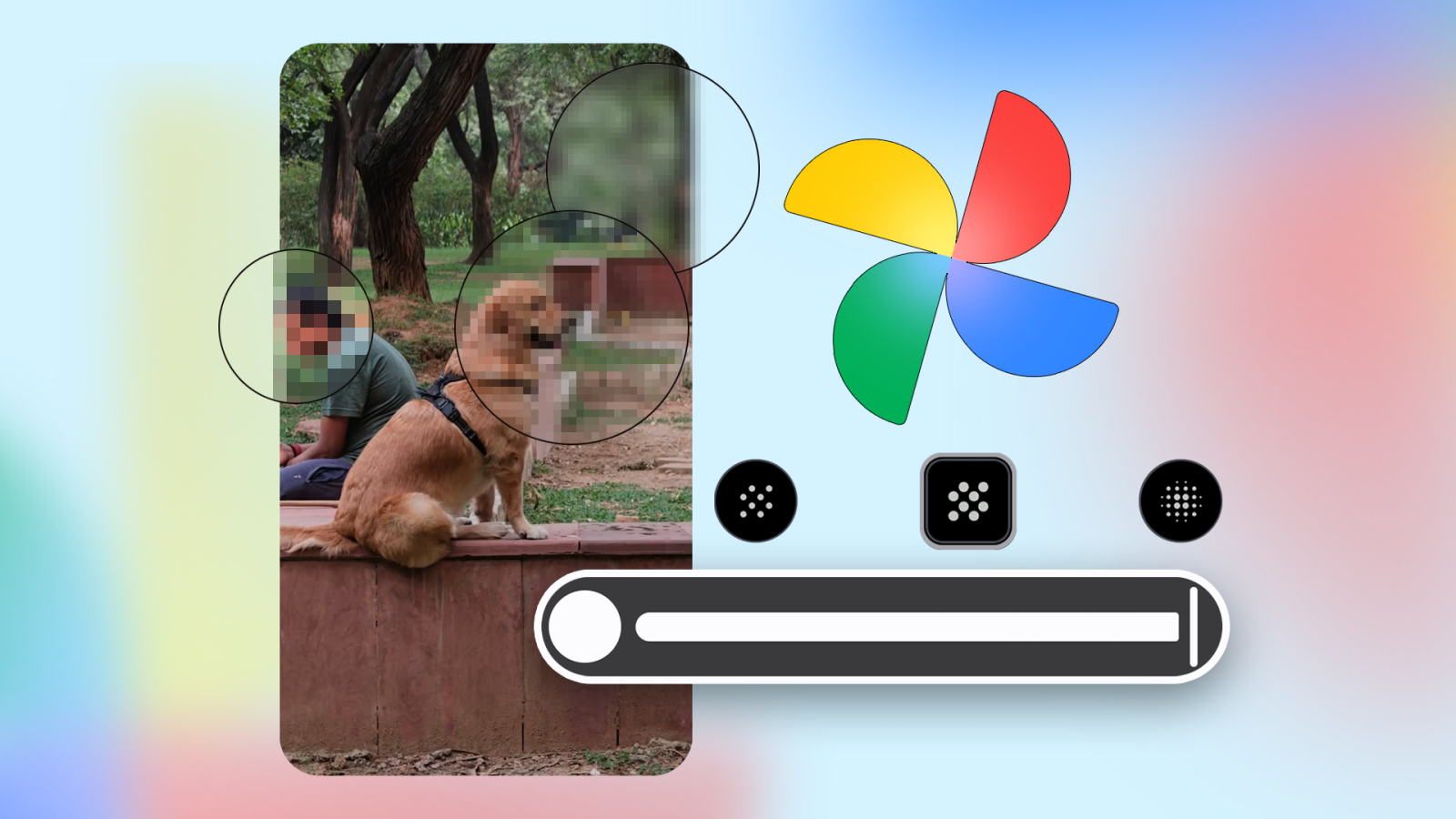

Google Photos introduce uno strumento per oscurare le informazioni sensibili presenti nelle immagini. La nuova funzione Markup consente di applicare sfocatura o pixelatura a dati personali, testi e dettagli che non dovrebbero essere visibili prima della condivisione di una fotografia o di uno screenshot.
google photos, arriva lo strumento per oscurare i dati sensibili
La funzione Redact è in fase di distribuzione su dispositivi Android e si aggiunge agli strumenti di modifica già disponibili nell’app. Al momento non è stata indicata una tempistica precisa per l’arrivo sui dispositivi iOS.
Lo strumento è pensato per proteggere elementi come coordinate bancarie, indirizzi, targhe, numeri di prenotazione e volti. Questi dati possono comparire in schermate di applicazioni bancarie, carte d’imbarco, fotografie di automobili o immagini di abitazioni condivise online.
La funzione permette di intervenire direttamente sulle immagini della raccolta personale, senza dover ricorrere necessariamente ad applicazioni di terze parti. In precedenza, quando l’opzione non era disponibile, l’alternativa consisteva spesso nel coprire le informazioni con segni tracciati manualmente.
come funziona il nuovo strumento redact di google photos
procedura per nascondere le informazioni personali
L’opzione si trova all’interno degli strumenti Markup, accanto all’icona della penna utilizzata per disegnare sulle immagini. Il funzionamento è simile a quello già presente su alcuni smartphone, tra cui i dispositivi OnePlus.
Per applicare la copertura a una fotografia o a uno screenshot, è necessario seguire questi passaggi:
- Aprire Google Photos e scegliere l’immagine da modificare.
- Selezionare il comando Modifica nella parte inferiore dello schermo.
- Entrare nella sezione Markup.
- Premere l’icona della penna Redact.
- Scegliere tra Mosaico, Mosaico chiaro e Sfocatura.
- Regolare lo spessore del pennello in base alla porzione dell’immagine da oscurare.
- Trascinare il dito sulle aree contenenti i dati sensibili.
- Premere il segno di spunta per applicare la modifica.
- Selezionare Salva come copia per conservare anche l’immagine originale.
- Condividere la versione modificata.
google photos, i tre stili per la redazione delle immagini
Il nuovo strumento mette a disposizione tre modalità di oscuramento. La funzione Sfocatura applica un effetto gaussiano sulla zona selezionata, mentre Mosaico e Mosaico chiaro utilizzano blocchi di pixel di dimensioni differenti.
Il comando Mosaico crea una copertura composta da blocchi più piccoli e marcati. Mosaico chiaro utilizza invece elementi più grandi e meno fitti. La scelta dello stile dipende dal tipo di contenuto da nascondere e dall’estensione dell’area interessata.
Il cursore dedicato consente di modificare lo spessore del pennello. Una dimensione maggiore può essere utile per coprire rapidamente un volto, mentre un tratto più sottile permette di intervenire su una singola riga di testo lasciando leggibili le informazioni circostanti.
disponibilità dello strumento redact su google photos
La distribuzione della funzione è ancora progressiva. Se l’icona della penna Redact non compare nell’app, l’aggiornamento potrebbe non essere ancora attivo per l’account utilizzato. È consigliabile verificare che Google Photos sia aggiornato tramite il Play Store.
Prima di utilizzare lo strumento su un’immagine importante, può essere utile effettuare una prova su una fotografia meno rilevante. Il salvataggio come copia permette di mantenere l’originale nella raccolta e di condividere soltanto la versione con i dati oscurati.
La modifica può essere annullata o ripristinata in caso di errore. Con questa novità, Google Photos offre direttamente su Android una soluzione per proteggere la privacy nelle immagini, riducendo la necessità di utilizzare applicazioni esterne che potrebbero raccogliere dati o informazioni di utilizzo.