
5 trucchi per rendere più bella e meno noiosa la schermata home del tuo Galaxy
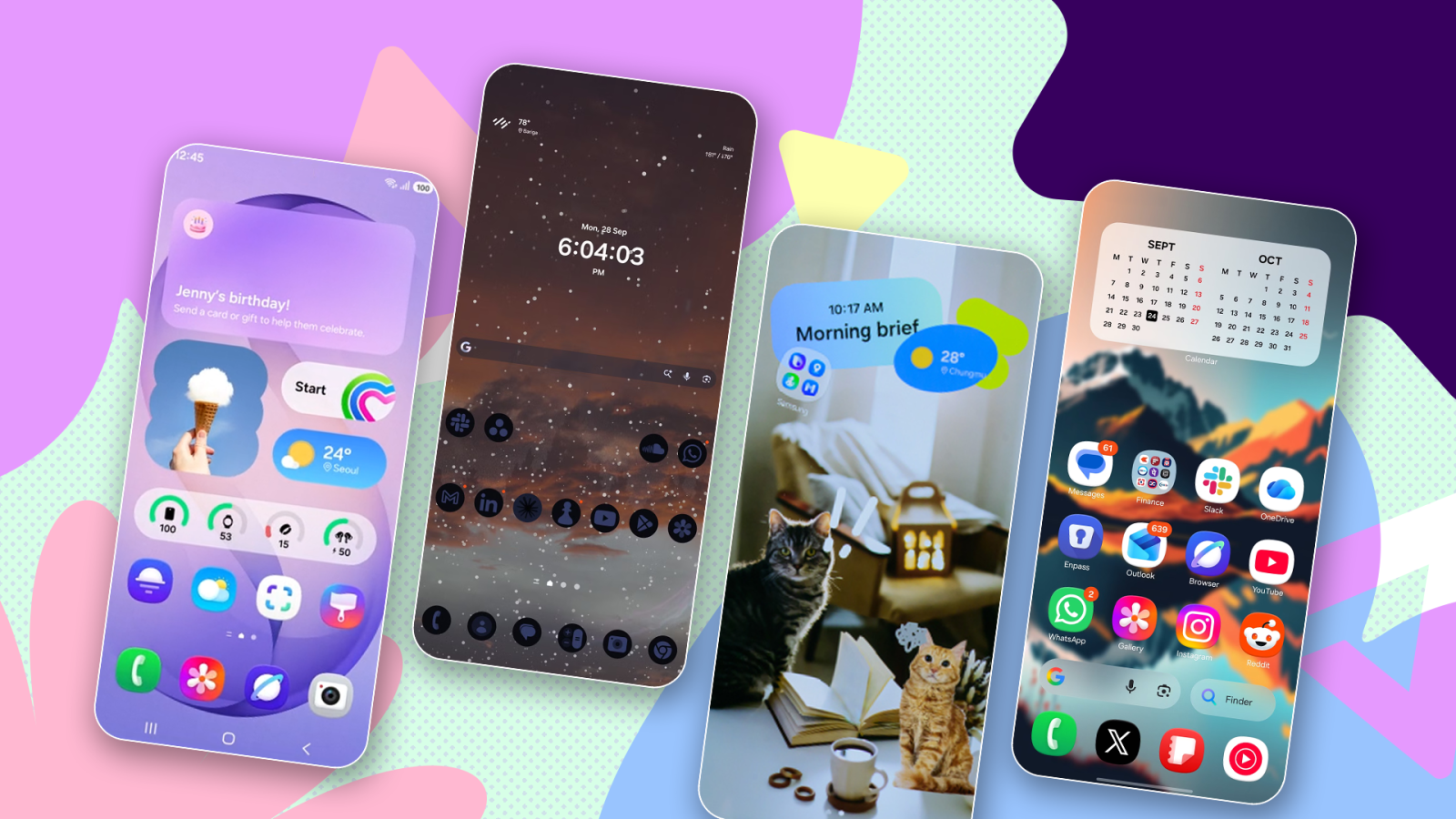

Una schermata principale rimasta invariata per mesi può diventare poco interessante, anche quando mantiene un’impostazione essenziale e ordinata. Su Samsung Galaxy sono disponibili diverse funzioni per rinnovare l’aspetto del dispositivo: sfondi animati, immagini generate dall’intelligenza artificiale, icone personalizzate, cartelle ridimensionabili e griglie più ampie permettono di intervenire sull’interfaccia senza rinunciare alla praticità.
sfondi animati con le motion photo
Le Motion Photo sono presenti sui dispositivi Samsung da diversi anni e registrano automaticamente alcuni secondi precedenti allo scatto. Con One UI 9, queste immagini possono essere utilizzate anche come sfondo della schermata principale o della schermata di blocco. La funzione è particolarmente utile per dare movimento allo sfondo senza ricorrere a strumenti esterni.
come impostare una motion photo come sfondo
- Scattare una fotografia con la modalità Motion Photo attiva.
- Aprire l’app Galleria e selezionare l’immagine animata.
- Aprire il menu con i tre puntini e scegliere Imposta come sfondo.
- Selezionare Schermata principale oppure Schermata di blocco e schermata principale.
- Attivare l’opzione Motion Photo nell’anteprima.
- Confermare premendo Fine.
sfondi dinamici con wonderland
Non è necessario attendere One UI 9 per utilizzare uno sfondo in movimento. Il modulo Wonderland di Good Lock consente di creare composizioni animate partendo da immagini o video scelti dalla Galleria. È possibile aggiungere più livelli, effetti particellari, testo e movimenti regolabili in base all’inclinazione del telefono.
creare un wallpaper animato personalizzato
- Aprire Good Lock e scaricare Wonderland; se non disponibile, il modulo può essere cercato nel Galaxy Store.
- Scegliere Crea il tuo sfondo animato, premere la scheda Più e selezionare lo sfondo.
- Usare Galleria per inserire un’immagine oppure Colore per applicare una tinta uniforme.
- Premere Aggiungi al livello per inserire immagini, video, testo, effetti particellari o preset.
- Selezionare ogni livello e aprire Impostazioni per modificare trasparenza ed effetti di movimento.
- Ridimensionare gli elementi con il gesto di pizzicamento o di espansione.
- Premere Salva, assegnare un nome al progetto e confermare nuovamente il salvataggio.
- Scegliere Imposta come sfondo e applicare il risultato alla schermata principale oppure a entrambe le schermate.
Wonderland consente di aggiungere più livelli di immagini o testo, mentre è possibile utilizzare un solo livello video e un solo livello particellare.
sfondi originali con creative studio
Creative Studio è l’app Samsung dedicata alla generazione e alla modifica di immagini tramite intelligenza artificiale. La funzione per gli sfondi permette di creare un’immagine partendo da una descrizione testuale, con la possibilità di aggiungere uno schizzo o una fotografia per rendere il risultato più preciso.
generare un’immagine da usare come wallpaper
- Aprire l’app Creative Studio.
- Entrare nella scheda Design studio e scorrere verso destra.
- Selezionare Crea sfondo oppure modificare un wallpaper già esistente.
- Inserire il prompt e premere Genera.
- Aggiungere, se necessario, uno schizzo o un’immagine dalla Galleria.
- Usare il pulsante Stile per scegliere l’aspetto artistico dell’immagine.
L’immagine realizzata può essere salvata nella Galleria e successivamente impiegata in Wonderland per creare un wallpaper animato.
icone personalizzate con theme park
Il modulo Theme Park, disponibile all’interno di Good Lock, modifica l’aspetto delle icone presenti nella schermata principale e nella schermata delle applicazioni. Gli effetti disponibili includono Vetro, Sfumatura, Rilievo e Duotone. Quest’ultima opzione utilizza due colori di accento e può essere applicata anche alle app di terze parti. Sono inoltre modificabili le forme delle icone.
modificare lo stile delle icone
- Scaricare e aprire Theme Park da Good Lock.
- Selezionare la voce Icona dal pannello inferiore.
- Premere Crea nuovo e aprire la sezione Effetti.
- Scegliere un effetto, personalizzarlo e applicarlo a tutte le icone.
layout della schermata principale con home up
Home Up offre ulteriori strumenti per organizzare la schermata principale. Il modulo permette di modificare la griglia delle applicazioni, gestire cartelle di dimensioni personalizzate e integrare widget in pagine aggiuntive. Tra le opzioni disponibili rientra una griglia con sette colonne e sette righe di icone.
cartelle ridimensionabili e griglie personalizzate
- Aprire Good Lock e installare Home Up.
- Entrare nella sezione Schermata principale.
- Scorrere verso il basso e selezionare Cartella grande.
- Attivare la funzione e scegliere Personalizzato nella categoria Dimensione.
- Tenere premuta una cartella per visualizzare i punti di controllo agli angoli.
- Trascinare i punti per modificare liberamente le dimensioni della cartella.
Le cartelle possono essere organizzate per categorie, ad esempio giochi, scrittura e strumenti di intelligenza artificiale, mentre i widget contribuiscono a rendere più articolata la disposizione degli elementi. Anche applicazioni come KWGT consentono di progettare widget personalizzati partendo da zero.