
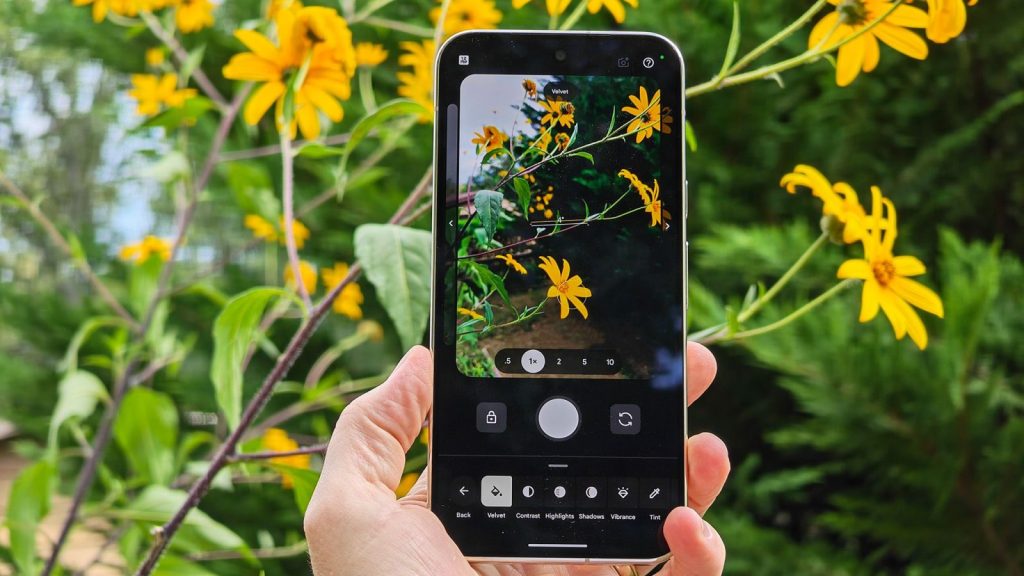

Camera Looks introduce sulla serie Google Pixel 11 un controllo più preciso sull’elaborazione delle immagini. La funzione interviene direttamente sul modo in cui vengono gestiti colori, ombre, contrasto e dettagli, permettendo di ottenere fotografie più vicine alle preferenze personali senza ricorrere a semplici filtri applicati dopo lo scatto.
camera looks sui google pixel 11
Gli smartphone moderni non realizzano una sola fotografia quando viene premuto il pulsante di scatto. Durante l’inquadratura, il telefono acquisisce continuamente immagini che vengono conservate solo nel momento dello scatto. In genere, il Pixel combina circa cinque fotogrammi precedenti con altri cinque catturati durante e subito dopo la pressione del pulsante.
Le immagini presentano diversi livelli di esposizione, così da registrare una gamma più ampia di luci e ombre. Il dispositivo fonde quindi questi scatti a livello dei pixel, creando una fotografia finale attraverso il sistema HDR+. Il risultato può apparire più luminoso e tecnicamente equilibrato, anche se non sempre restituisce una resa percepita come naturale.
come funziona camera looks
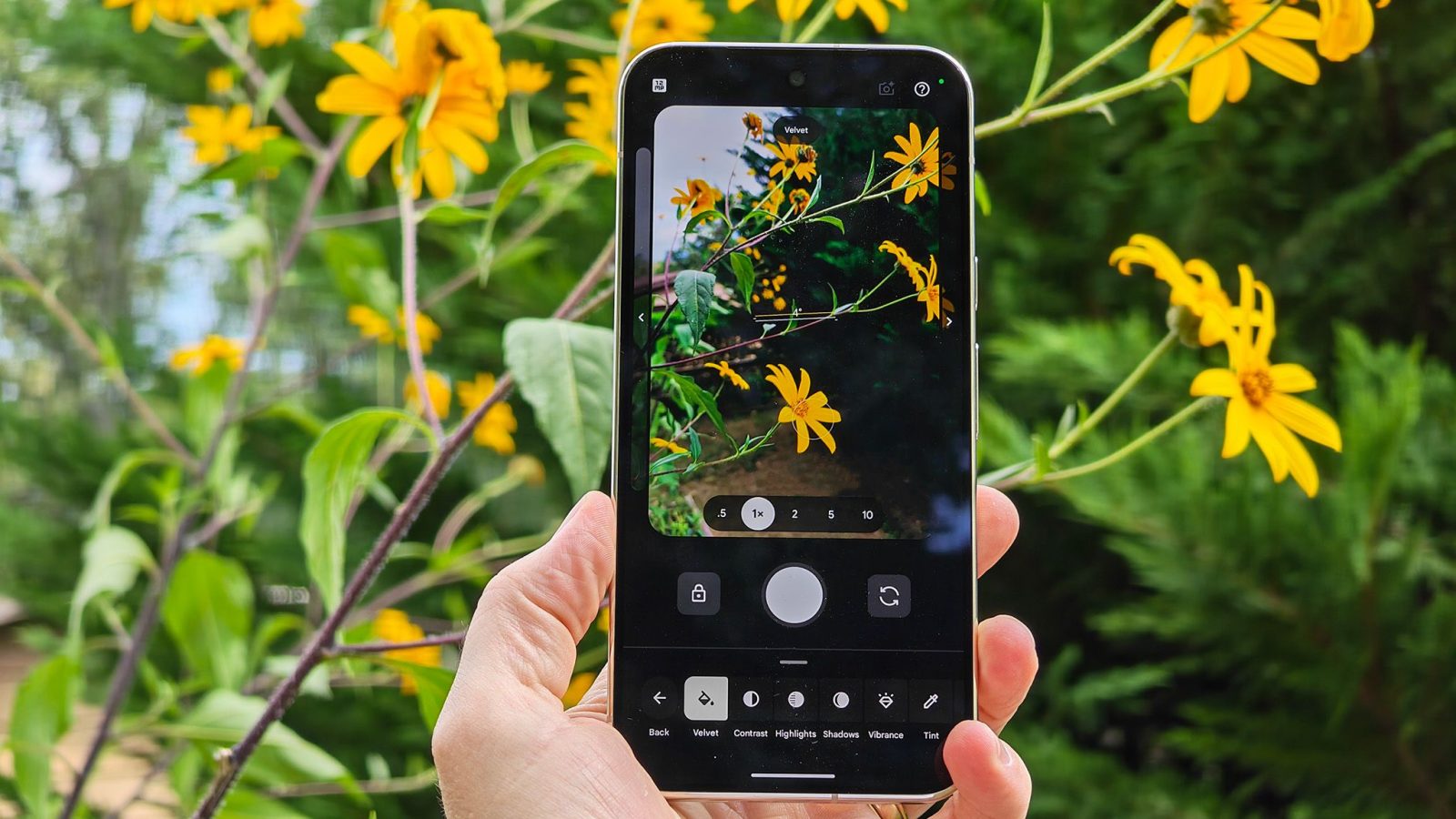
Camera Looks non è un filtro tradizionale: modifica il processo di elaborazione nel momento in cui la fotografia viene acquisita. La funzione consente di ridurre o aumentare diversi parametri, tra cui nitidezza, ombre, vivacità e tonalità, intervenendo direttamente sul comportamento della fotocamera.
La funzione è disponibile su tutti i modelli della serie Pixel 11:
- Pixel 11
- Pixel 11 Pro
- Pixel 11 Pro XL
- Pixel 11 Pro Fold
Il supporto è legato all’hardware del processore d’immagine integrato nel Tensor G6 e non risulta esteso ai precedenti smartphone Pixel.
come attivare camera looks su pixel 11
L’attivazione dei preset avviene direttamente dall’app Fotocamera. Dopo l’apertura, è possibile scegliere tra sette opzioni preimpostate scorrendo le relative schede nel mirino.
- Aprire l’app Fotocamera.
- Selezionare il pulsante dei controlli regolabili nella parte inferiore destra del mirino.
- Toccare il pulsante Looks nella parte inferiore sinistra.
- Aprire il menu accanto alla voce look predefinito.
- Scegliere lo stile di elaborazione desiderato oppure scorrere le schede disponibili.
come impostare un look predefinito
Per mantenere automaticamente la configurazione scelta ogni volta che viene avviata la fotocamera, è necessario modificare un’impostazione dedicata. La procedura consente di evitare la selezione manuale del look a ogni apertura.
- Aprire l’app Fotocamera.
- Toccare l’icona delle impostazioni fotografiche, riconoscibile dal simbolo a forma di ingranaggio.
- Selezionare il pulsante Altro nell’angolo superiore destro.
- Attivare l’opzione Usa sempre il look selezionato.
Per disattivare il look impostato, è sufficiente aprire il relativo pulsante nel mirino e selezionare un’altra configurazione tra le schede disponibili.
regolazioni avanzate di camera looks
Oltre ai preset, Camera Looks permette di modificare manualmente otto parametri dell’elaborazione fotografica. Ogni voce dispone di intervalli o livelli specifici.
- Contrasto da -10 a +10: aumenta o riduce la differenza tra aree chiare e scure.
- Luci da -10 a +10: regola la luminosità delle zone più brillanti.
- Ombre da -10 a +10: schiarisce o scurisce le parti più buie.
- Vivacità da -10 a +10: modifica l’intensità dei colori.
- Tonalità da -10 a +10: sposta l’immagine verso il verde o il magenta.
- Calore da -10 a +10: rende la resa più gialla e calda oppure più blu e fredda.
- Nitidezza da 0 a 15: controlla la quantità di accentuazione digitale dei dettagli.
- Grana: offre i livelli assente, debole, moderata o forte.
come personalizzare le fotografie pixel
Le regolazioni possono essere sperimentate per trovare la resa preferita. Per modificare l’aspetto delle immagini Pixel considerate troppo elaborate, vengono indicati tre interventi principali: ombre, vivacità e nitidezza.
Una riduzione delle ombre può rendere le scene più contrastate. Un incremento della vivacità, partendo da +2, intensifica i colori senza intervenire su ogni parametro. Infine, portare la nitidezza a 8 invece del valore predefinito 10 limita l’accentuazione digitale e produce un risultato dall’aspetto meno artificiale.







Lascia un commento