
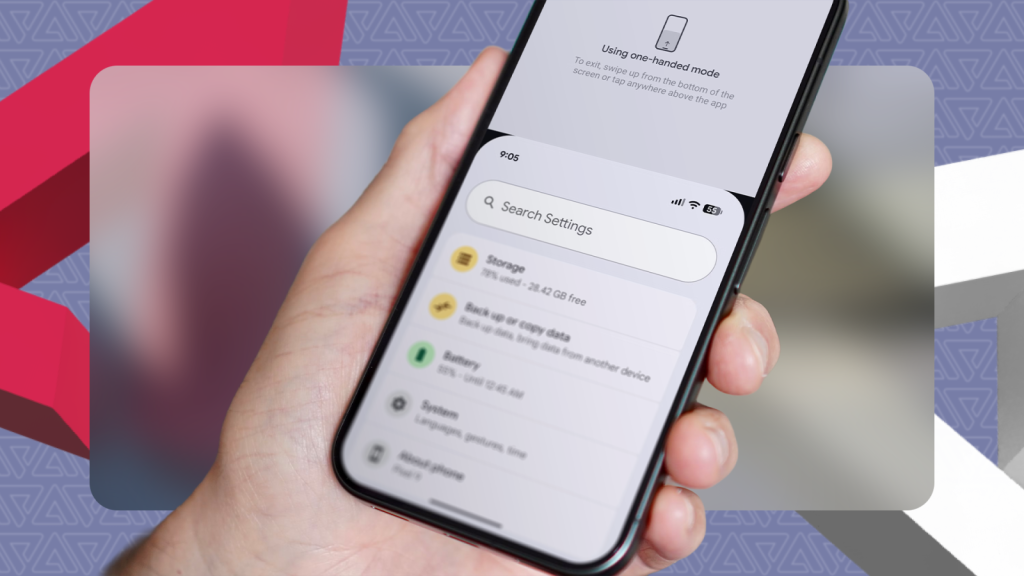

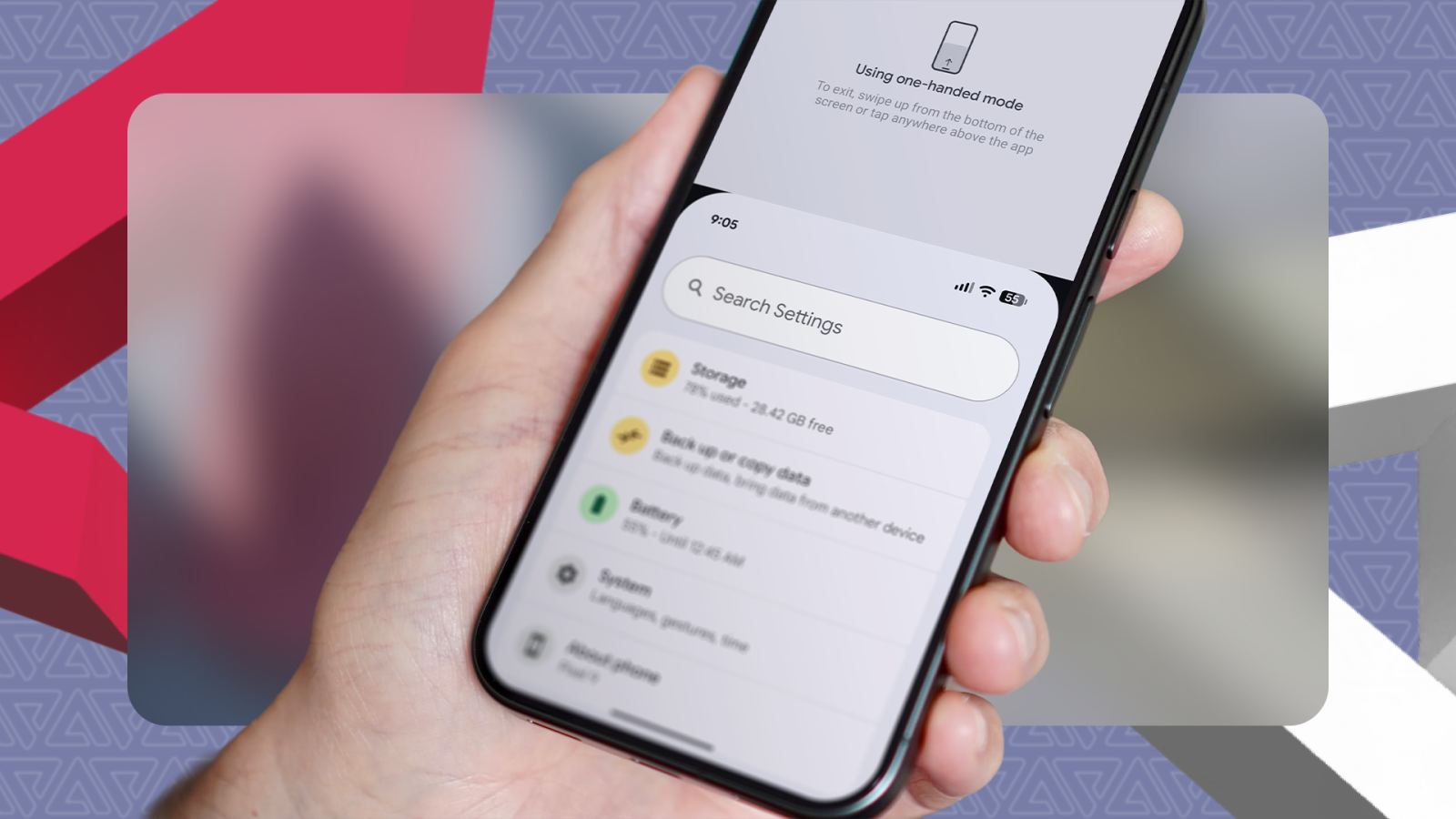
Gli smartphone Android con display ampi offrono una visualizzazione più comoda dei contenuti, ma possono risultare difficili da utilizzare con una sola mano. La modalità dedicata alla gestione a una mano, disponibile da Android 12, consente di avvicinare la parte superiore dello schermo al pollice e di rendere più semplici le operazioni quotidiane, come rispondere ai messaggi.
gesto android a una mano: perché è utile
Negli ultimi anni, la maggior parte dei telefoni Android ha adottato schermi da almeno 6,5 pollici. Le dimensioni maggiori favoriscono la fruizione di video e applicazioni, ma rendono meno immediato raggiungere la tastiera, le icone e gli elementi posizionati nella parte alta del display.
La difficoltà emerge soprattutto quando una mano è già occupata. Rispondere a un messaggio urgente può richiedere di allungare il pollice o di usare entrambe le mani, aumentando il rischio di perdere la presa sul dispositivo. La modalità a una mano può essere utile anche in presenza di mani più piccole, di un infortunio temporaneo o durante lo svolgimento di altre attività.
come funziona il gesto a una mano
Dopo l’attivazione, è sufficiente eseguire un breve scorrimento verso il basso vicino al bordo inferiore dello schermo. La metà superiore del display viene spostata più in basso, portando tastiera e comandi in una posizione più facilmente raggiungibile dal pollice.
Il gesto può richiedere un breve periodo di adattamento. Non è necessario riprodurre esattamente l’animazione mostrata durante la configurazione: il movimento deve partire a circa un centimetro dal bordo inferiore. Sui dispositivi Samsung Galaxy è possibile usare lo stesso scorrimento oppure eseguire un doppio tocco sul tasto Home, se i pulsanti di navigazione sono attivi.
come attivare la modalità a una mano su android
La funzione si trova nelle impostazioni del dispositivo, anche se il percorso può cambiare in base al produttore. L’attivazione non è sempre automatica e, su molti modelli, la modalità resta nascosta tra le opzioni dedicate ai gesti o alle funzioni avanzate.
- Google Pixel: aprire Impostazioni, entrare in Sistema, selezionare Gesti, quindi Modalità a una mano e scegliere Riduci lo schermo per raggiungerlo.
- Samsung Galaxy: accedere a Impostazioni, aprire Funzioni avanzate, attivare Modalità a una mano e selezionare Gesto oppure Pulsante.
- Altri dispositivi Android: cercare la voce Modalità a una mano nelle Impostazioni aggiuntive oppure utilizzare il campo di ricerca delle impostazioni.
Per tornare alla visualizzazione normale, è sufficiente toccare uno spazio vuoto dello schermo. L’uso regolare permette di acquisire maggiore familiarità con il comando e di attivarlo più rapidamente.
modalità a una mano di gboard
La funzione di Android può essere affiancata alla modalità a una mano di Gboard. In questo caso, la tastiera diventa più compatta e può essere spostata verso il lato sinistro o destro, in base alla mano utilizzata.
Per attivarla occorre aprire il menu con quattro quadrati della tastiera e selezionare Modalità a una mano. La barra spaziatrice può inoltre essere utilizzata come trackpad: facendo scorrere il dito è possibile spostare il cursore, mentre uno scorrimento verso sinistra consente di eliminare intere parole.
La combinazione tra le due modalità rende più agevole la scrittura su diversi tipi di applicazione e riduce la necessità di interrompere le attività per impugnare il telefono con entrambe le mani.
una soluzione per usare meglio gli smartphone grandi
Gli schermi ampi migliorano la lettura e la visione dei contenuti, ma possono compromettere la praticità dell’utilizzo con una sola mano. Il gesto Android a una mano riduce questa difficoltà spostando i comandi verso una zona più accessibile.
Nei telefoni della serie Pixel 11 è inoltre disponibile la funzione Ramble, indicata come alternativa alla procedura tradizionale. Per gli altri dispositivi, la modalità integrata nel sistema e quella di Gboard rappresentano una soluzione concreta per rendere più semplice la gestione quotidiana dello smartphone.




Lascia un commento