

One UI 9, basata su Android 17, si prepara ad arrivare sui dispositivi Samsung Galaxy. La distribuzione stabile inizierà prossimamente sulla serie Galaxy S26, mentre Galaxy Z Fold 8 e Galaxy Z Flip 8 sono stati presentati direttamente con la nuova interfaccia. Per gli altri modelli potrebbe essere necessario attendere, ma Good Lock offre già diverse opzioni introdotte con One UI 8.5 per modificare aspetto e funzionamento dello smartphone.
quickstar personalizza il pannello delle impostazioni rapide
Android consente da tempo di riordinare il pannello delle impostazioni rapide, aggiungendo, rimuovendo e spostando i comandi. Con One UI 8.5 è possibile anche ridimensionare i riquadri e modificare l’orientamento dei cursori, così da creare una disposizione più personalizzata.
Il modulo QuickStar di Good Lock aggiunge un’opzione ancora più visibile: l’inserimento di immagini personalizzate come sfondo. Le immagini possono essere assegnate separatamente al pannello principale, ai cursori del volume e della luminosità, al pulsante multimediale e ai singoli comandi, compresi Wi-Fi e Bluetooth.
L’utilizzo di immagini sui pulsanti indipendenti richiede attenzione: l’immagine elimina icone ed etichette, rendendo meno immediata l’identificazione della funzione. Inoltre, lo stato attivo viene indicato soltanto da un sottile anello luminoso, poco evidente soprattutto con la modalità scura.
Per personalizzare il pannello attraverso QuickStar sono necessari questi passaggi:
- aprire Good Lock e scaricare il modulo QuickStar;
- selezionare Edit panel style;
- premere Button box per accedere alla galleria;
- scegliere un’immagine e premere Apply, ripetendo l’operazione per lettore multimediale, luminosità e volume.
Per modificare i pulsanti autonomi occorre selezionare Buttons nella barra inferiore. La voce Borders permette di attivare Show border. Nelle impostazioni avanzate è inoltre disponibile Show bar levels, che mostra le percentuali dei cursori di volume e luminosità, oltre a Resize panel items, utile per allungare i pulsanti e variarli quasi liberamente.
lockstar rinnova schermata di blocco e always-on display
Con LockStar arrivano nuove animazioni per il passaggio dalla schermata di blocco alla schermata principale. Tra gli effetti disponibili figurano Mosaic, che dissolve l’immagine in un motivo pixelato, Glitch, caratterizzato da linee orizzontali, e Swirl, con una rotazione concentrata al centro dello schermo.
La resa può essere regolata intervenendo sulla durata dell’animazione e sull’Interpolator. Ease in rende più intensa la parte finale, mentre Ease out accentua l’inizio. L’effetto Bouncer divide l’animazione in quattro oppure otto fasi e riduce progressivamente l’intensità del rimbalzo. Alcune animazioni includono controlli dedicati, come la direzione di Swirl e la dimensione del rumore di Glitch.
Per attivare gli effetti è necessario disabilitare Reduced animations nelle impostazioni di accessibilità, quindi:
- aprire LockStar e premere la scheda LockStar nella parte inferiore;
- selezionare Unlock Animation e attivare l’interruttore;
- scegliere l’animazione e modificare le impostazioni disponibili;
- premere il pulsante indietro e poi Done per salvare.
lockstar regola la luminosità dell’always-on display
Il modulo consente anche di impostare manualmente la luminosità dell’Always On Display. Una riduzione del livello può contribuire a contenere il consumo della batteria quando l’AOD viene utilizzato continuamente. Per intervenire sul parametro occorre aprire LockStar, scegliere Always On Display, disattivare AOD Auto Brightness, regolare il cursore e premere Done.
Un’ulteriore funzione permette di aggiungere testi personalizzati alla schermata di blocco e all’AOD. In LockStar è sufficiente selezionare Add Text, inserire il contenuto desiderato, ripetere l’operazione nella sezione Always On Display e confermare con Done. Il salvataggio deve essere effettuato anche dalla schermata iniziale di LockStar, altrimenti le modifiche vengono perse.
theme park modifica le icone delle applicazioni
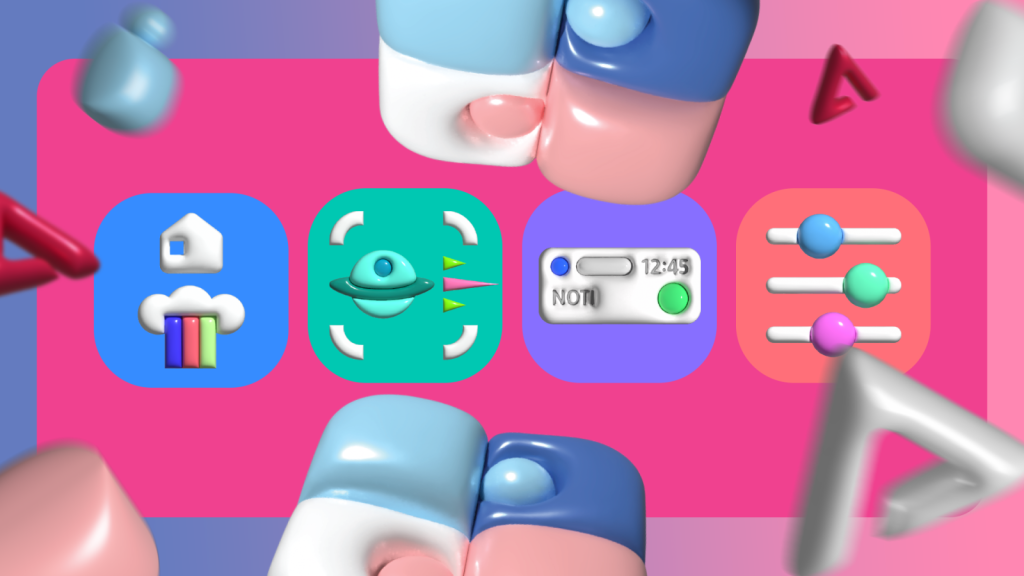
Theme Park riorganizza la sezione dedicata alle icone nelle categorie Shape, Effects e Icon. Tra le novità di One UI 8.5 compare Emboss, un effetto che conferisce alle icone un aspetto simile a quello di elementi incavati o in rilievo.
L’effetto Emboss può essere regolato modificando intensità, estensione dal bordo dell’icona, profondità e angolazione dell’ombra. Nella scheda Effects sono disponibili anche Basic, Glass, Gradient e Duotone, che consente di combinare due colori di accento.
Per applicare gli effetti alle icone bisogna:
- installare e aprire Theme Park, quindi selezionare Icon;
- premere Create new;
- accedere alla sezione Effects;
- scegliere un effetto e personalizzarne i parametri.
home up ridimensiona le cartelle della schermata principale
La funzione Large Folders di Home Up consente di modificare le dimensioni delle cartelle nella schermata principale. Le cartelle possono diventare orizzontali, verticali o abbastanza grandi da occupare metà dello schermo.
Per attivare questa possibilità occorre aprire il modulo Home Up, abilitarlo, entrare in Home screen, attivare Large folder e scegliere Custom nella sezione delle dimensioni. Dalla schermata principale è poi possibile tenere premuta la cartella, selezionare Enlarge e trascinare le schede presenti negli angoli.
Per le cartelle che contengono applicazioni distribuite su più pagine è disponibile anche Page scroll. L’opzione consente di scorrere direttamente verso le altre applicazioni senza dover aprire prima la cartella e si attiva dalla sezione Large folder di Home Up.
game booster+ configura gamepad e prestazioni
La funzione principale di Game Booster+ è la mappatura del gamepad. I pulsanti e le levette del controller possono essere associati ai comandi visualizzati sullo schermo, inclusi i joystick dedicati a visuale e mira.
La configurazione prevede l’installazione di Game Booster+ dal Galaxy Store, la concessione delle autorizzazioni richieste e l’accesso a Gamepad Touch Mapping. Dopo la scelta del gioco, il titolo si avvia mostrando il pulsante Menu, dal quale è possibile programmare levette e comandi. L’icona a forma di ingranaggio permette di salvare le impostazioni in un profilo; sono disponibili fino a dieci profili.
One UI 8.5 amplia anche il controllo delle prestazioni durante il gioco. Oltre alla GPU, è possibile regolare la quantità di risorse assegnata alla CPU per ogni titolo. Non si tratta di un incremento automatico della potenza, ma di uno strumento per limitare consumi e calore oppure consentire a determinati giochi di utilizzare tutta la capacità disponibile.
La regolazione si esegue aprendo CPU and GPU Settings, scegliendo il gioco, intervenendo su AP clock limitation per CPU e GPU e premendo Save. Infine, Game Intro Fast-Forward permette di accelerare le sequenze iniziali e avviare più rapidamente i giochi.
good lock offre già nuove personalizzazioni samsung
In attesa della distribuzione più ampia di One UI 9, i moduli Good Lock aggiornati con One UI 8.5 consentono di trasformare numerosi elementi dell’esperienza Galaxy: impostazioni rapide, schermata di blocco, icone, cartelle e gestione dei giochi.


Lascia un commento