
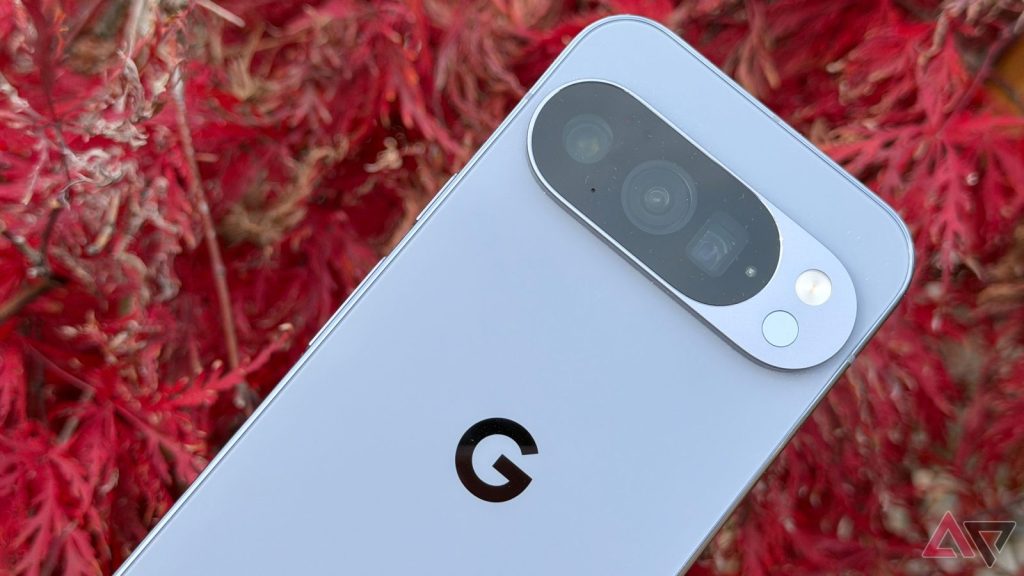

Google Pixel offre un’esperienza Android pulita e intuitiva, ma alcune funzioni utili non sono attive in automatico oppure si trovano all’interno di sezioni poco visibili delle impostazioni. Una configurazione iniziale mirata consente di migliorare la risposta del display, gestire meglio le notifiche, ottimizzare le chiamate e rendere più pratico l’uso quotidiano dello smartphone.
Google Pixel e sensibilità del touchscreen
Attivare la modalità per la pellicola protettiva
Una pellicola protettiva, soprattutto se realizzata in vetro temperato spesso, può modificare leggermente la risposta dello schermo. Tocchi leggeri, scorrimenti e gesti eseguiti vicino ai bordi potrebbero non essere riconosciuti con la stessa immediatezza del display privo di protezione.
La funzione Modalità pellicola protettiva aumenta la sensibilità del touchscreen e compensa la presenza dello strato aggiuntivo. L’opzione si trova seguendo il percorso Impostazioni > Display e tocco > Sensibilità al tocco > Modalità pellicola protettiva. L’attivazione risulta utile durante la digitazione rapida, la navigazione tra le applicazioni e l’utilizzo delle gesture.
Google Pixel e cronologia delle notifiche
Recuperare gli avvisi eliminati per errore
Una notifica può essere cancellata accidentalmente prima che il contenuto venga letto. Si tratta, per esempio, di aggiornamenti sulle consegne, codici temporanei, anteprime dei messaggi o avvisi generati dalle applicazioni.
La Cronologia delle notifiche conserva l’elenco degli avvisi rimossi di recente e permette di verificare ciò che è stato ignorato. Per abilitarla occorre aprire Impostazioni > Notifiche > Cronologia delle notifiche. La funzione è particolarmente pratica quando gli avvisi si accumulano rapidamente e un singolo gesto rischia di far scomparire un’informazione importante.
Google Pixel e funzione attenzione allo schermo
Mantenere acceso il display durante la lettura
Un tempo di spegnimento breve aiuta a contenere il consumo della batteria, ma può interrompere la lettura di un articolo, di una ricetta, di un’e-mail o di un itinerario. Lo schermo può oscurarsi quando non viene toccato per alcuni secondi, anche se l’utente sta ancora guardando il contenuto.
La funzione Attenzione allo schermo risolve questo inconveniente sfruttando la fotocamera frontale per rilevare se lo sguardo è rivolto al display. L’impostazione è disponibile in Impostazioni > Display e tocco > Timeout schermo > Attenzione allo schermo. In questo modo non è necessario aumentare ogni volta il timeout o toccare ripetutamente il pannello.
Google Pixel e vibrazione adattiva
Regolare automaticamente l’intensità degli avvisi
La stessa intensità di vibrazione non è adatta a ogni situazione. In un ambiente rumoroso o durante una passeggiata all’aperto può essere utile un segnale più forte, mentre su una scrivania silenziosa una vibrazione intensa può risultare eccessiva.
Vibrazione adattiva consente al Pixel di modificare la potenza degli avvisi in base all’ambiente e al modo in cui il telefono viene utilizzato. L’opzione si attiva da Impostazioni > Suono e vibrazione > Vibrazione e feedback aptico > Vibrazione adattiva. Gli avvisi diventano così più evidenti quando necessario e più discreti nelle circostanze appropriate.
Google Pixel e chiamate più nitide
Ridurre i rumori durante le conversazioni
Bar, strade trafficate e ambienti con ventilatori possono rendere difficili le conversazioni telefoniche. La funzione Chiamata nitida utilizza l’elaborazione direttamente sul dispositivo per attenuare i rumori di fondo e rendere più comprensibili le voci.
Sui modelli Pixel compatibili, l’impostazione si trova in Impostazioni > Suono e vibrazione > Chiamata nitida. Una volta attivata, opera in modo discreto durante le chiamate senza richiedere il cambio manuale di modalità prima di ogni conversazione.
Google Pixel e posticipo delle notifiche
Rimandare gli avvisi senza perderli
Non tutte le notifiche devono essere gestite nell’istante in cui arrivano. Un promemoria, un messaggio o un avviso di lavoro può comparire in un momento poco adatto, mentre la cancellazione definitiva potrebbe farlo dimenticare.
Il posticipo delle notifiche offre una soluzione intermedia: l’avviso viene nascosto temporaneamente e può essere visualizzato in seguito. Per abilitarlo occorre accedere a Impostazioni > Notifiche > Consenti posticipo notifiche. Le notifiche compatibili mostrano quindi l’opzione per rimandare la gestione senza eliminarle definitivamente.
Google Pixel: funzioni da attivare nella configurazione iniziale
La configurazione predefinita di Google Pixel è già essenziale e ordinata, ma alcune impostazioni rimangono facili da trascurare. Sensibilità del touchscreen, cronologia degli avvisi, attenzione allo schermo, vibrazione adattiva, chiamata nitida e posticipo delle notifiche richiedono solo pochi minuti per essere attivate e riducono diversi piccoli inconvenienti nell’uso quotidiano.


Lascia un commento