
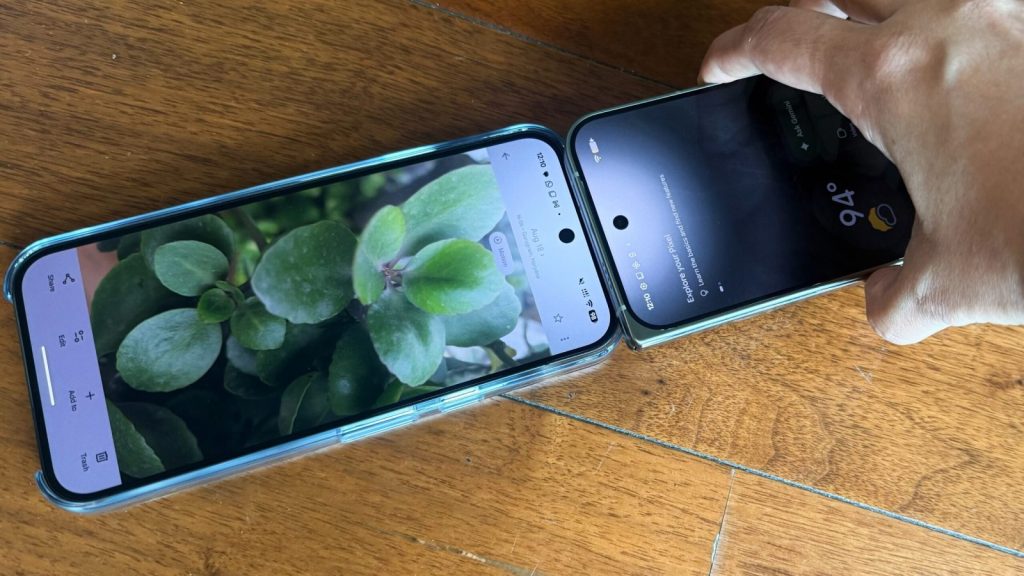

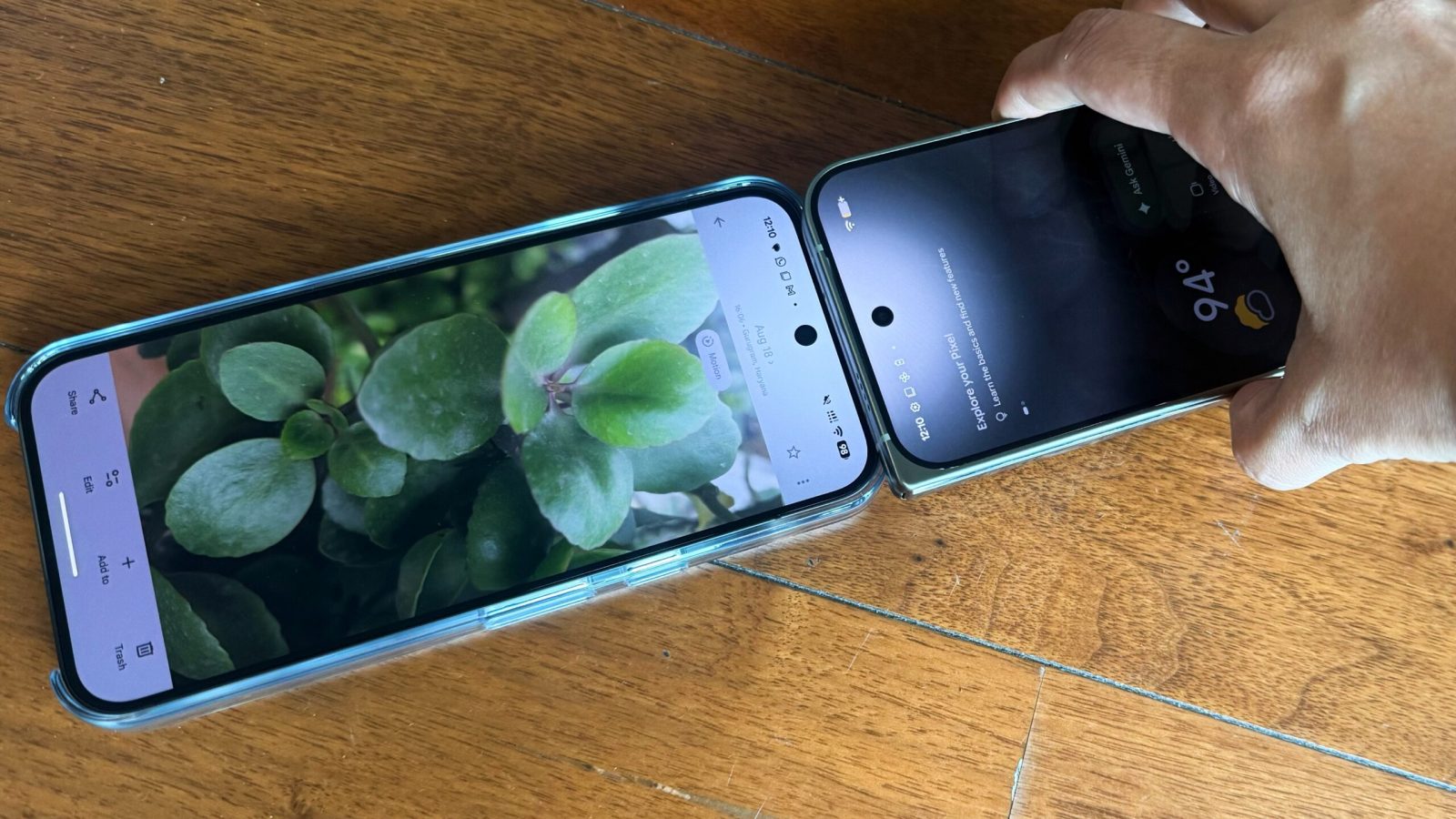
Tap to Share introduce un metodo più immediato per avviare Quick Share tra smartphone Android compatibili. La funzione consente di stabilire una connessione semplicemente avvicinando le parti superiori di due telefoni, riducendo la necessità di navigare tra menu e dispositivi disponibili. Il sistema è stato provato tra Pixel 11 Pro XL e Pixel 11 Pro Fold, mostrando un funzionamento fluido e intuitivo.
tap to share e quick share: come funziona
La nuova opzione di Google permette di iniziare la condivisione portando vicine le estremità superiori di due telefoni compatibili. Non è indispensabile un contatto fisico: è sufficiente avvicinare i dispositivi o mantenere la parte superiore di uno smartphone sopra quella dell’altro. Quando viene rilevata la connessione, i bordi degli schermi si illuminano e viene riprodotto un breve suono di conferma.
Se non è stato selezionato in precedenza alcun contenuto, la procedura propone automaticamente la condivisione dei dati personali. È possibile scegliere tra:
- informazioni del telefono e dei contatti;
- una fotografia;
- l’indirizzo email;
- uno o entrambi i numeri di telefono, quando sono attive due linee, come nel caso di due eSIM oppure di una eSIM e una SIM fisica.
Tap to Share può essere utilizzato anche per inviare foto, video, file, collegamenti a siti web e altri contenuti normalmente gestibili tramite Quick Share. La funzione di avvio mediante avvicinamento è riservata ai dispositivi Android compatibili e non stabilisce una connessione diretta tra Pixel e iPhone. Per condividere contenuti con un iPhone resta necessario utilizzare la procedura standard di Quick Share.
tap to share: disponibilità e requisiti
La distribuzione è iniziata sui Pixel 6 e modelli successivi dotati di Android 17 o versioni successive. L’estensione ad altri smartphone Android è prevista nel corso dell’anno e comprenderà anche Samsung Galaxy Z Fold 8, Galaxy Z Fold 8 Ultra e Galaxy Z Flip 8.
Per il funzionamento sono necessari alcuni requisiti specifici. Entrambi i telefoni devono essere sbloccati e avere NFC attivo. La funzione non è disponibile nelle applicazioni utilizzate attraverso un Work Profile. L’attivazione è predefinita sui dispositivi supportati, salvo la presenza di account gestiti.
come usare tap to share per condividere contatti
Lo scambio delle informazioni di contatto può essere avviato senza scegliere prima un file o un altro elemento. La procedura richiede che entrambi gli smartphone siano sbloccati, con gli schermi rivolti verso l’alto e ben visibili.
- Avvicinare le parti superiori dei due telefoni.
- Mantenere i dispositivi vicini fino all’accensione dei bordi luminosi e alla riproduzione del suono.
- Selezionare le informazioni di contatto da inviare.
- Scegliere uno o entrambi i numeri nel caso di due linee attive.
- Attendere l’accettazione della scheda da parte del destinatario.
- Salvare la scheda nell’applicazione Contatti.
- Attendere l’eventuale richiesta di ricevere a propria volta le informazioni dell’altro dispositivo.
Per interrompere il collegamento è sufficiente allontanare i telefoni. La connessione si annulla automaticamente dopo alcuni secondi. La richiesta di condivisione dei contatti rappresenta il comportamento predefinito quando non è stato scelto in anticipo alcun contenuto.
tap to share per foto, video e file
Quando il contenuto è già aperto, è possibile avviare la condivisione dal menu dedicato. La procedura prevede i seguenti passaggi:
- Aprire la foto, il video, il file o il collegamento da inviare.
- Selezionare Condividi.
- Avvicinare le parti superiori dei due telefoni sbloccati.
- Attendere l’illuminazione dei bordi e il suono di conferma.
- Attendere l’accettazione della richiesta sull’altro dispositivo.
- Lasciare che il trasferimento inizi.
- Allontanare i telefoni per annullare l’operazione.
L’avvio può avvenire anche direttamente da Quick Share: occorre aprire il servizio, scegliere il contenuto, avvicinare i due telefoni e attendere l’accettazione. I contenuti ricevuti vengono archiviati nella cartella Files > Downloads > Quick Share.
l’esperienza d’uso di tap to share
Il principale vantaggio consiste nella riduzione dei passaggi necessari per avviare Quick Share. Non occorre aprire il menu di condivisione, individuare il servizio e cercare il dispositivo tra quelli nelle vicinanze. L’avvicinamento dei telefoni consente di avviare direttamente il riconoscimento.
I bordi luminosi e il segnale acustico comunicano subito l’avvenuta connessione. Nei test effettuati, anche il semplice avvicinamento delle parti superiori o il passaggio di un telefono sopra l’altro è risultato sufficiente per attivare lo scambio.
come disattivare tap to share
Sui dispositivi compatibili la funzione è attiva automaticamente, tranne nei casi in cui sia presente un account gestito. La disattivazione non impedisce di utilizzare il Quick Share tradizionale.
- Aprire Impostazioni.
- Selezionare l’immagine del profilo.
- Entrare nella sezione Tutti i servizi.
- Aprire Quick Share.
- Disattivare Tap to Share.
tap to share non funziona: cosa verificare
Se l’avvicinamento non produce alcun effetto, è possibile controllare alcuni elementi fondamentali:
- Sovrapporre maggiormente gli schermi e avvicinare le parti superiori.
- Rimuovere eventuali custodie spesse che potrebbero ostacolare il rilevamento NFC.
- Provare ad accostare i telefoni dorso contro dorso.
- Verificare che NFC sia attivo su entrambi i dispositivi.
- Controllare la posizione dell’antenna NFC sul modello utilizzato.
- Assicurarsi che entrambi gli smartphone siano sbloccati.
- Verificare che il Bluetooth sia attivo su tutti e due i telefoni.
La posizione dell’antenna NFC è particolarmente rilevante. Sulla serie Pixel 11, Google ha spostato l’hardware verso la parte superiore del telefono proprio per rendere più naturale l’utilizzo del gesto Tap to Share.


Lascia un commento