
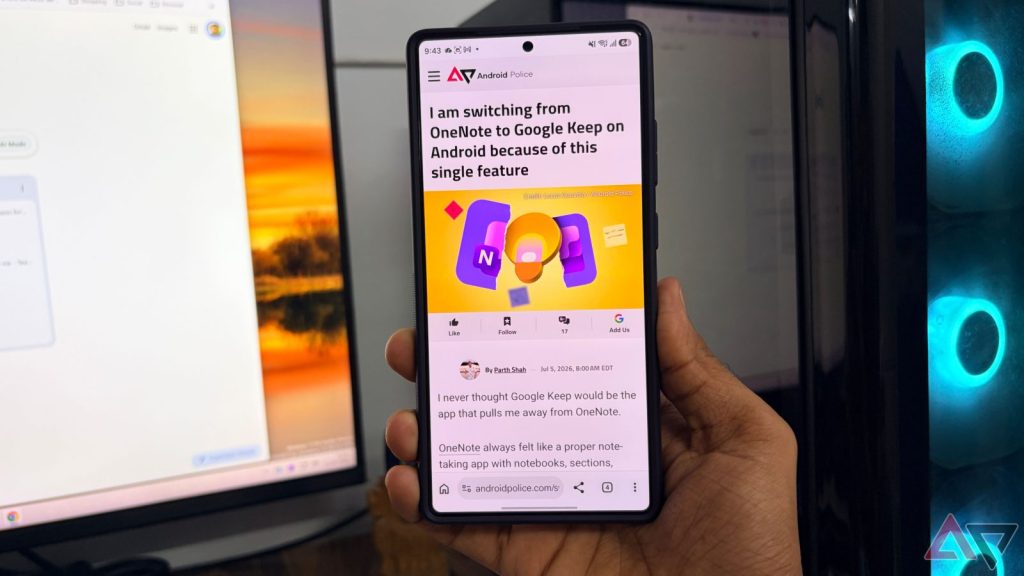

Un utilizzo più ordinato di Google Chrome può dipendere soprattutto dalla configurazione scelta. Tra schede aperte, funzioni poco conosciute e impostazioni predefinite, il browser può diventare dispersivo sia su computer Windows sia su smartphone Samsung Galaxy S25 Ultra. Alcune modifiche mirate permettono di rendere la navigazione più fluida, pratica e adatta alle proprie abitudini.
google chrome e schede verticali sul desktop
le schede verticali migliorano la gestione dello schermo diviso
L’utilizzo di Chrome in modalità a schermo diviso rende meno efficace la tradizionale barra orizzontale. Quando le schede aumentano, i titoli vengono tagliati, le favicon diventano difficili da distinguere e individuare la pagina corretta richiede più tempo.
La funzione delle schede verticali sposta l’elenco laterale, consentendo di visualizzare più elementi contemporaneamente e mantenendo i titoli maggiormente leggibili. Per attivarla è sufficiente fare clic con il tasto destro su una scheda e selezionare “Mostra nella scheda verticale”.
Questa disposizione risulta particolarmente utile durante le attività di ricerca, perché permette di consultare le pagine come se fossero organizzate in un elenco. Il passaggio da una scheda all’altra diventa così più rapido e il layout orizzontale può apparire più limitato, soprattutto quando sono aperte numerose pagine.
google chrome con ask gemini integrato
gemini semplifica la consultazione delle pagine web
Inizialmente, Ask Gemini in Chrome può sembrare una funzione destinata a un utilizzo occasionale. La presenza di Gemini in un’altra scheda, infatti, potrebbe far apparire poco rilevante l’integrazione diretta nel browser. L’impiego quotidiano evidenzia invece una maggiore praticità.
Premendo la combinazione di tasti Alt + G su quasi tutte le pagine, è possibile porre domande immediate sul contenuto visualizzato. La funzione consente di chiedere un riepilogo dell’articolo, una spiegazione di una sezione, l’individuazione dei concetti principali oppure una risposta specifica basata sulle informazioni presenti nella pagina.
In questo modo non è più necessario copiare il testo in una scheda diversa, cambiare applicazione o scorrere un articolo molto lungo per trovare un singolo dettaglio. Gemini resta disponibile direttamente nel flusso di navigazione e fornisce il contesto richiesto senza interrompere la consultazione.
google chrome e siti sempre attivi
memory saver può essere personalizzato
La funzione Memory Saver aiuta Chrome a liberare risorse mettendo a riposo le schede lasciate in background. Non tutti i siti, però, devono essere trattati nello stesso modo: alcune applicazioni web e alcuni servizi vengono utilizzati per molte ore e devono rimanere immediatamente disponibili.
Per evitare la disattivazione automatica delle pagine più importanti, occorre accedere a Impostazioni > Prestazioni, individuare la sezione Memory Saver e aggiungere i siti da mantenere attivi. La configurazione consente di ottenere un compromesso più efficace: Chrome può recuperare memoria dalle pagine casuali o inutilizzate, mentre i servizi principali restano operativi in background.
Questa impostazione evita di attendere il caricamento, la riconnessione o l’aggiornamento ogni volta che si torna su una scheda già aperta.
google chrome su smartphone samsung
il collegamento per condividere nella barra degli strumenti
Dopo l’ottimizzazione della versione desktop, anche l’applicazione mobile può essere adattata alle abitudini di utilizzo. Una modifica semplice riguarda la personalizzazione del collegamento nella barra degli strumenti.
Quando la condivisione dei collegamenti viene effettuata frequentemente, il pulsante Condividi può essere portato in una posizione più accessibile. In questo modo non è necessario aprire ogni volta il menu con i tre puntini per inviare un articolo, una pagina dedicata a un prodotto o un altro collegamento.
Chrome permette di scegliere anche altre azioni, tra cui Nuova scheda, Traduci, Ricerca vocale, Ascolta questa pagina e Aggiungi ai preferiti. La modifica si trova nel percorso Impostazioni di Chrome > Aspetto > Collegamento della barra degli strumenti.
google chrome con barra degli indirizzi in basso
la barra inferiore facilita l’uso con una mano
Sullo schermo ampio del Samsung Galaxy S25 Ultra, raggiungere la parte superiore per inserire un indirizzo o avviare una ricerca può risultare poco pratico. Lo spostamento della barra degli indirizzi nella zona inferiore rende il browser più semplice da utilizzare con una sola mano.
Per applicare la modifica bisogna aprire Impostazioni > Barra degli indirizzi e selezionare In basso. Dopo un periodo di adattamento, la disposizione precedente può apparire meno comoda e più difficile da raggiungere.
google chrome più ordinato con poche modifiche
Un’esperienza meno soddisfacente con Chrome può derivare non dal browser in sé, ma dal modo in cui è stato configurato. La gestione delle schede verticali, l’accesso diretto ad Ask Gemini, l’esclusione di alcuni siti dal Memory Saver e la personalizzazione dell’app mobile permettono di ottenere un ambiente più naturale e coerente con le proprie esigenze.
Ogni intervento, preso singolarmente, produce un cambiamento limitato. Considerate insieme, queste impostazioni rendono la navigazione più ordinata, rapida e funzionale su computer e dispositivi mobili.








Lascia un commento