
Spazio di archiviazione samsung galaxy: ho recuperato 50 gb senza eliminare nemmeno una foto preziosa
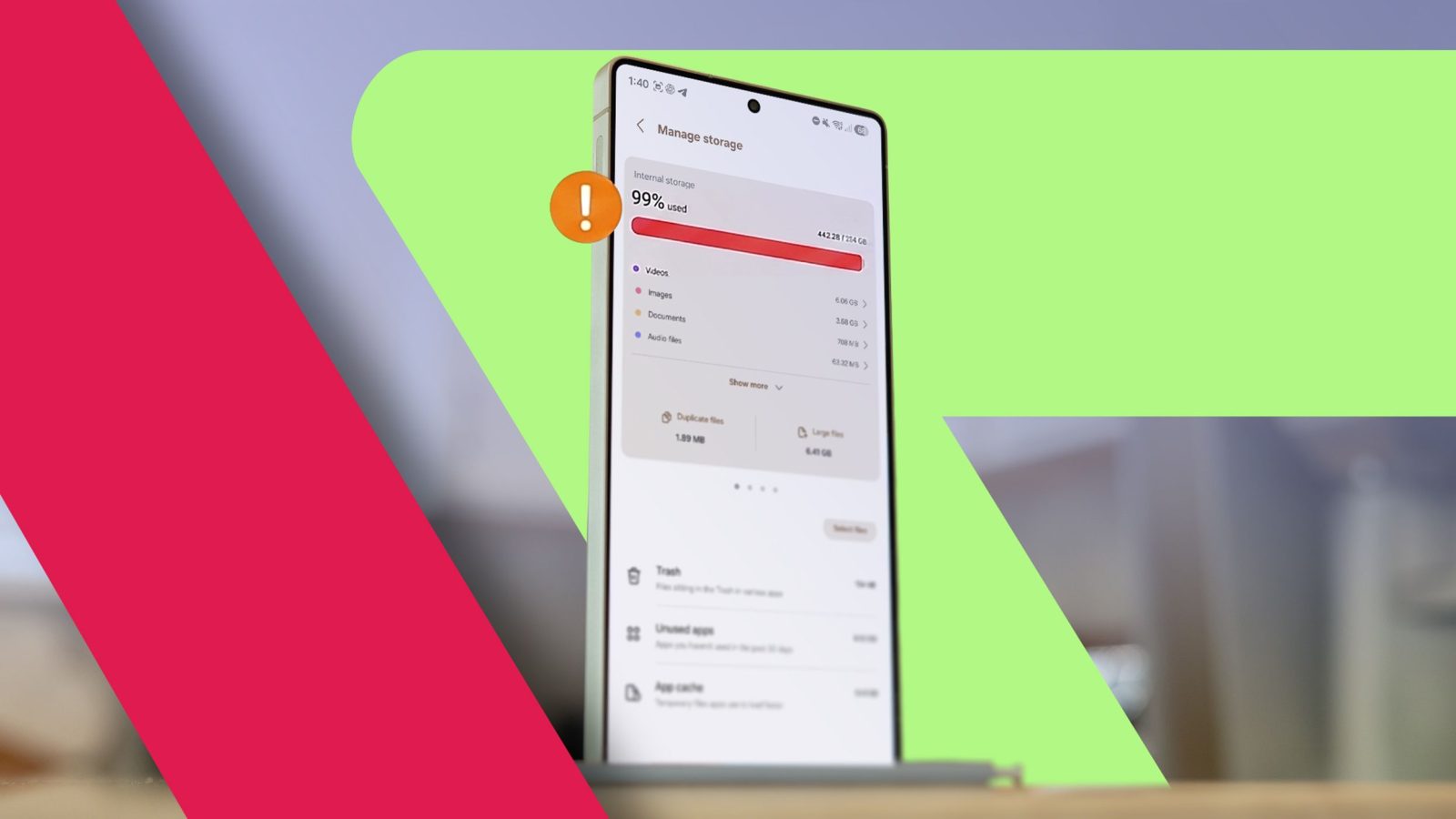

La gestione dello spazio interno è diventata una necessità per chi utilizza smartphone Samsung Galaxy con molta frequenza, soprattutto quando vengono registrati e modificati numerosi contenuti multimediali. Video ad alta risoluzione, copie di backup locali, file nel cestino e applicazioni poco utilizzate possono occupare rapidamente la memoria disponibile. Alcune funzioni integrate in One UI consentono di recuperare spazio senza eliminare necessariamente foto e video importanti.
spazio di archiviazione samsung galaxy: cosa occupa più memoria
Su un Samsung Galaxy Z Flip 7 con 256 GB di memoria interna, l’utilizzo intenso può portare a consumare quasi metà dello spazio in pochi mesi. Il problema riguarda soprattutto i filmati registrati in 1080p a 60 fotogrammi al secondo oppure in 4K a 30 fotogrammi al secondo, poiché anche pochi video di grandi dimensioni possono incidere rapidamente sulla capacità complessiva.
galleria samsung e copie duplicate dei contenuti
La modifica frequente di foto e video tramite gli strumenti della Galleria Samsung genera automaticamente una copia del file originale prima dell’editing. In base al tipo di contenuto e alle operazioni effettuate, il file può arrivare a occupare il doppio dello spazio. Nel tempo, le versioni originali non più utilizzate possono accumulare diversi gigabyte senza risultare immediatamente visibili.
Il menu Device care di One UI propone strumenti specifici per individuare questi dati e suggerisce quali elementi rimuovere, evitando una cancellazione indiscriminata dei contenuti personali.
come eliminare le copie pre-modifica su one ui
Per liberare spazio è necessario aprire Impostazioni > Device care > Archiviazione e controllare la sezione Suggerimenti. Qui può comparire l’opzione dedicata alla cancellazione delle copie pre-modifica. La funzione consente di rimuovere le versioni non editate mantenendo i file modificati e salvati.
La procedura può essere applicata a tutti gli elementi con un solo tocco oppure gestita manualmente, selezionando soltanto i contenuti desiderati. In un caso concreto, questa funzione ha individuato circa 3,8 GB di backup invisibili. È importante considerare che, dopo l’eliminazione delle copie originali, non sarà possibile riportare un file modificato allo stato precedente.
cestino samsung galaxy: recuperare spazio dai file eliminati
Un’altra fonte di memoria occupata è rappresentata dal cestino della Galleria Samsung. Le foto e i video eliminati rimangono conservati temporaneamente per 30 giorni prima della cancellazione definitiva. Fino alla scadenza, questi elementi continuano a utilizzare lo spazio interno del dispositivo.
La cancellazione manuale consente di recuperare rapidamente la memoria occupata dai contenuti già eliminati. Il controllo può essere eseguito attraverso Device care > Gestione archiviazione > Cestino, scegliendo successivamente la sezione Galleria oppure File. In una verifica, i cestini combinati contenevano quasi 2 GB di dati, una quantità sufficiente per archiviare nuove foto e altri video.
archiviazione cloud per liberare la memoria locale
Quando serve recuperare una quantità consistente di spazio senza rinunciare alla libreria multimediale, il trasferimento dei contenuti su Google One o OneDrive rappresenta una soluzione efficace. OneDrive è integrato nella Galleria Samsung e, in base alle disponibilità associate all’account, può offrire fino a 40 GB di spazio.
È possibile utilizzare la funzione Libera spazio per eliminare dal telefono le copie locali di foto e video già sincronizzati nel cloud. I file restano disponibili online e possono essere scaricati nuovamente nella memoria del dispositivo quando necessario.
Questa soluzione può rendere la consultazione della galleria più lenta, poiché i video di grandi dimensioni devono essere riprodotti in streaming o scaricati al momento. Resta comunque un’opzione adatta per recuperare molto spazio senza cancellare definitivamente i contenuti.
archiviazione delle applicazioni android poco usate
L’archiviazione delle app permette di recuperare memoria senza rimuovere i dati personali associati. La funzione elimina i componenti principali dell’applicazione, conservando dati, impostazioni, account e password. In caso di reinstallazione, è possibile riprendere l’utilizzo dal punto precedente.
Una singola procedura di archiviazione relativa alle applicazioni utilizzate raramente può liberare circa 5 GB di spazio. È necessario prestare attenzione all’opzione Seleziona tutto, perché può disinstallare le app invece di archiviarle. Per ridurre il rischio di cancellazioni indesiderate, è preferibile utilizzare l’elenco predefinito suggerito dal sistema. L’operazione può essere ripetuta ogni uno o due mesi per controllare il software installato.
impostazioni della fotocamera per risparmiare spazio nel tempo
La prevenzione consente di limitare l’occupazione della memoria durante l’utilizzo quotidiano. Tra le impostazioni disponibili figurano i formati ad alta efficienza, come HEIF per le immagini e HEVC per i video. Il risparmio su singoli file può essere contenuto, ma diventa più rilevante con un numero elevato di scatti e registrazioni.
Sulla maggior parte degli smartphone Samsung Galaxy, l’opzione HEIF si trova nelle impostazioni della fotocamera, all’interno della sezione dedicata alle foto. Un ulteriore intervento consiste nel disattivare Foto movimento, che aggiunge alla fotografia un breve filmato registrato prima dello scatto. Utilizzando soltanto l’immagine statica, è possibile ottenere un risparmio progressivo di memoria.
L’insieme di queste funzioni permette di gestire lo spazio in modo più efficace: dalla rimozione delle copie pre-modifica alla pulizia del cestino, passando per il cloud, l’archiviazione delle app e i formati fotografici più efficienti.