
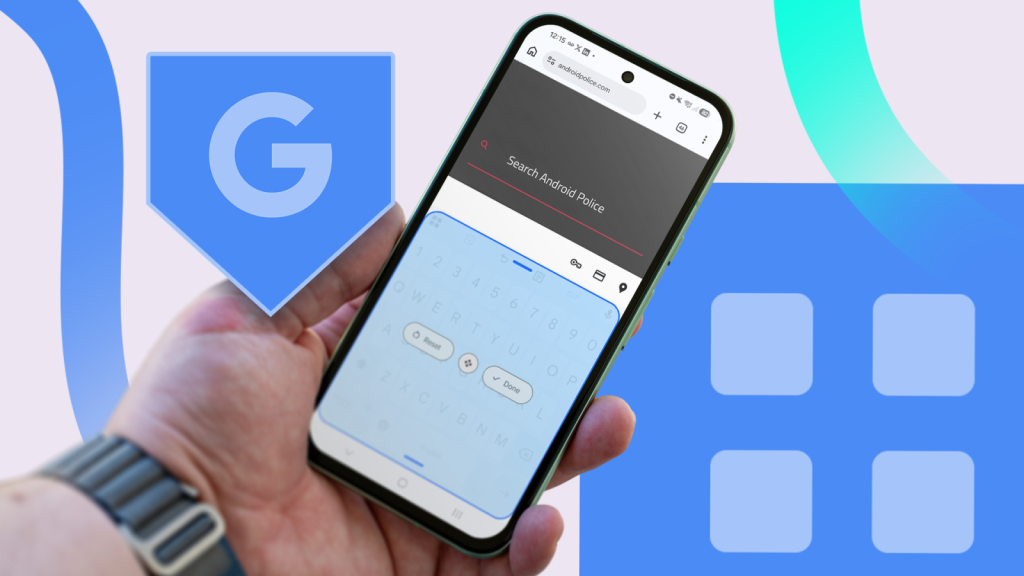

Gboard offre numerose impostazioni per rendere la digitazione su smartphone più rapida, precisa e adatta alle proprie abitudini. Alcune funzioni, spesso lasciate inattive, consentono di ridurre gli errori, evitare passaggi ripetitivi e avere a portata di mano gli strumenti utilizzati più spesso.
gboard: come adattare la tastiera alla digitazione
ridimensionare la tastiera in base alla presa
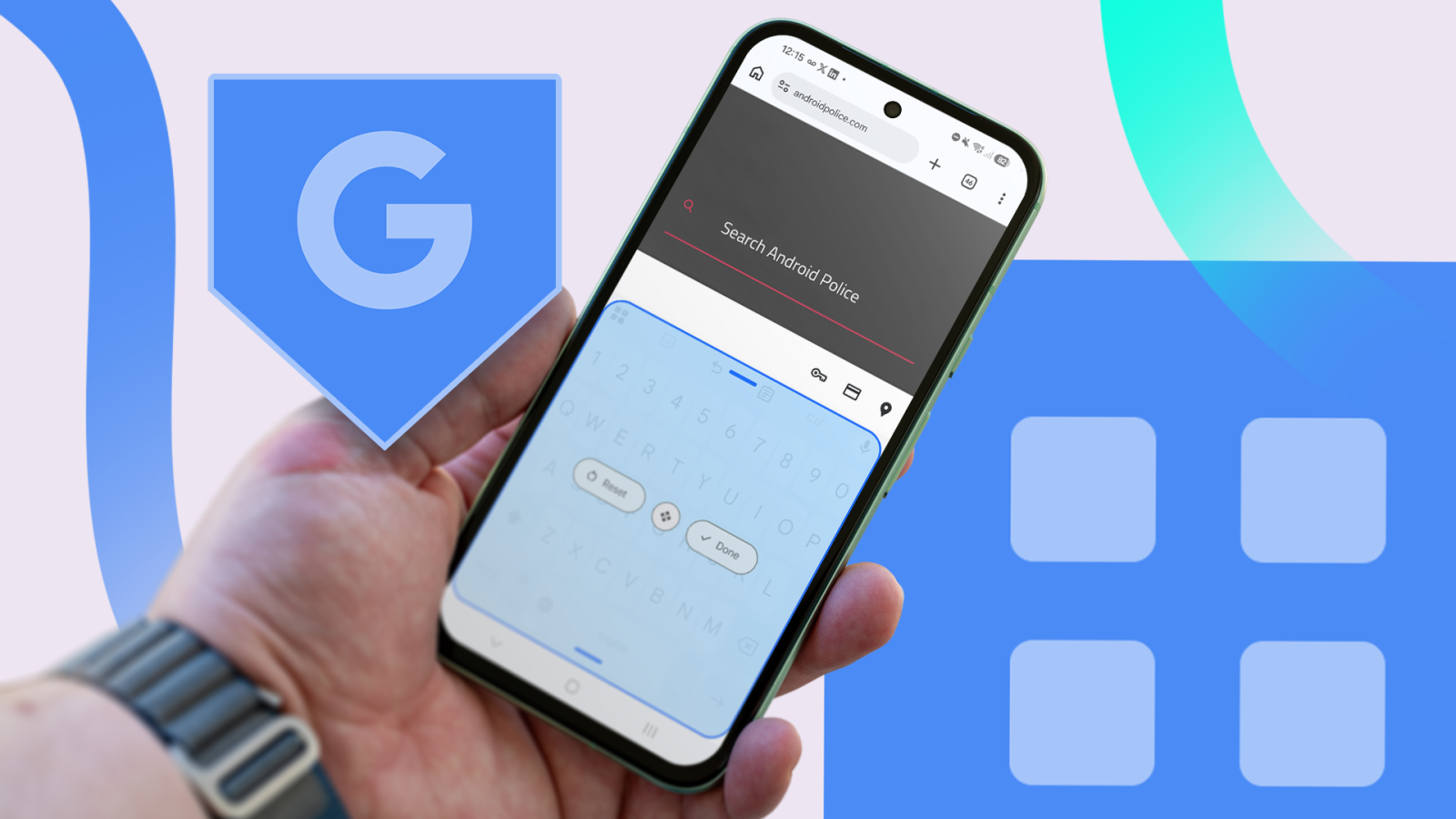
La funzione Ridimensiona permette di modificare la tastiera in base al modo in cui viene tenuto il telefono. Per accedervi è necessario aprire Gboard, selezionare l’icona della barra degli strumenti con i quattro quadrati e premere Ridimensiona.
I bordi della tastiera possono essere spostati per renderla più alta, più bassa, più larga o più stretta. Un’altezza leggermente maggiore può offrire più spazio ai pollici e contribuire a limitare la pressione accidentale dei tasti durante la scrittura veloce. La modifica richiede poco tempo e consente di superare i limiti di un layout standard.
gboard: personalizzare la barra degli strumenti
portare le funzioni più usate in primo piano
Alcuni strumenti importanti di Gboard sono nascosti nel menu accessibile dall’icona con i quattro quadrati. La personalizzazione della barra permette di ridurre il numero di passaggi necessari per raggiungere le funzioni utilizzate con maggiore frequenza.
Per modificare l’ordine degli strumenti occorre aprire Gboard, toccare l’icona con i quattro quadrati e selezionare l’icona della matita. Le funzioni più utilizzate possono essere fissate nella barra principale, mentre quelle meno frequenti possono rimanere nel menu aggiuntivo.
- Clipboard
- Traduzione
- Modifica del testo
gboard: aggiungere parole al dizionario personale
ridurre gli errori del correttore automatico
Il correttore automatico può sostituire nomi, abbreviazioni, termini tecnici e nomi di prodotti che non riconosce. L’inserimento di queste parole nel Dizionario personale aiuta Gboard a memorizzare il vocabolario utilizzato con maggiore frequenza.
Quando una parola viene sostituita ripetutamente, è possibile accedere a Impostazioni > Dizionario > Dizionario personale, scegliere la lingua e aggiungere il termine desiderato. Nel tempo, il dizionario può includere nomi, acronimi e parole ricorrenti, riducendo la necessità di annullare le correzioni automatiche o riscrivere intere parole.
gboard: mantenere visibile la riga dei numeri
inserire cifre senza cambiare layout
La Riga dei numeri aggiunge una fila dedicata sopra le lettere, rendendo le cifre immediatamente disponibili. L’opzione si attiva aprendo Impostazioni di Gboard > Preferenze e abilitando Riga dei numeri.
La funzione evita il passaggio alla tastiera numerica quando occorre inserire codici di autenticazione a due fattori, misure, prezzi o versioni di Android. Le cifre restano così sempre a portata di mano, con un accesso più diretto durante la digitazione.
gboard: automatizzare gli spazi dopo la punteggiatura
attivare la spaziatura automatica
L’impostazione Spazio automatico dopo la punteggiatura inserisce automaticamente uno spazio dopo la selezione di un segno di punteggiatura dalla barra dei suggerimenti. Per abilitarla è necessario entrare in Impostazioni di Gboard > Preferenze e attivare la relativa voce.
In questo modo non occorre aggiungere manualmente uno spazio dopo virgole, punti e altri segni. Gboard gestisce la formattazione di base, permettendo di concentrarsi sulla composizione del testo e rendendo la scrittura più fluida e naturale.
gboard: le impostazioni che migliorano la scrittura
La configurazione predefinita non rappresenta necessariamente la soluzione più efficace per ogni esigenza. La combinazione di alcuni piccoli interventi può rendere Gboard più personale e ridurre le operazioni ripetitive.
- Ridimensionamento della tastiera per adattarla alla presa.
- Personalizzazione della barra degli strumenti con le funzioni più utilizzate.
- Dizionario personale per memorizzare nomi, termini e abbreviazioni.
- Riga dei numeri sempre visibile.
- Spaziatura automatica dopo la punteggiatura.







Lascia un commento