
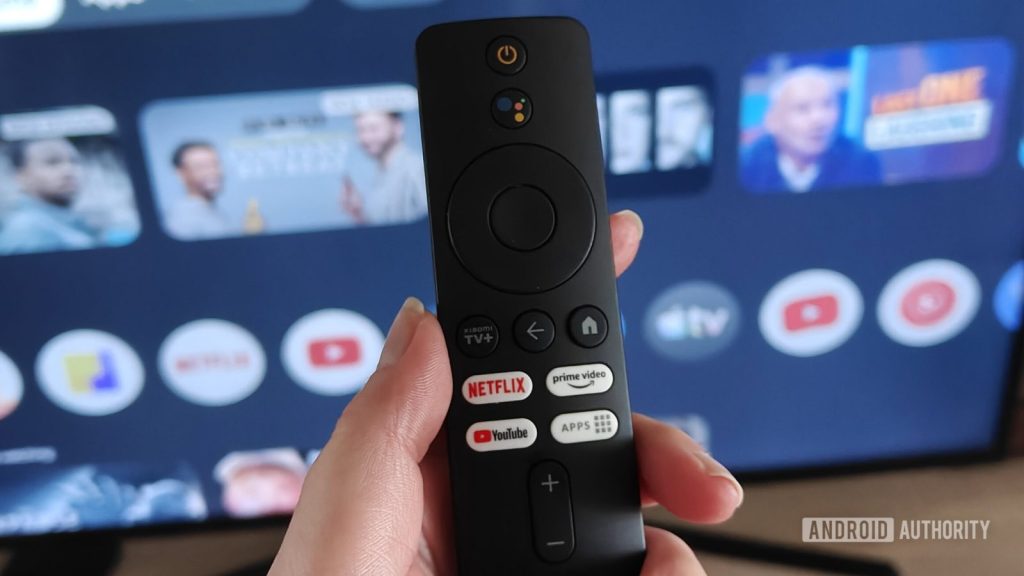

Questo testo sintetizza una serie di consigli pratici per migliorare l’uso di Google TV, adottando approcci consolidati e soluzioni mirate per una gestione più fluida e personalizzata dell’esperienza di intrattenimento. si esplorano opzioni per snellire l’interfaccia, cambiare launcher, aumentare la reattività e ampliare la connettività, con riferimenti a strumenti utili e scenari di utilizzo concreti.
ottimizzare google tv: modalità solo app per un’esperienza più pulita
La modalità apps-only rappresenta una soluzione interna per ridurre la presenza di elementi indesiderati e focalizzare l’attenzione sui contenuti. Attivabile tramite impostazioni → account e accesso → account google → modalità solo app, questa opzione elimina le schede in alto, rimuove le raccomandazioni dalla pagina iniziale e sospende funzioni vocali e ricerca. Pur non risolvendo ogni aspetto critico, contribuisce significativamente a una navigazione più ordinata e diretta.
come attivare la modalità solo app
per attivare questa modalità, seguire il percorso indicato: impostazioni > account e accesso > account google > modalità solo app. al termine, la schermata iniziale appare priva di suggerimenti e di comandi vocali, offrendo un ambiente più essenziale per la fruizione dei contenuti.
vantaggi della modalità solo app
tra i benefici principali si rilevano una maggiore pulizia visiva, una riduzione delle distrazioni e una concentrazione sull’intrattenimento senza compromessi sulle funzioni di base, rendendo l’esperienza complessiva più scorrevole e immediata.
cambiare launcher per un’esperienza più leggera
Il launcher di default di Google TV non sempre soddisfa le preferenze degli utenti, soprattutto in termini di performance e di disegno dell’interfaccia. Una soluzione efficace consiste nell’installare launcher di terze parti che offrano un’esperienza più fluida, priva di annunci e con maggiori possibilità di personalizzazione. tra le alternative più affidabili si segnalano launcher leggeri che mantengono una gestione rapida delle app e dei contenuti.
la scelta di un launcher diverso consente di ridurre ritardi, eliminare contenuti promozionali e ottimizzare l’accesso alle app, offrendo una navigazione più immediata senza rinunciare alle funzionalità principali.
opzioni principali e potenziali vantaggi
tra le alternative consigliate spiccano proposte capaci di offrire una rapida avviabilità, una presentazione ordinata delle app e la capacità di lanciare determinate app all’avvio. tali opzioni possono offrire una gestione più efficiente delle risorse, con una riduzione degli annunci e una personalizzazione visiva tramite temi e icone.
aumentare velocità e reattività tramite opzioni sviluppatore
Google TV integra un menu di opzioni sviluppatore, analogo a quanto presente su Android, che consente di intervenire su alcuni parametri per migliorare l’esperienza utente. tre impostazioni chiave riguardano la riduzione delle animazioni, la gestione dei processi e altre preferenze grafiche.
disabilitare le animazioni
una prima modifica utile consiste nel disattivare le animazioni tramite i parametri window animations scale, transition animation scale e animator duration scale. questa operazione non aumenta direttamente le prestazioni, ma elimina le animazioni di sistema per una sensazione di maggior rapidità; in alternativa, si può optare per una riduzione a 0,5x se si desidera preservare una certa fluidità visiva.
limita i processi in background
un ulteriore parametro utile è il background process limit, che imposta quante applicazioni possono restare attive in background. le opzioni vanno da nessun processo in background a quattro. è stato osservato che, in alcuni casi, un limite più severo può risolvere problemi di lag o crash, ma comporta un ricaricamento più frequente delle app non in foreground.
espandere le porte usb con un accessorio utile
molte soluzioni Google TV soffrono della limitata disponibilità di porte USB, utile per trasferire dati o collegare periferiche. una soluzione praticabile consiste nell’utilizzare un hub USB-C alimentato, compatibile con dispositivi come Chromecast con Google TV o Google TV Streamer, per ottenere porte aggiuntive per chiavette, tastiere e altri accessori.
hub USB-C e potenza
collegando un hub USB-C al dispositivo si ottengono porte supplementari, ma è necessario fornire alimentazione tramite il hub stesso per garantire un funzionamento stabile. questa scelta comporta un inevitabile ingombro, ma offre notevoli vantaggi in termini di espandibilità e di gestione degli accessori.
scaricare ATVTools sullo smartphone
tra i suggerimenti meno noti, l’installazione dell’app ATVTools sul telefono Android consente di associare il dispositivo Google TV e di accedere a una gamma di funzionalità utili. tra le peculiarità principali rientrano lo screenshot, un monitor delle risorse, la possibilità di installare APK memorizzati sul telefono e la gestione remota dei file.
alcune funzioni avanzate richiedono un acquisto una tantum per sbloccare caratteristiche come la disinstallazione delle app, funzioni di controllo remoto o di gioco, registrazione dello schermo e altro ancora; per attivarle è sufficiente abilitare il debugging wireless sui dispositivi Android e Google TV dalle opzioni sviluppatore. l’app risulta comunque molto utile per installare rapidamente applicazioni, scattare screenshot e gestire i file in modo semplice e immediato.
trasferire file in rete con CX File Explorer
alcuni box, come NVIDIA Shield, offrono nativamente una funzione di condivisione file in rete locale. in assenza di questa funzione, si può ricorrere a CX File Explorer, disponibile sul Google TV per stabilire un trasferimento di file tramite ftp. attivare l’opzione Access from PC → Start service nella scheda Network, quindi inserire nel file explorer del PC l’indirizzo ftp mostrato e inserire user e password forniti dal box. in questo modo è possibile muovere file tra TV e PC, utile anche in caso di supporti rimovibili come microSD o drive esterni. per chi desidera una fruizione continua di contenuti multimediali in rete, soluzioni come Plex o JellyFin rimangono alternative comode, ma la funzione di trasferimento file resta una valida opzione ausiliaria.
in conclusione, l’adozione di misure mirate su Google TV consente di ottenere una piattaforma più pulita, reattiva e adatta alle esigenze di intrattenimento moderne, mantenendo al contempo una gestione semplice di app, periferiche e contenuti locali.




Lascia un commento