
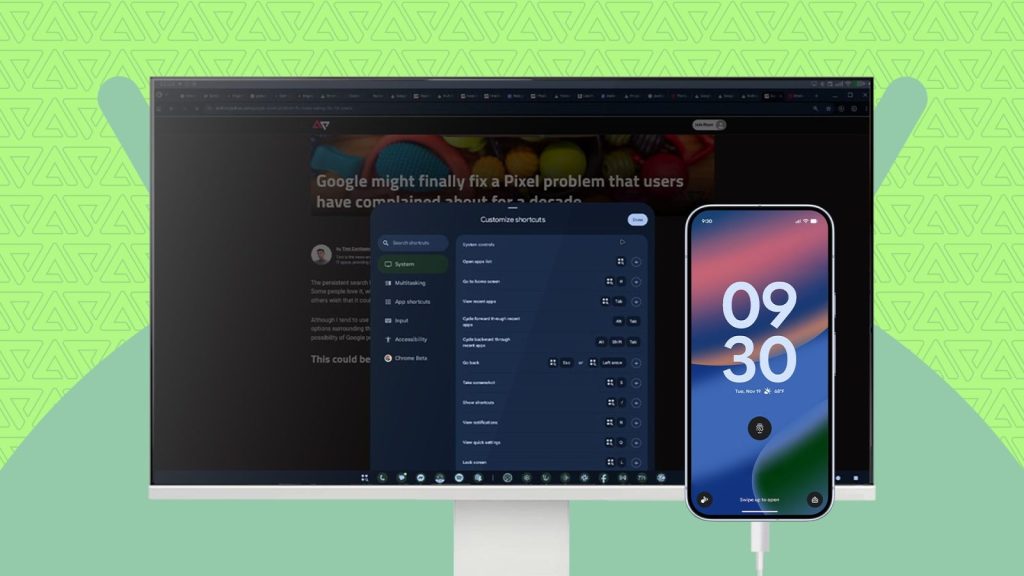

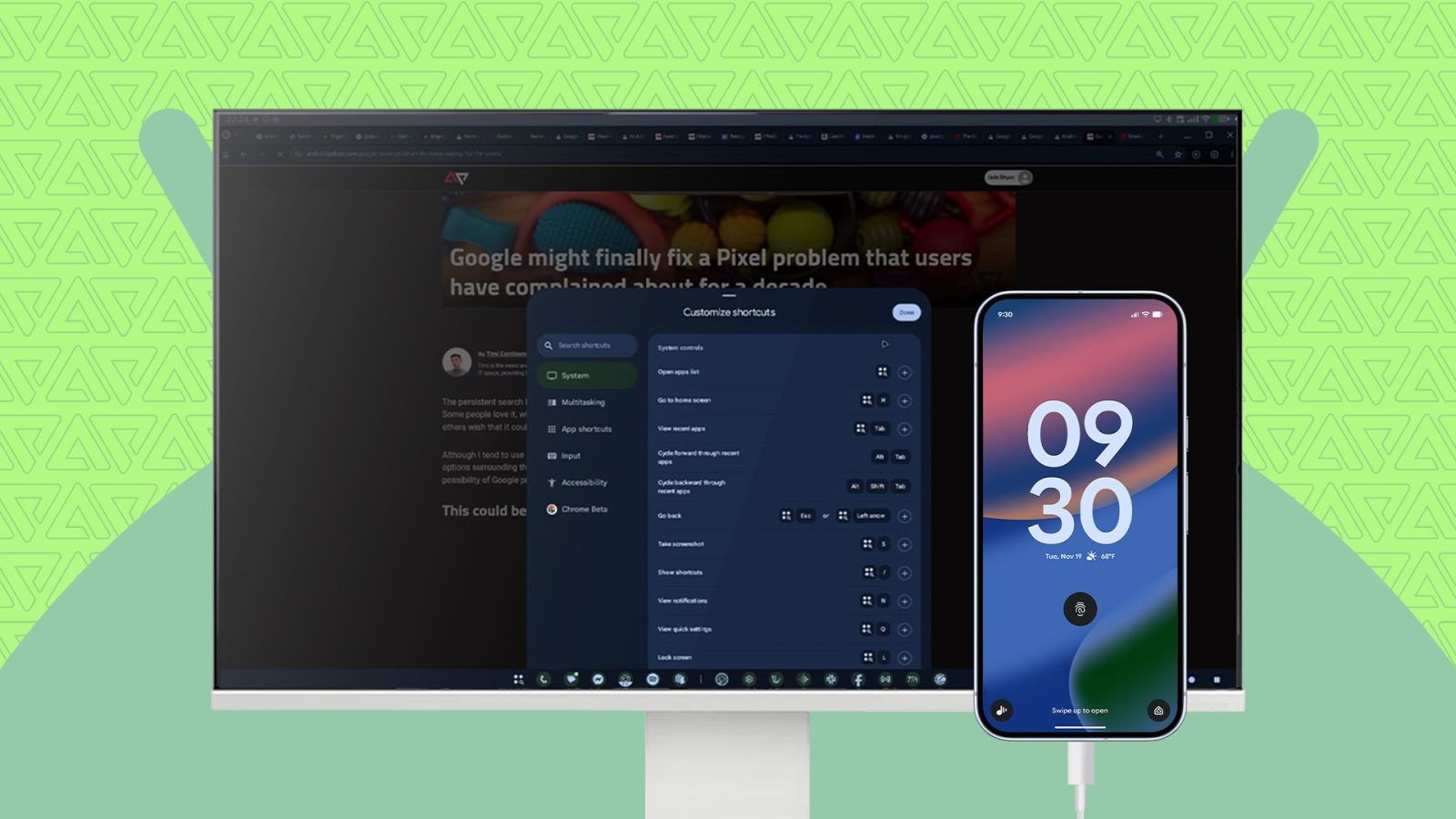
una guida sintetica e mirata all’uso di desktop mode sui pixel, analizzata nella versione in distribuzione per una fascia di utenti mainstream. si evidenzia come la funzionalità trasforma lo smartphone in una postazione lavorativa simile a una scrivania tradizionale, offrendo compatibilità con tastiera, mouse e monitor esterno, e ponendo le basi per un sistema operativo desktop basato su android.
desktop mode sul pixel: modalità desktop completa
nelle versioni rilasciate, desktop mode è frutto di un percorso mirato: non si tratta di una semplice patch, ma di una soluzione pienamente integrata e rifinita, con miglioramenti proprietari che ampliano l’esperienza rispetto alle prime iterazioni. il lancio rientra nella strategia di google per rendere android un sistema operativo capace di gestire attività da desktop, competendo con piattaforme consolidate. rispetto al googlebook, la versione desktop è indirizzata a un pubblico meno esigente dal punto di vista di hardware, privilegiando mainstream e utilizzi quotidiani.
- pixel
- android
- googlebook
connettività e accessori: impostazione pratica
l’allestimento del desktop mode su una serie di pixel risulta immediato: basta un cavo usb-c to hdmi per collegarsi al monitor e, se presente, una tastiera e un mouse wireless. l’aggiornamento di Android ha introdotto un supporto nativo migliorato per queste periferiche, probabilmente in preparazione del desktop mode. coloro che non dispongono di dispositivi wireless possono utilizzare un hub usb per collegare tastiera, mouse e ulteriori accessori come casse o schede di memoria. tra le soluzioni pratiche, è stato testato anche un hub anker (in alcuni casi funziona, in altri potrebbe necessitare di un modello diverso). una nota rilevante riguarda la ricarica: in alcune configurazioni è possibile alimentare il telefono durante l’uso, sfruttando la tecnologia power delivery dal hub o dalla dock; in altre condizioni potrebbe essere necessario ricorrere a una ricarica wireless, soprattutto su modelli più energivori, per mantenere una carica costante durante sessioni prolungate.
- usb-c to hdmi
- hub usb
- tastiera wireless
- mouse wireless
- casse esterne
shortcut e produttività: comandi e layout desktop
comandi da tastiera e navigazione
l’implementazione di scorciatoie da tastiera è stata ampliata ed è possibile utilizzare combinazioni tipiche di windows per gestire finestre, desktop e applicazioni. non si tratta di semplici hotkey: molte azioni sono personalizzabili, permettendo di rimappare tasti per azioni specifiche su applicazioni diverse. tra le combinazioni utili, la lista dei shortcut è accessibile in modo dedicato e consente di aprire l’elenco per categoria durante l’esecuzione di un’applicazione o del desktop. tra le scorciatoie principali, spiccano movimenti tra desktop, apertura della lista app, gestione del desktop home e pannelli di notifica. si apprezza la possibilità di adattare molte scorciatoie alle necessità personali, migliorando l’esperienza quotidiana.
- start/cmd + /
- start + ctrl + [ o ]
- combinazioni alt + tab
organizzare l’ambiente di lavoro sul desktop
gestione degli spazi di lavoro
l’esperienza utente in desktop mode ruota attorno a finestre flottanti per le app android e alla gestione di spazi di lavoro multipli, simili a desktop su pc. l’attuale versione consente di creare fino a quattro ambienti distinti, utili per separare diverse attività. è possibile assegnare a ciascun desktop un contesto specifico: ad esempio, uno dedicato al lavoro con browser e strumenti di produttività, uno per lo streaming, e uno per la gestione di messaggi o documenti. questa flessibilità riduce la sovrapposizione tra applicazioni e migliora l’ordine operativo. resta però presente un’inconveniente: non è al momento possibile salvare automaticamente la disposizione delle finestre tra le sessioni, rendendo necessarie ridefinizioni al rilogin. si osserva inoltre una differenza rispetto all’uso su tablet, dove alcune versioni native consentono di passare direttamente a uno specifico desktop senza attivare la modalità, segno che l’evoluzione è ancora in corso.
- spazio 1 – lavoro (Chrome, Docs, Gmail)
- spazio 2 – streaming (app YouTube, Crunchyroll)
- spazio 3 – messaggi e documenti
desktop mode: una tappa promettente verso un’esperienza desktop completa
più che basi: aspetti positivi e limiti
l’uso di desktop mode su dispositivi pixel dimostra una riuscita considerevole, con supporto avanzato per periferiche esterne e ottimizzazioni mirate che rendono le attività quotidiane fluide: navigazione web, elaborazione testi e streaming si gestiscono con semplicità, anche quando si presentano processi più impegnativi come editing di foto o video. l’implementazione non è priva di margini di miglioramento: alcuni elementi risultano ancora migliorabili e qualche piccolo problema può emergere, ma in generale non ostacola l’uso complessivo. l’evoluzione continua potrebbe includere miglioramenti nelle gestione delle disposizioni desktop e ulteriori integrazioni hardware, con prospettive interessanti per modelli futuri che includono ricarica più efficiente e supporto avanzato a nuove tecnologie di ricarica wireless come Qi2.
- desktop mode
- android
- pixel


Lascia un commento