
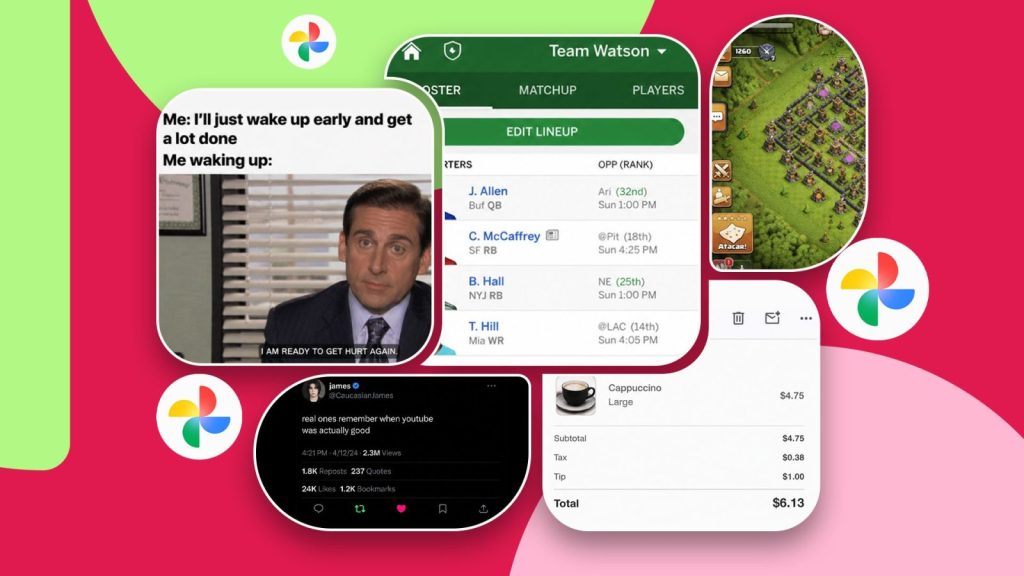

Questo testo sintetizza come Google Photos permette di migliorare la gestione della timeline attraverso la funzione Hide clutter, descrivendone l’attivazione, le differenze tra scorciatoie e impostazioni e l’impatto sull’organizzazione delle foto, soprattutto in contesti con backup automatico tra dispositivi differenti. l’approccio è orientato all’informazione pratica, con indicazioni chiare e without riferimenti a fonti esterne.
google photos: come eliminare clutter dalla timeline
attivazione della scorciatoia
nella vista foto di google photos, la funzione si attiva in modo semplice: si effettua uno scorrimento per far comparire il menu a tre puntini nell’angolo in alto a destra e si seleziona Hide clutter per rimuovere dalla timeline le immagini non essenziali.
questa operazione permette di snellire la visualizzazione e di concentrarsi su contenuti più significativi, migliorando l’esperienza d’uso complessiva senza dover eliminare le foto memorizzate.
l’interruttore nelle impostazioni
in aggiunta alla scorciatoia, all’interno della pagina Photos view è presente l’interruttore Hide clutter from other apps. L’impostazione è disattivata di default; attivandola, si procede a filtrare automaticamente i contenuti provenienti da altre app, riducendo il rumore visivo nella timeline.
se l’interruttore è attivo, il menu a tre puntini cambia comportamento e compare l’opzione All photos, che include anche screenshot, meme e immagini salvate da app terze. disattivando l’interruttore, la gestione torna a richiedere l’uso della scorciatoia per nascondere isolatamente i clip non rilevanti.
effetti sull’organizzazione della libreria
l’uso della funzione Hide clutter consente di filtrare la timeline, evidenziando foto davvero significative e controllando meglio i contenuti conservati. quando la gestione è impostata in modo mirato, contenuti non essenziali, come elementi generati da altre applicazioni o backup duplicati, restano nascosti dalla vista principale.
l’attivazione di questa funzione riduce la quantità di elementi reperibili nella timeline e facilita l’individuazione di scatti rilevanti, soprattutto in presenza di backup automatici su più dispositivi.
backup multidevice e implicazioni
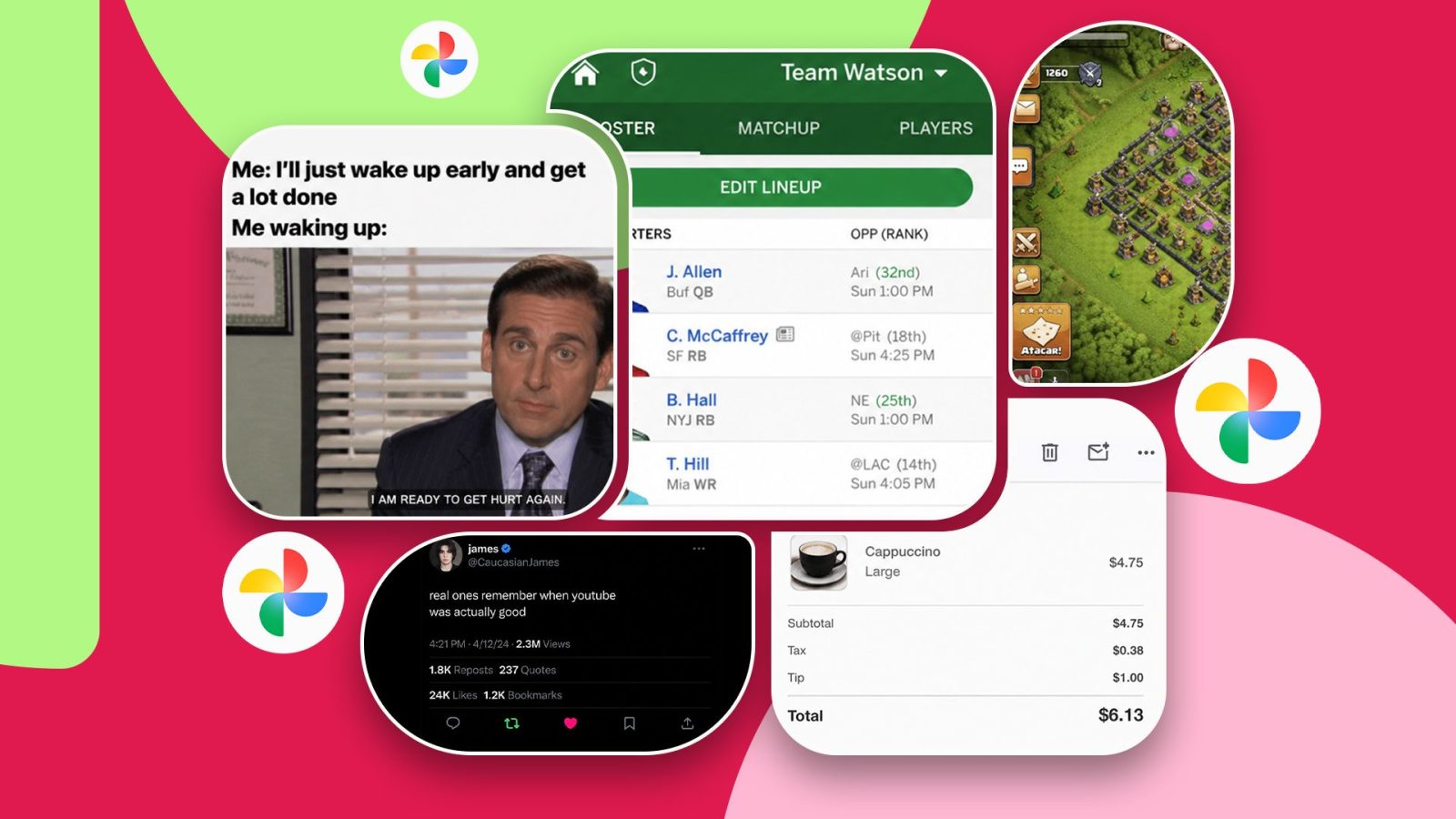
nell’uso pratico, la presenza di backup automatico su più telefoni può portare a una trasposizione di contenuti non consueti tra i dispositivi, come schermate o post social non essenziali. con Hide clutter attivo, tali elementi vengono filtrati automaticamente dalla vista principale, offrendo una percezione più limpida della propria memoria fotografica.
questa gestione si rivela particolarmente utile quando si dispone di un secondo telefono o di dispositivi alternativi, poiché evita la dispersione di contenuti poco rilevanti e permette di focalizzarsi sugli scatti che hanno davvero valore personale.
conclusioni
conclusioni
la funzione Hide clutter in google photos non elimina le foto, ma nasconde gli elementi meno significativi. l’opzione Hide clutter from other apps consente una gestione più ampia dei contenuti, con la possibilità di ripristinare la visualizzazione completa tramite le impostazioni o la scorciatoia. l’uso mirato di queste funzioni facilita una timeline più pulita e una memoria digitale più ordinata, soprattutto in ambienti con backup multipli e librerie eterogenee.








Lascia un commento