
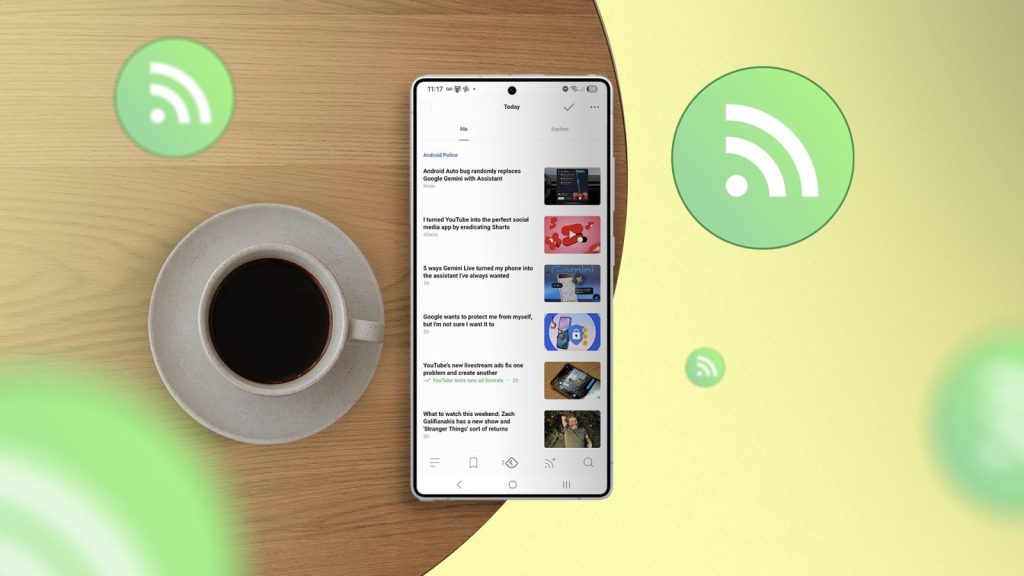

questo testo offre una guida pratica per gestire google discover e costruire un feed di notizie personalizzato, evidenziando come curare le fonti preferite e come scegliere lettori RSS affidabili. viene presentata una visione chiara e utile sia per l’uso quotidiano sia per chi desidera un flusso di contenuti più mirato ed efficiente.
disabilitare google discover (o curarlo ulteriormente)
google discover può essere un feed utile, ma non hai controllo totale
google discover non permette di controllare in modo preciso le fonti da cui trae contenuti, ma è possibile orientarne l’interesse verso temi più rilevanti per l’utente. la via più immediata è interagire con i singoli segmenti toccando il pulsante segui o cuore per indicare interesse su un tema specifico.
inoltre, è possibile toccare il pulsante con i tre puntini nell’angolo in alto a destra di ogni segmento e chiedere a google di mostrare meno contenuti simili, o di filtrare contenuti da una determinata fonte.
infine, è utile accedere a ricerca personalizzazione tramite l’icona del profilo in alto a destra e aggiungere fonti preferite. queste azioni permettono di creare un feed discover più allineato agli interessi ma non garantiscono perfezione.
se si desidera eliminare google discover, seguire questi passaggi:
- toccare l’icona profilo in alto a destra della pagina Discover.
- aprire impostazioni.
- scorrere e selezionare altre impostazioni.
- switch discover su off.
questa operazione non rimuove completamente la pagina, ma permette di avere una Discover meno invasiva, pronta a essere personalizzata o eliminata per costruire un feed di notizie più aderente alle esigenze.
trova l’app che meglio si adatta alle esigenze
la base per creare un flusso di notizie personalizzato è un feed RSS, ma i feed grezzi necessitano di un lettore che li renda leggibili. va quindi individuata l’applicazione più adatta alle preferenze personali.
esistono numerose opzioni, gratuite o a pagamento, presenti sul Play Store. alcune automatizzano buona parte del processo consentendo ricerche per parole chiave, altre richiedono l’inserimento manuale degli URL RSS.
feedly
feedly è stato il primo lettore RSS utilizzato per affidabilità e facilità di avvio. consente di creare più feed per temi differenti e aggiungere nuove fonti rapidamente con la ricerca di parole chiave.
per avere aggiornamenti mirati, è possibile cercare temi come android e aggiungere i suggerimenti rilevanti. nel tempo, l’uso si è ampliato anche grazie a integrazioni con Reddit e newsletter, impiegandolo soprattutto per funzioni aggiuntive oltre al classico RSS. per le vere notizie RSS, Si può preferire un’altra soluzione di lettura.
feeder
feeder si distingue per una veste minimale che offre una rapida anteprima delle ultime notizie, mostrando una finestra compatta con nove titoli contemporaneamente.
riguardo alle caratteristiche, feeder è considerato uno degli strumenti RSS più efficienti per restare aggiornati sulle novità relative ad android. tra le peculiarità: integrazioni API che permettono di utilizzare strumenti di sintesi, pulsanti nascosti e impostazioni che facilitano la lettura, la marcatura come letto e la sincronizzazione dei feed. l’aggiunta manuale degli URL RSS resta necessaria, ma l’app offre una panoramicità molto utile per un riepilogo rapido.
qualunque sia l’app scelta, curare il feed che funziona per le esigenze
tutte le app RSS operano secondo lo stesso principio: è possibile creare un flusso personalizzato scegliendo fonti e argomenti preferiti. sia che si scelga feedly, feeder o altre soluzioni come inoreader, l’obiettivo è avere articoli provenienti dalle fonti desiderate.
una rete ampia può però includere anche contenuti da fonti non specificamente selezionate, per cui rimane utile mantenere una certa curatela anche su google discover o sull’app google news per scoprire articoli interessanti non sempre presenti nelle fonti preferite.









Lascia un commento