
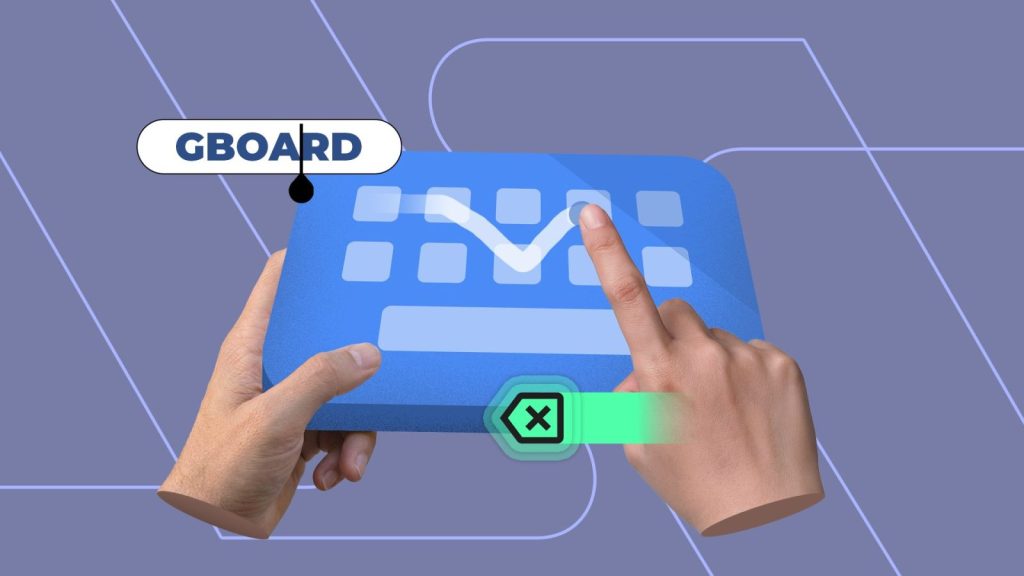

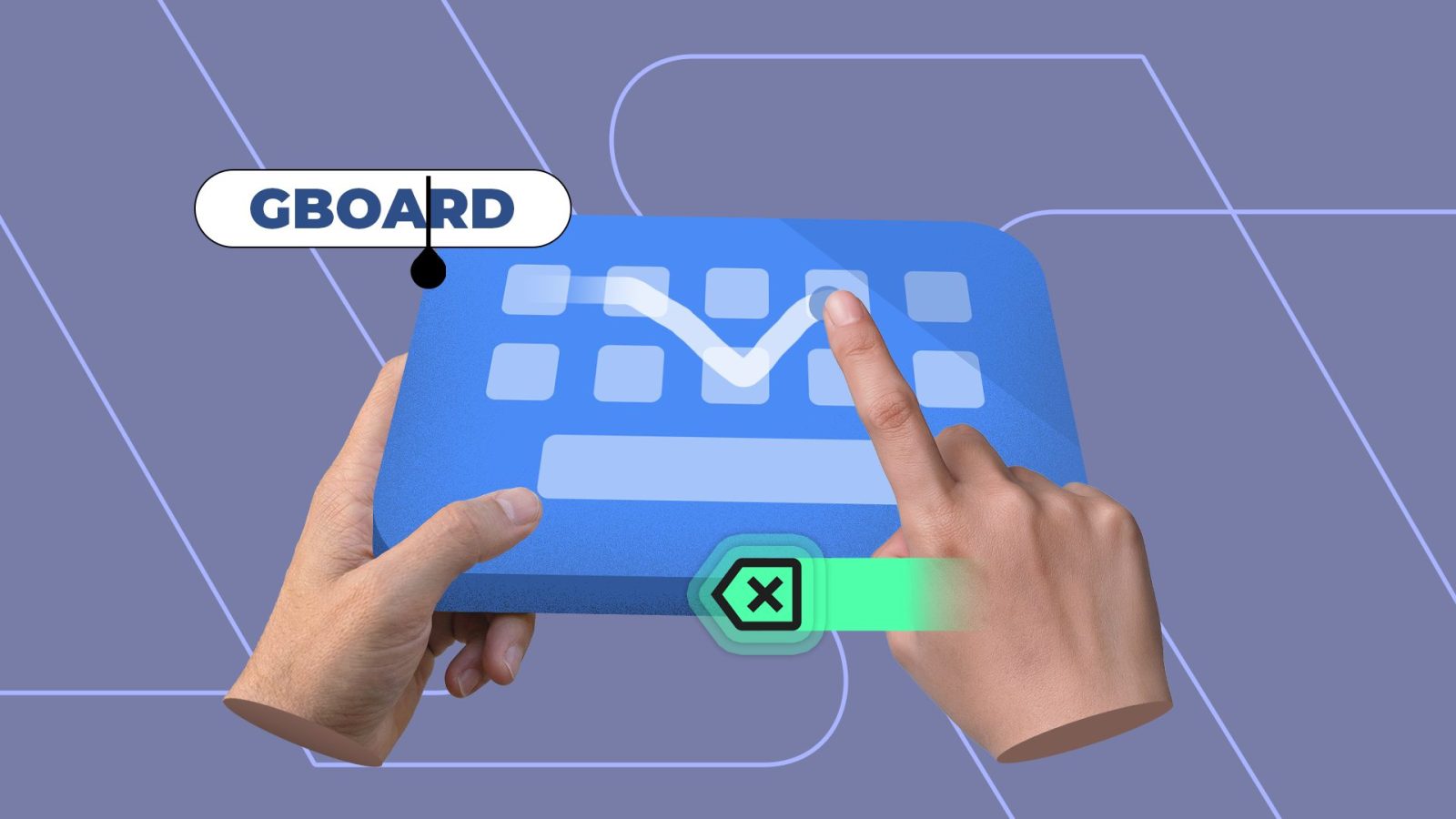
Questo testo analizza come le gesture integrate in Gboard influenzino la velocità e la fluidità della digitazione su dispositivi Android. Viene evidenziato come l’uso di scorciatoie per i simboli, la digitazione a scorrimento, il controllo del cursore tramite la barra spaziatrice, la cancellazione rapida e la modalità one‑handed possano rendere l’esperienza di scrittura più rapida ed efficiente, evitando interruzioni e correzioni frequenti.
gboard: le gesture chiave che migliorano la digitazione
la gesture flick per i simboli semplifica l’inserimento
Una funzione poco note, integrata in gboard, consente di digitare i simboli secondari senza cambiare layout. Trascinando verso il basso su alcuni tasti si accede rapidamente a numeri, punteggiatura e caratteri speciali, direttamente dalla riga principale. la gestione dei simboli diventa immediata e continua, senza interrompere il flusso di digitazione. Per attivarla, occorre aprire le impostazioni di gboard, entrare nella sezione Preferenze e abilitare l’opzione dedicata all’inserimento dei simboli tramite flusso, oltre a considerare l’abilitazione della funzione Touch & hold keys for symbols.
la digitazione a scorrimento è più rapida della digitazione tradizionale
La digitazione a scorrimento permette di tracciare una parola in un unico movimento continuo anziché premere ogni tasto separatamente. Questo approccio elimina le pause tra i singoli click, riducendo i tempi di scrittura. Non è necessario essere assolutamente precisi: basta che lo scorrimento segua grossolanamente la forma della parola, e l’algoritmo di gboard la riconosce. Attivabile nelle impostazioni sotto la voce Glide typing.
la gestione del cursore con la barra spaziatrice
Scorrendo lateralmente sulla barra spaziatrice è possibile avanzare o posizionare il cursore all’interno del testo. Questa funzione semplifica notevolmente la modifica: eliminare o inserire parole o lettere diventa parte di una singola, fluida operazione. Per attivarla è sufficiente assicurarsi che Glide cursor control sia attivo nelle impostazioni di Glide typing.
la cancellazione rapida tramite swipe
La cancellazione non è più lenta o macchinosa: trascinando verso sinistra dalla barra backspace è possibile rimuovere porzioni di testo, fino ad eliminare intere parole se necessario. È possibile controllare la quantità di testo da cancellare tramite la distanza dello swipe. Attivabile in Glide typing con l’opzione Glide delete.
la modalità one-handed potenziata dalle gesture
Quando si utilizza la modalità con una sola mano, le gesture offrono una praticità reale su schermi di grandi dimensioni. La digitazione diventa più fluida, poiché lo swipe per la digitazione, il controllo del cursore tramite la barra spaziatrice e la funzione di cancellazione operano come un’unica sequenza continua, facilitando risposte rapide con un solo pollice.
conclusione: l’impatto sulle abitudini di digitazione
Grazie a queste gesture, la digitazione risulta significativamente più veloce. La digitazione a scorrimento riduce lo sforzo necessario, le scorciatoie per simboli eliminano passaggi inutili, il controllo del cursore semplifica l’editing e la cancellazione tramite swipe evita correzioni ripetitive. L’utilizzo di queste funzionalità, una volta assimilate, rende la digitazione su smartphone notevolmente più fluida e reattiva.




Lascia un commento