
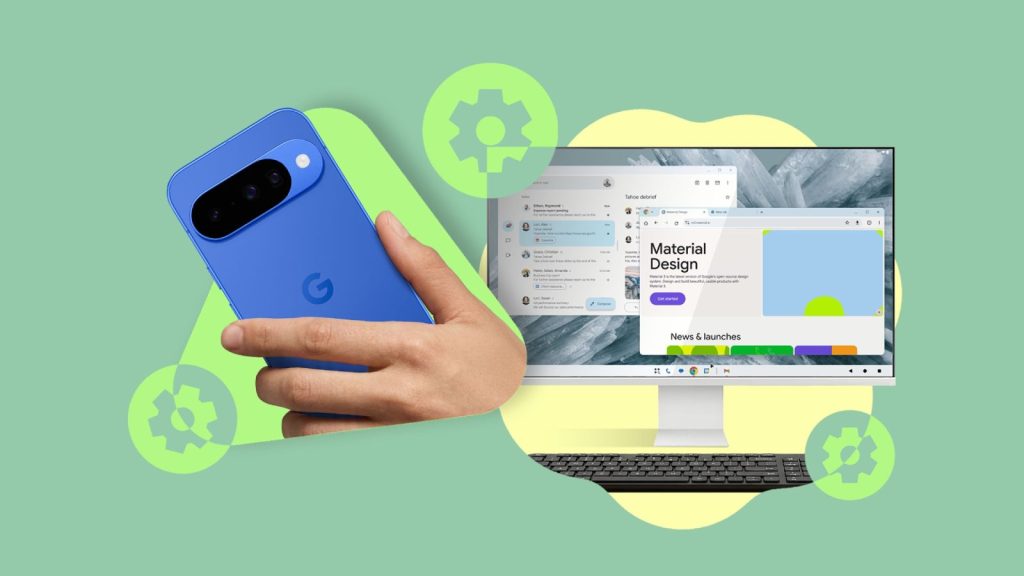

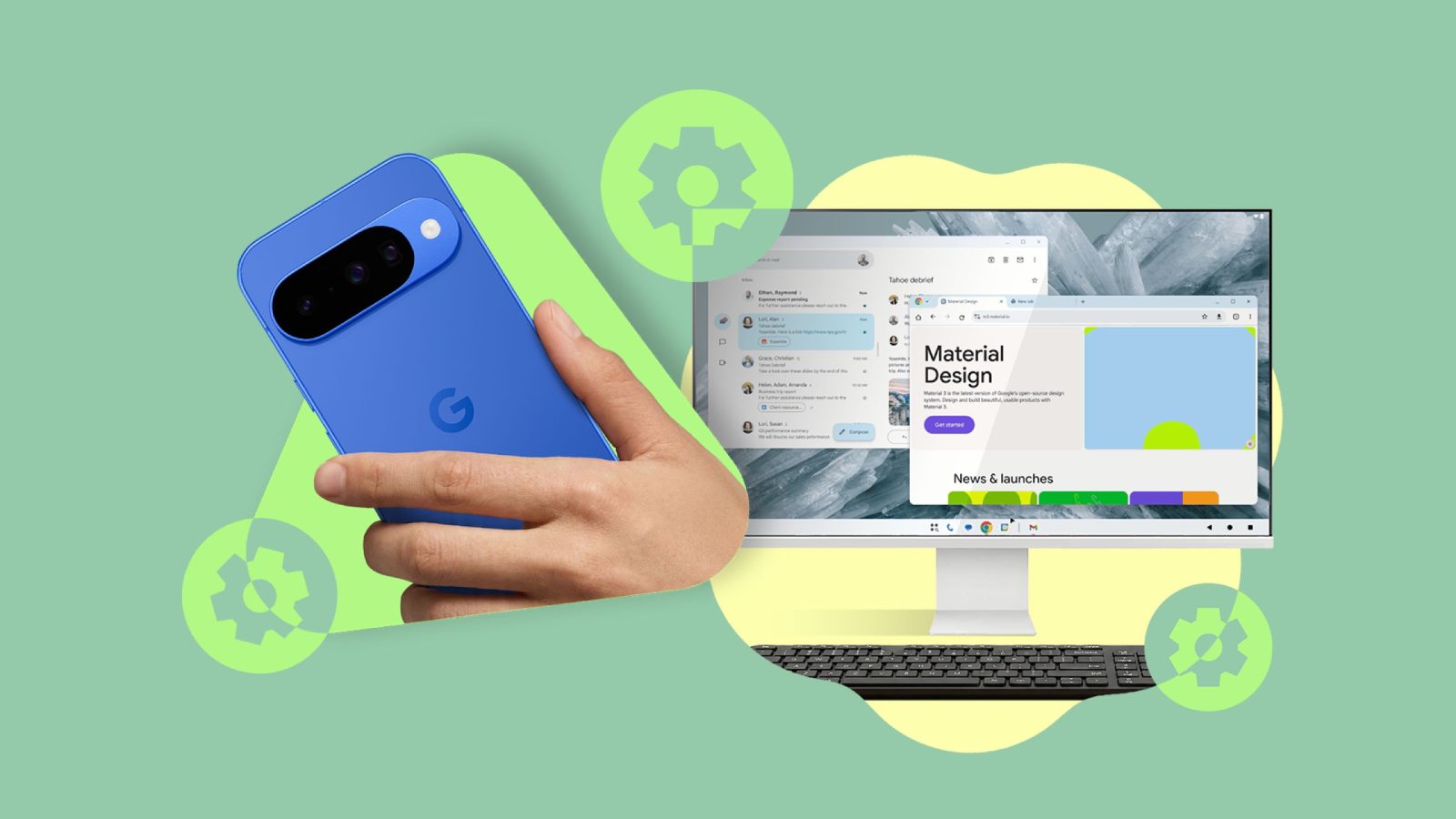
con l’aggiornamento android 16 qpr3 definito “feature drop” pubblicato all’inizio di marzo 2026, google presenta migliorie significative per i dispositivi pixel. tra le novità spiccano la personalizzazione della barra di navigazione, una gestione più semplice del widget at a glance e la possibilità di far sì che gemini controlli e gestisca le applicazioni senza interventi manuali. l’aggiornamento rende inoltre disponibile per tutti gli utenti la modalità desktop, precedentemente attivabile solo tramite opzioni per sviluppatori quando si collega il telefono a un monitor esterno.
questa guida sintetizza le principali modifiche, descrive come attivare automaticamente la modalità desktop e offre indicazioni mirate per ottimizzare l’esperienza su schermo esterno, con particolare attenzione a impostazioni di visualizzazione, input e navigazione. l’approccio resta orizzontale, focalizzato sui fatti e sulle configurazioni pratiche, senza inserire contenuti non supportati.
aggiornamenti chiave della qpr3 per pixel
tra le modifiche evidenti emerge la possibilità di attivare automaticamente la modalità desktop non appena si collega il pixel a un display esterno, eliminando la necessità di attivazioni manuali o passaggi aggiuntivi. questa funzione semplifica l’utilizzo in ambienti di lavoro o di intrattenimento, offrendo subito unaesperienza desktop ampliata.
in aggiunta, l’aggiornamento consente di evitare prompt ripetuti all’avvio, impostando la modalità desktop come predefinita o come opzione predefinita da scegliere una sola volta. ciò evita interruzioni durante la connessione a monitor esterni e garantisce una transizione fluida verso l’interfaccia desktop.
gestione del display esterno: impostazioni e configurazioni
impostare output predefinito e risoluzione
una volta avviata la modalità desktop, è possibile regolare la restituzione visiva in base al monitor collegato. si può correggere la dimensione dell’interfaccia, la risoluzione e l’orientamento dello schermo per ottenere una resa nitida e ben proporzionata. in particolare, la dimensione del contenuto influisce sull’accessibilità e sull’uso di più finestre contemporaneamente.
l’accesso a queste impostazioni avviene dall’app impostazioni in modalità desktop, all’interno della sezione display o connected devices, dove si può modulare dimensione, risoluzione e rotazione dello schermo esterno.
pin e gestione delle app in modalità desktop
pinned apps e taskbar
una caratteristica apprezzata è la gestione rapida delle applicazioni tramite la barra delle attività in modalità desktop. è possibile appuntare fino a sei app sulla barra per un accesso immediato alle applicazioni utilizzate con maggiore frequenza, senza dover tornare al telefono.
per appuntare un’icona, è sufficiente fare clic con il tasto destro sull’icona e selezionare pin to taskbar. le app agganciate rimangono visibili anche dopo il riavvio e si presentano automaticamente quando si collega il dispositivo a un display esterno.
controlli di input: puntatore, velocità e tasti
velocità, dimensione e tasto primario del cursore
l’uso della modalità desktop implica spesso l’adeguamento di mouse e cursori. diverse periferiche possono reagire in modo diverso, per questo è possibile regolare la velocità del cursore, la sua dimensione e, se necessario, invertire il tasto primario per chi è mancino. queste impostazioni si trovano nella sezione impostazioni, sotto sistema > mouse.
l’adeguamento evita movimenti oversensitive o poco intuitivi, offrendo un’esperienza di navigazione più naturale e personalizzata.
scorciatoie: angoli, tastiera e velocità d’uso
angoli e scorciatoie per azioni rapide
una funzione molto utile è la possibilità di associare azioni specifiche agli angoli dello schermo. grazie al supporto introdotto, è possibile configurare scorciatoie agli angoli e scegliere azioni differenti per ciascuno spigolo del display.
per configurarle, si accede a system > mouse > customize corner shortcuts e si seleziona l’angolo da mettere in corrispondenza con l’azione preferita.
scorciatoie da tastiera: efficienza e flusso di lavoro
lato utilità, la modalità desktop supporta una gamma di scorciatoie da tastiera che facilitano operazioni comuni quali copiare, incollare, tornare alla schermata principale, catturare schermate e gestire finestre tramite snap. gli utenti possono personalizzare tali scorciatoie e modificare i tasti modificatori in base alle proprie abitudini, ad esempio impostando Command o Control a seconda delle preferenze tra macOS e Windows.
per modificare le scorciatoie, si accede a impostazioni > sistema, si seleziona la tastiera collegata e si apre keyboard shortcuts, dove è possibile regolare i tasti modificatori come Caps Lock, Control e Alt.
la modalità desktop di pixel: potenza reale e prospettive
l’esecuzione di desktop mode su pixel va oltre le aspettative, offrendo non solo impostazioni multiple ma anche una gestione affidabile del ridimensionamento del desktop per adeguare l’interfaccia alle proprie esigenze. l’obiettivo resta rendere l’ambiente di lavoro su schermo esterno fluido e produttivo. in futuro, si auspicano ulteriori integrazioni che rendano ancora più completo l’esperienza desktop, includendo funzionalità paragonabili a soluzioni come dex o altre implementazioni di desktop remoto.
note finali sulla fruibilità
la modalità desktop di pixel si presenta come uno strumento potente e versatile, capace di offrire una parte consistente del comfort di un sistema operativo completo su un monitor esterno. l’adozione di tasti, angoli e scorciatoie personalizzabili amplia notevolmente l’efficienza operativa. resta utile monitorare eventuali aggiornamenti futuri che possano affinare ulteriormente la gestione di finestre, file e pin diretti sul desktop.



Lascia un commento