
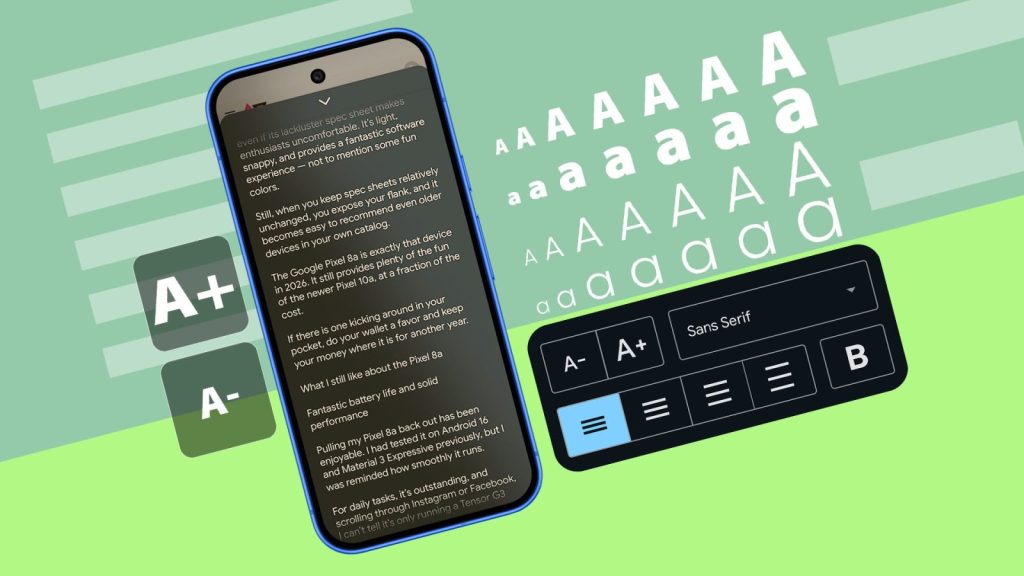

Soluzioni pratiche per migliorare la leggibilità sui dispositivi mobili: questo testo sintetizza interventi mirati che aumentano il comfort di lettura, mantenendo una prospettiva professionale e informativa.
aumentare la dimensione del testo per ridurre l’affaticamento visivo
come modificare la dimensione del testo
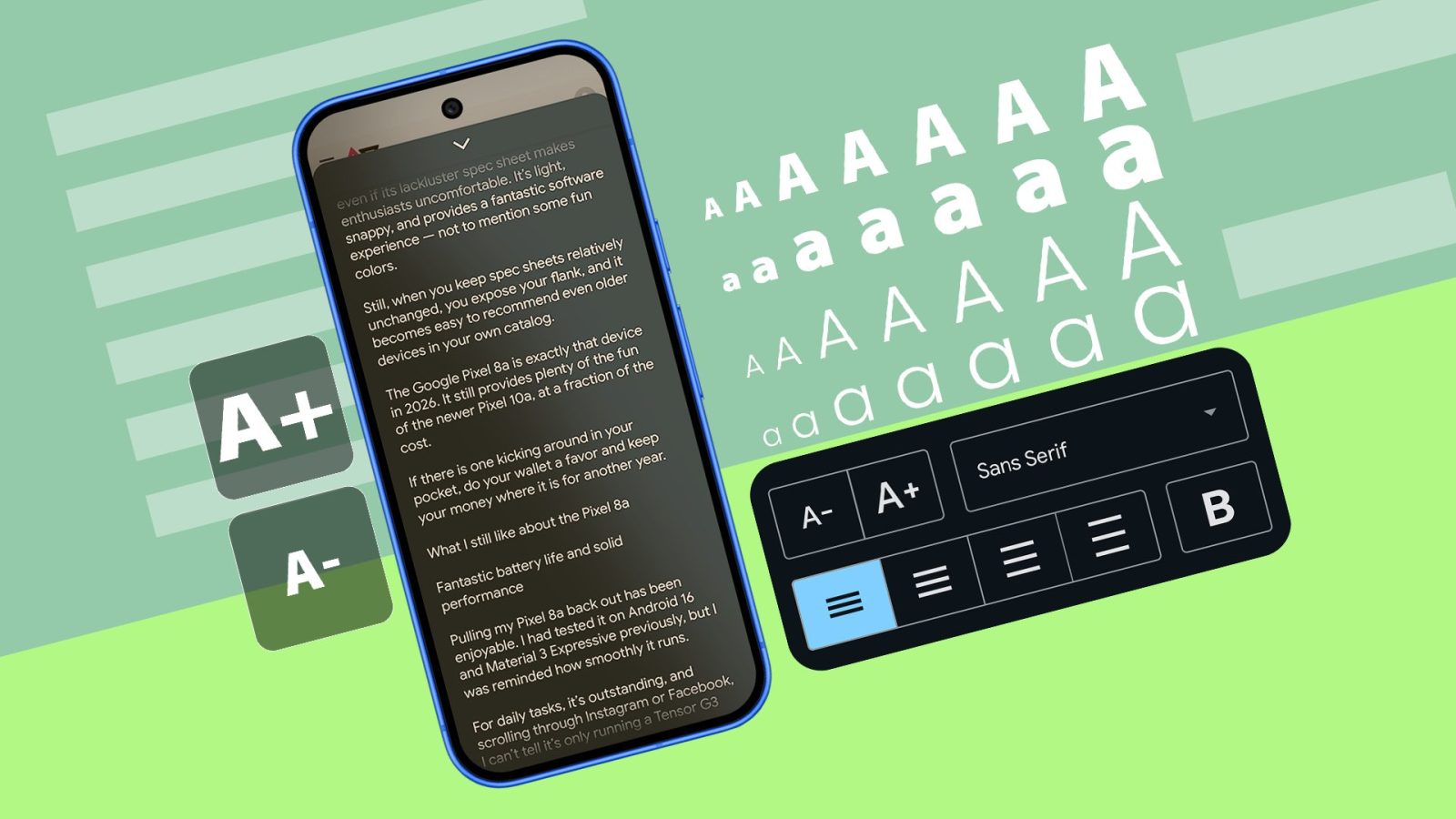
Uno dei rimedi più immediati consiste nel sovrapporre una maggiore leggibilità tramite l’aumento della dimensione del testo. Le impostazioni di sistema permettono di agire su due parametri: font size e display size. Procedere come segue:
- Aprire l’app Impostazioni.
- Digitare “dimensione del carattere” nella barra di ricerca e selezionare l’opzione corrispondente.
- Spostare lo slider per definire la dimensione desiderata fino a ottenere una lettura agevole.
Spesso le applicazioni seguono la dimensione di sistema, ma alcuni software potrebbero non adeguarsi completamente, rendendo utili eventuali aggiustamenti individuali.
passare a una tonalità dello schermo più calda
attivare eye comfort o night light
Una tonalità più calda dello schermo riduce l’affaticamento oculare, soprattutto in condizioni di scarsa luminosità. L’opzione Eye comfort o Night Light abbassa la quantità di luce blu, conferendo una tinta ambrata o dorata. Ecco come procedere:
- Aperto Settings.
- Accesso a Display.
- Abilitare Night Light o Eye comfort e regolare l’intensità.
- Pianificare accensione serale e spegnimento mattutino per adattarsi all’illuminazione circostante.
Questa tonalità più morbida rende la lettura prolungata meno faticosa, soprattutto nelle sessioni serali.
usare la modalità scura o sfondi sepia
Una scelta molto efficace è adottare una modalità scura o, in alternativa, sfondi sepia. La modalità scura presenta testo chiaro su sfondo scuro, riducendo l’impatto visivo in ambienti poco luminosi, mentre lo sfondo seppia imita una tinta carta che risulta più tenera per gli occhi.
La soluzione ottimale dipende dall’illuminazione circostante: la modalità scura è indicata di notte o in ambienti bui, mentre il sepia può risultare confortevole durante il giorno.
bloccare l’orientamento dello schermo
Un’ulteriore piccola modifica riguarda il blocco dell’orientamento per impedire cambi improvvisi tra verticale e orizzontale durante la lettura. Disattivare Auto-rotate dal pannello Quick Settings evita spostamenti di layout e mantiene una lettura stabile.
Impostare l’orientamento in modalità ritratto consente di conservare la disposizione del testo e di mantenere la pagina fissa senza interruzioni indesiderate.
regolare la luminosità dello schermo
La luminosità influisce in modo significativo sul comfort visivo durante la lettura. Uno schermo troppo nitido provoca abbagliamento, mentre uno troppo debole complica la lettura. La configurazione ideale dipende dall’ambiente: in pieno giorno è utile una luminosità maggiore; in ambienti freddi o notturni è preferibile una tonalità più bassa.
La maggior parte dei dispositivi offre Adaptive brightness, che regola automaticamente la luminosità in base all’illuminazione circostante. Abilitare questa funzione in Impostazioni > Display > Adaptive brightness consente un adattamento dinamico. In letture prolungate, una regolazione manuale può offrire maggiore comfort, con una preferenza per una schermata leggermente dimmerata in serata.
esperienza di lettura rinnovata
Inizialmente, la lettura su dispositivo mobile appariva compromessa a causa di testo troppo compresso e di interfacce poco adatte. Dopo aver applicato le modifiche descritte, l’esperienza cambia sostanzialmente: l’aumento della dimensione del testo, la tonalità più calda, la modalità scura e il blocco dell’orientamento contribuiscono a una lettura molto più fluida e stabile.







Lascia un commento