
Registrare lo schermo su Android: audio interno e limiti

Registrare lo schermo su Android richiede due tocchi. Il problema arriva dopo: nel video manca l’audio, oppure lo schermo è nero, oppure il file pesa troppo per essere inviato. Tre sintomi diversi, tre cause diverse e quasi nessuna guida che le distingua.
Qui trovi i percorsi esatti su Pixel, Samsung e Xiaomi, le tre sorgenti audio con il caso in cui ognuna serve, il motivo tecnico per cui l’audio interno sparisce su certe app e un controllo finale da fare prima di condividere il file. Tempo utile: cinque minuti di lettura e due di prova sul telefono.
Cosa serve prima di iniziare?
Il registratore di sistema non è uguale su tutti i telefoni, ma i requisiti sono gli stessi tre.
- Una versione compatibile. Su Pixel e Android stock il registratore arriva con Android 11. Sui Galaxy serve One UI 2 o successiva. Su Xiaomi, Redmi e POCO è presente da anni dentro gli strumenti di sistema.
- Spazio libero. Calcola almeno 1 GB per dieci minuti a 1080p. Se la memoria è quasi piena, la registrazione si interrompe senza avviso.
- La sorgente audio decisa prima. Audio del dispositivo, microfono o niente. Non si cambia a registrazione avviata.
Tempo stimato per la prima registrazione: due minuti, contando anche la ricerca dell’icona nel pannello rapido.
Come si registra lo schermo su Android?
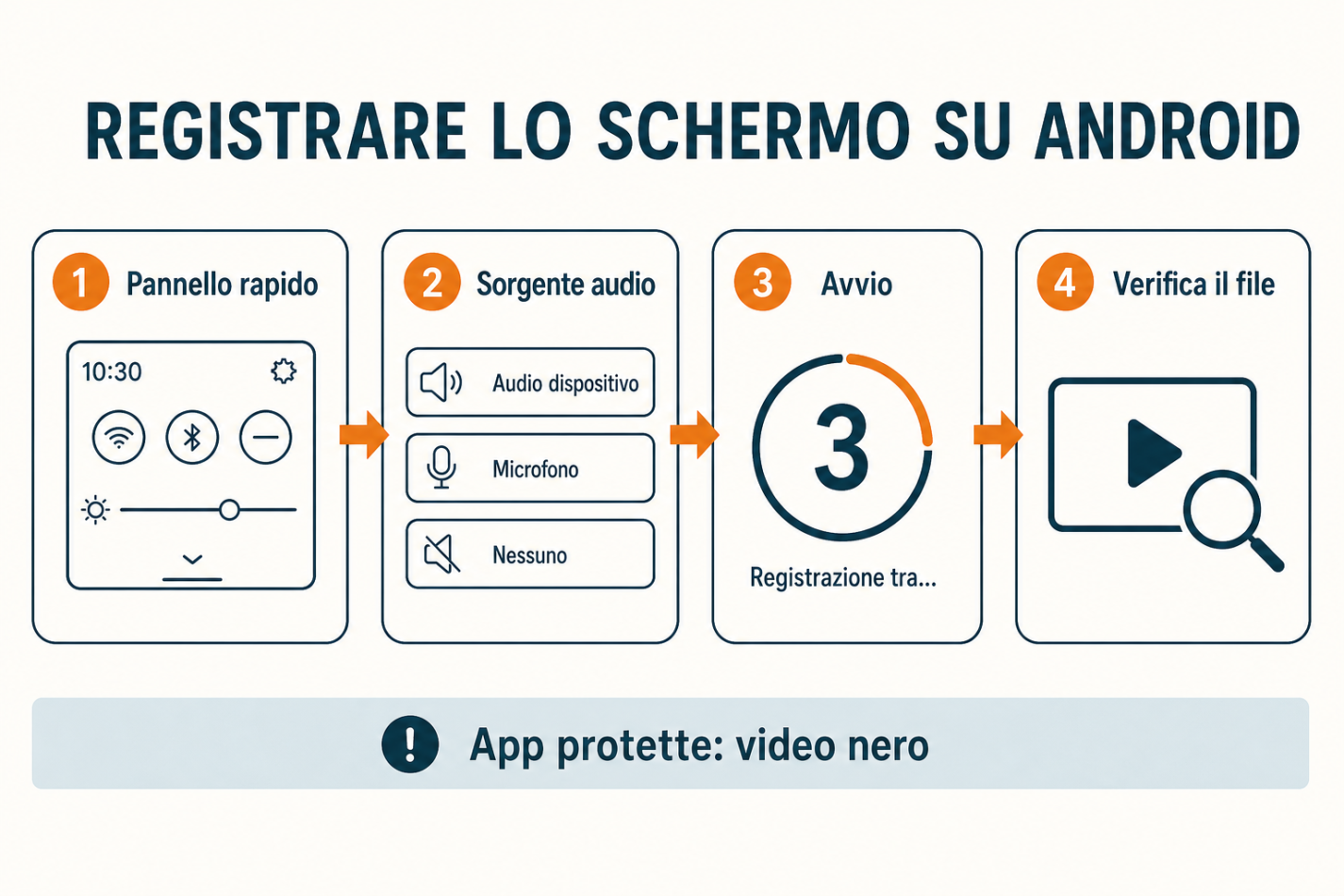
Tutto parte dal pannello delle impostazioni rapide, quello che si apre trascinando due volte dall’alto. Se l’icona non c’è, si aggiunge: tocca la matita o il pulsante di modifica, cerca Registrazione schermo e trascinala tra i comandi attivi.
Su Pixel e Android stock
Apri il pannello rapido e tocca Registra schermo. Compare una finestra con due scelte, audio del dispositivo oppure microfono, più l’interruttore per mostrare i tocchi sullo schermo. Il conto alla rovescia di tre secondi serve a navigare verso la schermata da riprendere.
La registrazione si ferma dalla notifica in corso oppure dalla barra di stato. Il file finisce in Movies e lo ritrovi in Foto, sezione Libreria.
Su Samsung Galaxy
Il comando si chiama Registrazione schermo. Al primo avvio chiede la sorgente audio e mostra le opzioni per disegnare sopra il video e per inserire la tua faccia in sovrimpressione. Le impostazioni stabili stanno in Impostazioni > Funzioni avanzate > Schermate e registrazioni schermo, dove scegli risoluzione, qualità del suono e cartella di salvataggio.
I video finiscono in Galleria, cartella Screen recordings.
Su Xiaomi, Redmi e POCO
Cerca l’app Registratore schermo nella cartella Strumenti. Dentro c’è un menu impostazioni con risoluzione (fino a 1080p), frame rate, orientamento e sorgente audio, che qui si chiama Suono del sistema per l’audio interno. Il pulsante flottante permette di avviare e fermare senza uscire dall’app che stai riprendendo.
I file stanno in DCIM/Screen recordings e compaiono nella Galleria.
Quale sorgente audio conviene scegliere?
Le tre opzioni non sono equivalenti e il nome cambia da un produttore all’altro. La tabella chiarisce cosa registra ciascuna e quando serve.
| Sorgente | Cosa registra | Quando serve | Limite |
|---|---|---|---|
| Audio del dispositivo | l’audio che esce dal telefono: musica, video, effetti di gioco | tutorial, gameplay, video di una app | muto se l’app blocca la cattura, nero se il contenuto è protetto |
| Microfono | la voce e i suoni della stanza | spiegare una procedura a voce | registra il rumore di fondo e non l’audio delle app |
| Nessuno | solo il video | clip da montare con una voce fuori campo | nessuna traccia audio nel file |
TIP. Prima di una registrazione importante, fai una prova da dieci secondi con la stessa app e la stessa sorgente audio. Riascolta il file: se la traccia è muta lo scopri subito, non dopo mezz’ora di tutorial.
Perché l’audio interno non si sente?
Qui sta il punto che quasi nessuna guida spiega. Da Android 10 esiste una API chiamata AudioPlaybackCapture, che permette di catturare l’audio in riproduzione. Ogni app decide se consentirlo. Le app che gestiscono contenuti protetti da copyright, le banche e alcuni client di posta dichiarano di no. Il sistema rispetta quella scelta.
Il risultato è un video perfetto con una traccia silenziosa. Non è un guasto del telefono e non si risolve cambiando registratore: la sorgente audio è chiusa a monte.
Il secondo caso è diverso e più evidente. I contenuti protetti da DRM, come i film in streaming, vengono oscurati: il video esce nero o con una finestra vuota, mentre l’audio può anche esserci. Il flag di protezione si chiama FLAG_SECURE e serve a impedire la copia dei contenuti a pagamento.
Il terzo caso riguarda le cuffie. Con auricolari Bluetooth collegati l’audio viene instradato fuori dal telefono e su alcuni modelli la cattura interna resta vuota. La prova pratica è la solita: dieci secondi, riascolto, decisione.
Cosa non entra mai nella registrazione?
Alcune cose restano fuori per scelta del sistema, non per un errore di configurazione.
- Le chiamate telefoniche. L’audio della chiamata non passa nella cattura: per quello serve la registrazione delle chiamate, che su Android funziona in modo diverso e dipende dal produttore. Ne parliamo nella guida su come registrare le chiamate su Android.
- Le app bancarie e i portafogli. Oscurano lo schermo appena parte la cattura. È una difesa contro i malware che leggono i codici, non un limite del registratore.
- Le schermate di pagamento con codice. Stessa logica: la schermata è protetta e nel video resta nera.
TIP. Se devi mostrare una procedura dentro l’app della banca, non insistere con il registratore. Registra la voce fuori campo e mostra solo le schermate pubbliche: il video resta utile e non finisce con dieci secondi di nero.
Quanto pesa e dove finisce il file?
Un minuto a 1080p e 30 fotogrammi al secondo occupa tra 10 e 40 MB, a seconda del bitrate scelto dal produttore. A 60 fps il peso quasi raddoppia. Dieci minuti di tutorial stanno sotto il mezzo gigabyte, un’ora di lezione registrata può superare i due.
I file finiscono in Movies o DCIM/Screen recordings, secondo il brand. Li ritrovi nella Galleria, spesso in un album dedicato che non appare finché non esiste almeno una registrazione.
Se lo spazio è poco, la registrazione si interrompe prima della fine e il file resta leggibile ma troncato. Vale la pena controllare lo spazio occupato dalle app, che sul telefono cresce più di quanto sembri: lo spieghiamo in perché le app occupano sempre più spazio su Android. Per archiviare i video senza appoggiarsi al cloud, la procedura è in spostare foto e video su un disco esterno dal telefono.
Quando serve un’app di terze parti?
Il registratore di sistema non permette di scegliere il bitrate, non gestisce la webcam e non trasmette in diretta. Se ti serve una di queste cose, le app del Play Store come AZ Screen Recorder o XRecorder fanno il lavoro. Sull’audio interno usano la stessa API di Google, quindi non aggirano i blocchi descritti sopra.
Il prezzo è doppio: pubblicità e watermark nella versione gratuita, più una serie di permessi che vanno oltre la registrazione. Un registratore di terze parti può restare attivo in background, motivo per cui alcuni produttori lo chiudono dopo qualche ora. Se lo installi, escludilo dall’ottimizzazione della batteria e controlla quali permessi concede.
Per un tutorial, un bug da segnalare o una lezione il registratore integrato è sufficiente. Le app esterne hanno senso quando il video deve uscire già montato.
Come verificare che la registrazione sia a posto?
Tre controlli, meno di un minuto, prima di condividere il file.
- Ascolta con il volume alzato. Apri il video e verifica che la traccia audio ci sia. Se sei in ufficio, usa le cuffie: il microfono del telefono non c’entra.
- Salta in avanti di dieci secondi. Cerca punti neri o finestre vuote. Se il video diventa nero sulla schermata di una app, quella app ha bloccato la cattura.
- Controlla durata e peso. Un file da 20 MB per dieci minuti è sospetto: significa che il bitrate è crollato o che la registrazione si è fermata.
Se il video è muto solo sul finale, il problema è la memoria piena. Se è muto dall’inizio, è la sorgente audio. Se è nero solo su una schermata, è la protezione dell’app.
Domande frequenti
Perché la registrazione dello schermo è tutta nera?
Perché l’app che stai riprendendo usa la protezione FLAG_SECURE, la stessa dei film in streaming e delle app bancarie. Il sistema impedisce la cattura e restituisce un riquadro nero. Non dipende dal registratore e non si risolve con un’app di terze parti.
Posso registrare l’audio con le cuffie Bluetooth collegate?
Spesso no. L’audio viene instradato agli auricolari e la cattura interna resta vuota su diversi modelli. Se ti serve l’audio nel video, scollega le cuffie e registra con l’altoparlante, poi riascolta in cuffia.
Quanto pesa un’ora di registrazione?
Tra 600 MB e 2 GB a 1080p, in base al bitrate e al frame rate. A 60 fps il file cresce ancora. Se devi registrare a lungo, controlla lo spazio libero prima e valuta i 30 fps.
Posso registrare una chiamata con il registratore dello schermo?
No, l’audio della chiamata non entra nella cattura. Per le chiamate serve la funzione dedicata del produttore o un’app specifica, con regole diverse da paese a paese.
Dove trovo i video registrati?
In Galleria, in un album che di solito si chiama Registrazioni schermo. Su disco stanno in Movies o in DCIM/Screen recordings, secondo il brand. Se non li vedi, riapri la Galleria: l’album compare solo dopo la prima registrazione.
Perché l’audio è muto solo su alcune app?
Perché quelle app hanno disattivato la cattura audio tramite le API di Android. La scelta è dell’app, non del telefono. Vale anche per i registratori di terze parti.
Il registratore funziona con lo schermo spento?
No, registra ciò che è visibile. Se lo schermo si spegne per il timeout, la registrazione continua ma il video resta fermo o nero. Aumenta il timeout dello schermo prima di iniziare.