
Google Messages, cinque impostazioni per una inbox che si legge

La schermata principale di Google Messages si riempie alla velocità della luce: codici di verifica, avvisi dei corrieri, promozioni, gruppi di condominio. Il messaggio che conta finisce sepolto sotto dieci conversazioni che non aprirà nessuno. Non serve cambiare app: bastano cinque impostazioni, tutte dentro Google Messages, per tornare a una lista che si legge in tre secondi.
Qui sotto la sequenza con i percorsi di menu esatti. Nessuna app di terze parti, nessun root: sono tutte voci che l’app espone nelle impostazioni.
Perché la inbox di Google Messages si riempie
Il problema non è il volume, è la natura dei messaggi. Buona parte di quello che arriva non è una conversazione: sono codici temporanei, notifiche di consegna, offerte da numeri mai visti. Google Messages li tratta come chat e li allinea agli amici, quindi la gerarchia visiva salta.
Nelle ultime settimane l’app ha anche cambiato la home, con le chat fissate in evidenza e la ricerca in basso: comodo con pochi messaggi, insufficiente se il resto è rumore. Il lavoro va fatto a monte, sulle impostazioni.
Spam e truffe: attivare la protezione avanzata
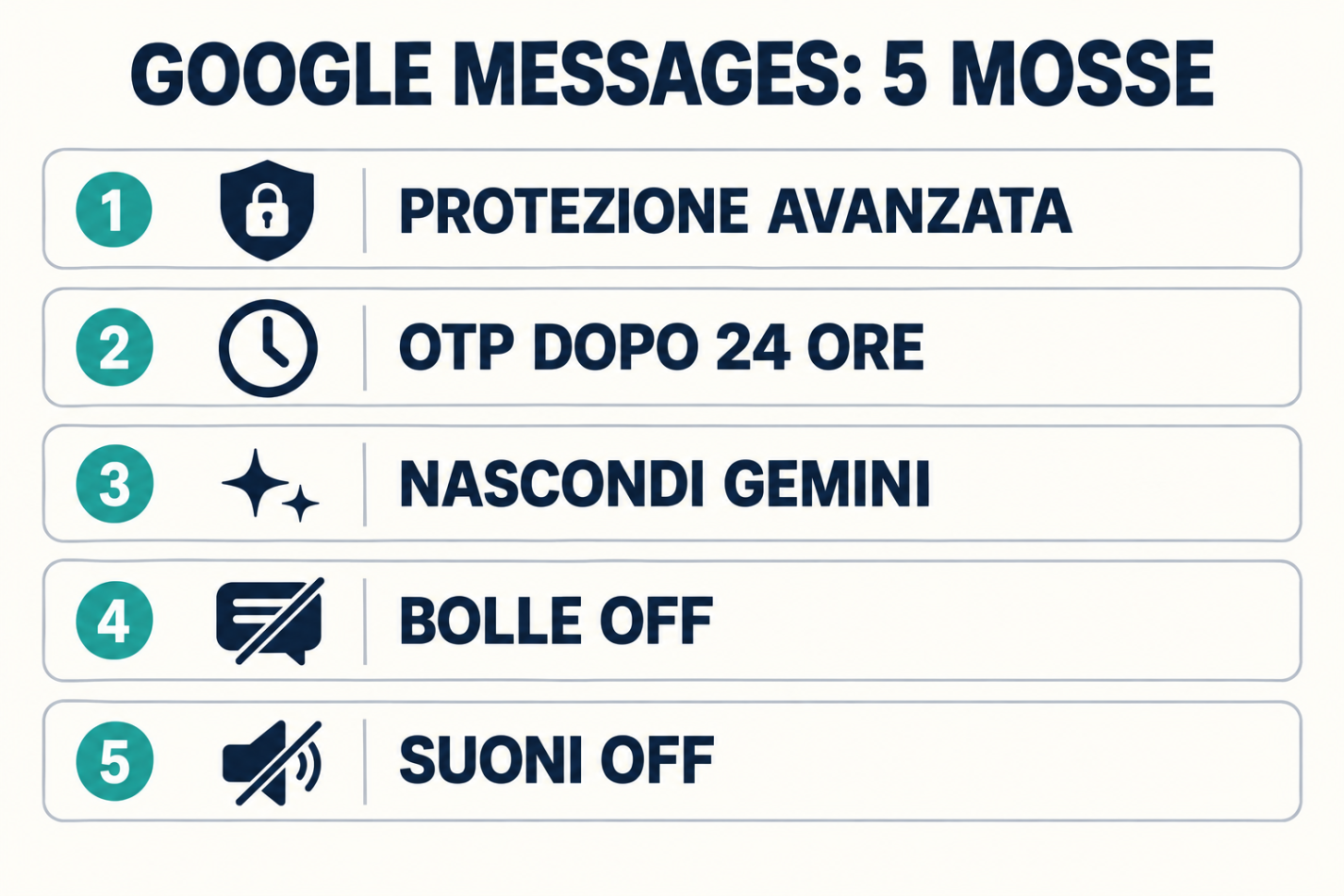
È il passaggio che cambia più di tutti, perché toglie il rifiuto alla fonte. La protezione avanzata usa modelli di machine learning per riconoscere i messaggi sospetti e li sposta nella cartella Spam e bloccati, senza che tu debba cancellarli uno per uno. Avvisa anche quando un link sembra pericoloso, il caso tipico degli SMS che imitano banche e corrieri.
- Apri Google Messages e tocca la foto del profilo in alto a destra.
- Entra in Impostazioni messaggi, poi in Protezione e sicurezza.
- Apri Protezione avanzata e attiva l’interruttore.
Quando un messaggio passa il filtro, non limitarti a eliminarlo: apri la conversazione e tocca Blocca e segnala come spam. Dai al filtro un’informazione in più. Sulle truffe via SMS abbiamo una guida a parte: smishing, come riconoscere gli SMS truffa.
Codici OTP: la cancellazione automatica dopo 24 ore
I codici monouso sono il rumore di fondo della inbox. Arrivano quando accedi a un servizio, dopo dieci minuti hanno già finito il loro lavoro, ma restano lì per settimane. Google Messages può eliminarli da solo con una regola secca sulle 24 ore.
- Tocca la foto del profilo, poi Impostazioni messaggi.
- Apri Organizzazione messaggi.
- Attiva Elimina automaticamente i messaggi OTP dopo 24 ore.
È l’impostazione più “set and forget”: la pulizia avviene in background. Conviene tenerla spenta solo se conservi i codici come prova di un acquisto o di un accesso.
Pulsante Gemini e bolle: due distrazioni in meno
Togliere il pulsante Gemini
Se Gemini lo usi dall’app dedicata, il tasto dentro Messages è solo un ingombro: si nasconde in dieci secondi, senza disattivare nulla a livello di account.
- Foto del profilo, poi Impostazioni messaggi.
- Apri Gemini in Messages.
- Disattiva Mostra pulsante Gemini.
Le bolle: spegnerle senza perdere le notifiche
Le bolle sono comode se rispondi senza uscire dall’app, fastidiose quando galleggiano sopra un video. Si disattivano senza rinunciare alle notifiche: sono due canali separati.
- Foto del profilo, poi Impostazioni messaggi.
- Apri Bolle.
- Scegli Non può apparire nessuna bolla, oppure limita la funzione a conversazioni selezionate.
TIP. Vuoi silenziare una sola chat senza spegnere l’audio di tutte? Tieni premuta la sua notifica nella tendina, apri le impostazioni del canale e disattiva il suono solo per quella conversazione.
Suoni e rifiniture: cosa spegnere e cosa lasciare acceso
L’ultimo passaggio è quello che nessuno considera: il suono che l’app emette quando invii un messaggio. Non serve a nulla, stai già guardando la conversazione. Nelle impostazioni dei suoni c’è la voce Ascolta i suoni dei messaggi in uscita e in entrata: disattivala.
Poi le voci da non toccare: le notifiche delle conversazioni importanti, il backup sull’account Google e RCS, che aggiunge conferme di lettura e indicatori di digitazione. Sui problemi di consegna abbiamo un pezzo dedicato, perché a volte i messaggi non arrivano. La nuova home dell’app è descritta in questa analisi del layout.
Domande frequenti
La protezione avanzata consuma dati?
Non in modo percepibile: l’analisi avviene sul dispositivo. Cambia il numero di messaggi che finiscono in Spam e bloccati.
Disattivare le bolle toglie le notifiche?
No. La bolla è una finestra flottante sopra le altre app, la notifica è l’avviso nella tendina: continui a ricevere tutto.
Se nascondo il pulsante Gemini perdo l’assistente?
No, perdi solo la scorciatoia dentro Messages. Gemini resta raggiungibile dall’app dedicata.
Non trovo l’opzione per cancellare gli OTP: perché?
Le voci arrivano con il rollout, non tutte insieme su ogni telefono. Aggiorna Google Messages dal Play Store: se la voce manca, il tuo pacchetto non l’ha ancora ricevuta.
Le impostazioni restano dopo un aggiornamento dell’app?
Sì, sono salvate nel profilo dell’app e non vengono azzerate dagli aggiornamenti. Vanno rifatte solo dopo una disinstallazione con cancellazione dei dati.