
Scansionare documenti su Android: PDF nitidi in 6 passi
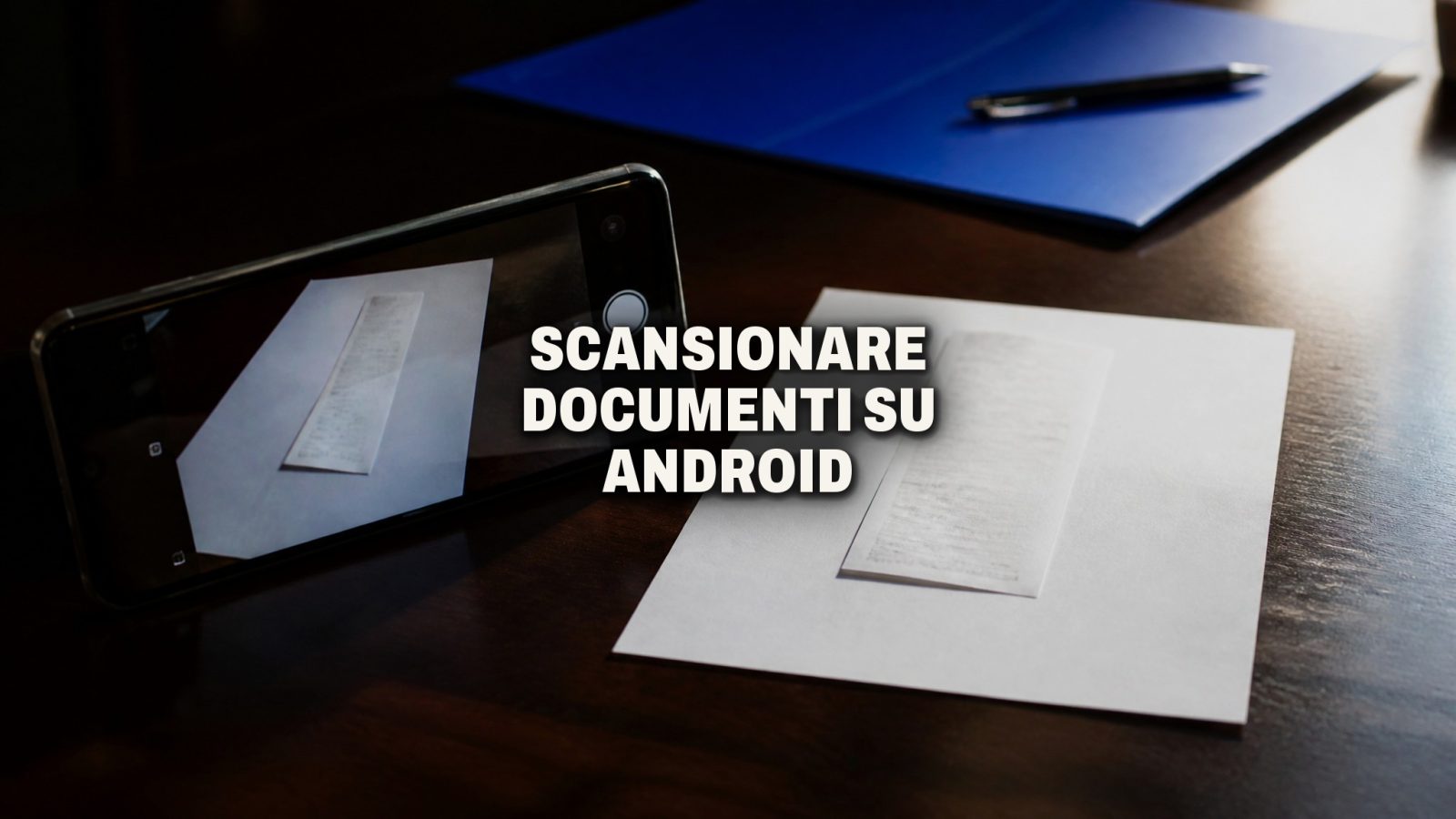

Scansionare documenti su Android richiede meno di un minuto per pagina e nessun hardware aggiuntivo: la fotocamera di un telefono da 8 megapixel batte uno scanner da tavolo economico, se la luce arriva dal lato giusto. Il problema non è scattare la foto, è ottenere un PDF dritto, leggibile e abbastanza leggero da passare in email senza che il destinatario si trovi un file da 40 MB.
Qui sotto trovi i percorsi di menu esatti, la differenza tra Google Drive e Files, i limiti reali dell’OCR e i controlli che evitano il classico “Scansione 12” illeggibile. Tempo stimato: 20-30 secondi per pagina, più cinque minuti per la verifica finale.
Cosa serve per scansionare documenti su Android
Prima di aprire qualsiasi app, vale la pena sistemare la postazione. La qualità di una scansione si decide per l’80% prima dello scatto. Servono quattro cose.
- Una fotocamera da almeno 8 megapixel. Sotto quella soglia i numeri piccoli di una fattura perdono i bordi e l’OCR sbaglia le cifre.
- Luce diffusa: una finestra di giorno o una lampada da scrivania messa di lato. Il flash diretto è il nemico della carta lucida.
- Una superficie scura sotto il foglio: un tavolo nero, una cartellina blu, un metro quadrato di stoffa scura.
- Il foglio più piatto possibile. Una piega centrale produce un’ombra verticale che nessuna app corregga davvero.
Le app non mancano. Google Drive è installato su quasi ogni telefono Android, Files by Google pure e i produttori aggiungono i loro scanner. Se ti interessa sfruttare meglio il sensore, abbiamo raccolto cinque usi della fotocamera Android oltre alle foto.
TIP: appoggia il foglio con un bordo che sporge dal tavolo. Il ritaglio automatico di Drive e Files cerca il contrasto tra carta e sfondo: se il foglio è su un piano bianco, il contorno blu può tagliare proprio il margine dove c’è il timbro. Sul tavolo scuro il bordo si vede al primo colpo.
Come si scansiona un documento con Google Drive
Drive è la strada più corta perché non richiede installazioni e il PDF finisce già nel cloud, disponibile da computer e tablet. La sequenza è questa.
- Apri Google Drive e tocca il segno + in basso a destra.
- Scegli Scansiona. Si apre la fotocamera con un riquadro guida.
- Inquadra il foglio: comparirà un contorno blu che indica l’area che verrà ritagliata. Se il contorno è sbagliato, sposta il telefono più in alto e inclinalo meno.
- Scatta, oppure attiva l’acquisizione automatica dal menu in alto: l’app parte da sola quando il foglio è a fuoco.
- Controlla l’anteprima. Puoi ruotare la pagina, sistemare i quattro angoli del ritaglio e applicare un filtro colore.
- Tocca Fine, dai un nome al file, scegli la cartella e salva in PDF.
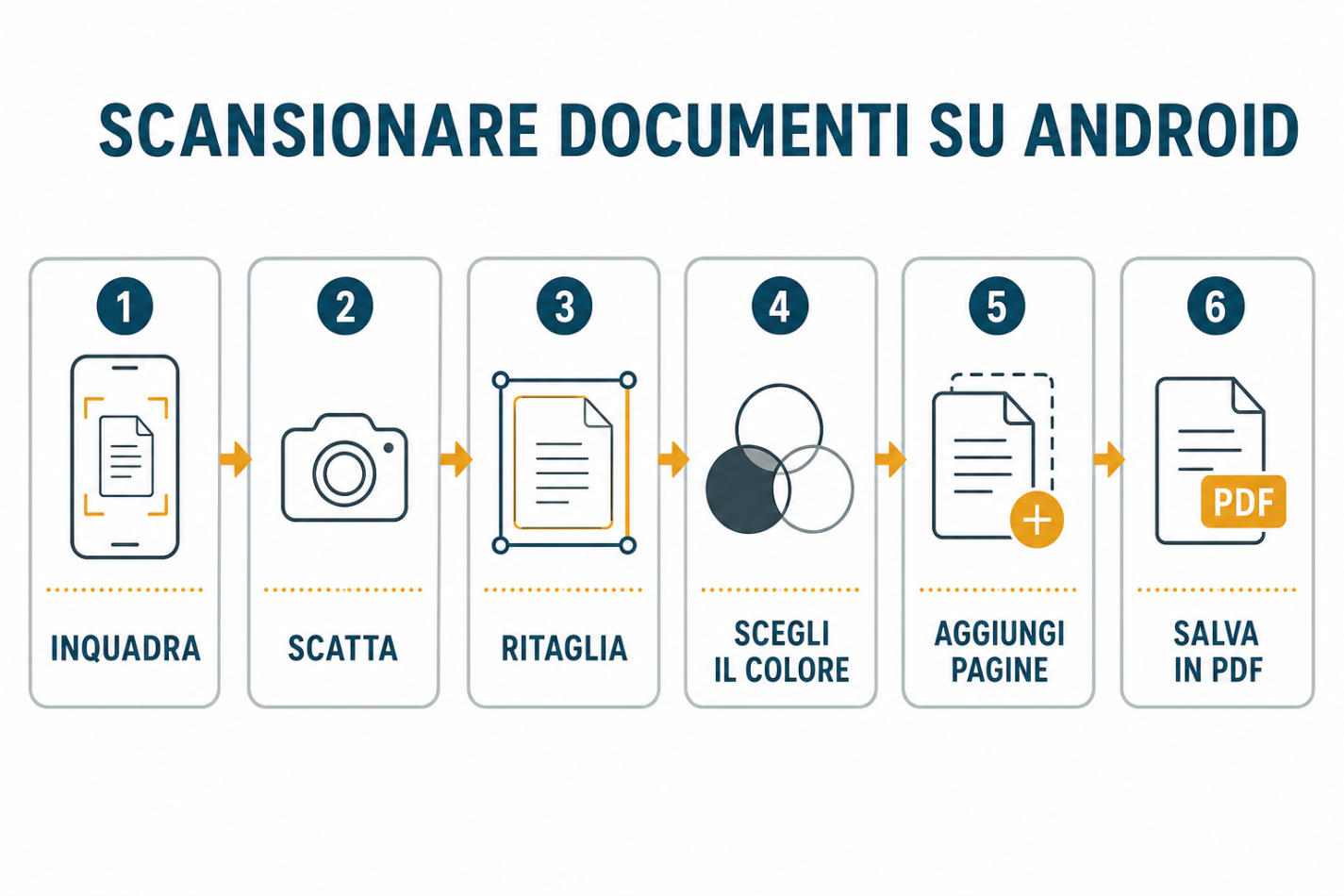
Quello che Drive fa da solo è la parte noiosa del lavoro: raddrizza la prospettiva, elimina le ombre leggere, corregge l’esposizione e converte tutto in un PDF con uno strato di testo ricercabile. Il nome del file è però l’unica cosa che l’app non indovina. “Scansione 4” non lo ritroverai mai: scrivi “Bolletta luce ottobre 2026” o “Contratto affitto firmato”.
Se usi Drive spesso, vale la pena conoscere gli strumenti di Drive per tenere ordine tra i file: la scansione è solo il primo pezzo del problema.
Files by Google: la scansione che resta sul telefono
Se il documento non deve uscire dal dispositivo, Drive non è la scelta giusta: la scansione viene caricata sul tuo spazio cloud. Files fa la stessa cosa in locale.
- Apri Files by Google.
- Tocca Scansiona in basso a destra.
- Inquadra il foglio e scatta. Anche qui il contorno blu mostra il ritaglio.
- Tocca Fine: il PDF viene salvato in automatico nella cartella Scansionati, dentro Download.
Due differenze pesano. La prima: nessun OCR. Il PDF contiene solo immagini, quindi non puoi cercare una parola dentro il documento. La seconda: la copia è unica e locale, se il telefono si rompe il documento sparisce. In cambio hai un file che non passa da nessun server, utile per una carta d’identità o una busta paga che non vuoi sincronizzare.
Per i documenti che contano davvero, la combinazione sensata è questa: scansione con Files e copia di sicurezza su un supporto tuo. Se vuoi impostarla senza permessi di root, la procedura è in backup completo del telefono Android senza root.
Colore, risoluzione e più pagine nello stesso PDF
Durante l’anteprima Drive e Files offrono tre modalità colore. La scelta non è estetica: cambia il peso del file e la leggibilità di ciò che conta.
- Colore: da usare se ci sono timbri, evidenziature, grafici o loghi. Una pagina A4 scattata a 12 megapixel pesa tra 3 e 5 MB.
- Scala di grigi: compromesso per documenti stampati con tabelle. Perde le tonalità ma tiene il testo.
- Bianco e nero: il PDF più leggero, spesso un decimo degli altri. Attenzione alle firme a penna: una firma blu su fondo bianco può sparire quasi del tutto e lo stesso vale per un timbro chiaro.
Il conto del peso va fatto subito. Dieci pagine a colori sono 35-40 MB e Gmail si ferma a 25 MB per allegato. Se il documento è lungo, scansiona in bianco e nero le pagine di solo testo e a colori quella con la firma, poi unisci i file.
Per più pagine nello stesso PDF non salvare dopo la prima. Nell’anteprima tocca l’icona della pagina con il + e continua a scattare. Le miniature in basso si trascinano per cambiare l’ordine, si ruotano con un tocco e si eliminano con il cestino. Controlla le miniature una per una: una pagina sfocata si nota molto meglio lì che nel PDF finale. Oltre le venti pagine conviene dividere in due file, perché l’anteprima diventa scomoda da scorrere e un errore a pagina 18 costa tutto il lavoro.
OCR e varianti per brand: cosa cambia davvero
Come funziona l’OCR in parole semplici
L’OCR, riconoscimento ottico dei caratteri, è un programma che guarda l’immagine e ricostruisce le lettere. Il risultato non è un documento di testo: è un PDF con l’immagine originale e, sopra, uno strato invisibile di caratteri. Per questo puoi selezionare una frase, copiarla e cercarla, mentre il foglio resta identico a com’era.
La qualità dipende da tre fattori: nitidezza dello scatto, font leggibile, lingua corretta. L’italiano è gestito bene dalle app principali, ma gli accenti su testi inclinati e le colonne strette di una tabella restano i punti deboli. Un testo scritto a mano viene riconosciuto solo se è molto regolare e quasi mai al 100%.
Drive, Adobe Scan o Microsoft Lens?
| Funzione | Google Drive | Adobe Scan | Microsoft Lens |
|---|---|---|---|
| OCR in italiano | Sì, automatico sul PDF | Sì, con correzione manuale | Sì, buono sui documenti stampati |
| Uso senza account | No, serve un account Google | Sì per scattare | Alcune funzioni richiedono account Microsoft |
| Export | PDF su Drive | PDF, JPG, Word | PDF, Word, PowerPoint |
| Limite principale | Tutto passa dal cloud | Funzioni avanzate in abbonamento | Interfaccia più macchinosa |
La regola pratica: Drive per archivio e condivisione, Adobe Scan quando devi estrarre testo e correggerlo, Lens quando il documento deve finire in un file Word già impaginato. Files resta la scelta quando la priorità è non caricare niente.
Samsung, Xiaomi e Pixel: i percorsi che cambiano
Samsung: la fotocamera di One UI riconosce il foglio e mostra il pulsante Scansiona da sola, senza aprire altro. In alternativa, Samsung Notes, nuova nota con l’icona della matita, poi Allega (graffetta) e Scansiona documento: il ritaglio dei bordi è più aggressivo di Drive e raddrizza anche fogli molto inclinati.
Xiaomi: su MIUI e HyperOS lo scanner vive dentro File, cioè Mi Files. Apri File e cerca l’icona della scansione, oppure l’app Scanner nel cassetto delle applicazioni. Il PDF esce già ritagliato ma senza OCR: se ti serve il testo selezionabile, passa il file da Drive.
Pixel: non esiste un’app dedicata. Google punta tutto su Drive, che sui Pixel usa l’elaborazione locale per il ritaglio. È il percorso più pulito e il meno personalizzabile.
Come verificare la scansione prima di inviarla
Il controllo finale richiede due minuti e risparmia figure imbarazzanti. Aprilo sempre sul telefono, non dal computer: è lì che si vedono le sfocature.
- Seleziona una frase con il dito. Se non si evidenzia, l’OCR non ha funzionato e il PDF è solo un’immagine.
- Arriva fino allo zoom al 200% sui numeri e sulle date. Se sono illeggibili a questo ingrandimento, non lo saranno nemmeno per chi riceve.
- Scorri le pagine e conta le miniature: un foglio doppio scattato due volte è l’errore più frequente.
- Controlla il peso nelle proprietà del file. Sotto i 10 MB viaggia ovunque, sopra i 25 MB non parte via email.
- Verifica l’orientamento: una pagina ruotata di 90 gradi passa inosservata nell’anteprima piccola.
Gli errori che rovinano una scansione
Quasi tutti i PDF illeggibili nascono da cinque cose. Il controluce, con la finestra dietro al foglio, brucia il testo sul lato destro. L’ombra del telefono, che si vede solo dopo lo scatto, copre mezza pagina. Il flash su carta lucida crea una macchia bianca che cancella il contenuto. Il documento piegato produce una riga nera verticale. E il file senza nome finisce sepolto tra cento “Scansione”.
Un caso a parte sono le ricevute stampate su carta termica: sbiadiscono con il tempo e con il calore. Se devi conservarle per anni, scansionale subito a colori e a risoluzione piena, non in bianco e nero.
Quando il documento torna utile su carta, la strada è stampare da Android senza PC, con o senza stampante di rete.
Domande frequenti
Quanto pesa un PDF scansionato con il telefono?
Una pagina A4 a colori scattata a 12 megapixel pesa tra 3 e 5 MB. In bianco e nero scende a poche centinaia di kilobyte. Un documento di dieci pagine a colori arriva facilmente a 40 MB, quindi conviene comprimere o dividere prima di inviarlo.
Posso scansionare senza Google Drive?
Sì. Files by Google salva i PDF in locale nella cartella Scansionati dentro Download e gli scanner dei produttori come Samsung Notes lavorano senza cloud. Perdi l’OCR e la copia di sicurezza automatica.
Perché il testo del mio PDF non si seleziona?
Perché quel PDF contiene solo immagini, senza strato OCR. Succede sempre con Files e con molti scanner di produttore. Puoi rimediare caricando il file su Drive e aprendolo con Google Documenti, che converte l’immagine in testo modificabile.
L’OCR funziona anche sui documenti scritti a mano?
Solo in parte. Su calligrafia regolare e inchiostro scuro il riconoscimento arriva a buoni risultati, ma su firme e annotazioni veloci sbaglia spesso. Per i moduli firmati conviene tenere l’immagine e aggiungere a mano i dati che servono.
Serve la connessione per scansionare?
Per scattare no, la fotocamera lavora offline. Drive richiede la connessione per caricare il file e completare l’OCR, mentre Files salva tutto in locale e funziona anche in aereo.
Come scansiono un foglio A4 senza tagliare i bordi?
Tieni il telefono parallelo al foglio, a una distanza che lasci un dito di margine attorno ai quattro lati nell’inquadratura. Se il contorno blu insiste a tagliare, correggi i quattro angoli a mano nell’anteprima prima di salvare.
Meglio scansionare in PDF o in JPG?
PDF per tutto ciò che ha più di una pagina o che va archiviato e inviato. JPG solo per una singola immagine da modificare o incollare in una chat, perché perde lo stato di documento e non conserva l’ordine delle pagine.