
Phone Link: collegare Android al PC, cosa funziona

Phone Link è l’app di Microsoft che porta le notifiche del telefono sul desktop. Su Windows 11 è già installata, si apre dal menu Start e in dieci minuti collega un Android al PC. Poi arriva la parte che quasi nessuna guida racconta: metà delle funzioni dipende dal marchio del telefono e alcune non funzionano affatto.
Qui sotto trovi cosa fa davvero, i requisiti, i percorsi di menu per Samsung, Xiaomi e Pixel, le alternative quando non basta e i casi in cui si blocca senza spiegazioni.
Cosa fa Phone Link su Windows 11
Il programma è un ponte, non un secondo telefono. Le funzioni che funzionano su qualsiasi Android recente sono queste:
- Notifiche: leggi, fissi, chiudi o silenzi quelle di ogni app. Puoi anche scegliere quali compaiono sul PC.
- Messaggi: SMS e MMS con cronologia e conversazioni di gruppo, con risposta dal computer.
- Foto: le ultime 2.000 immagini del rullino, da trascinare in una cartella o in PowerPoint.
- Chiamate: storico, rubrica e chiamate in entrata e in uscita sulla rete cellulare.
- Stato: batteria, rete Wi-Fi o dati, modalità Non disturbare e musica in riproduzione.
Sui Samsung e sugli Honor più recenti si aggiunge la finestra delle app Android, cioè alcune applicazioni del telefono aperte dentro Windows. È la funzione che tutti citano e la più fragile: dipende da versione di One UI, modello e mercato.
Cosa non fa: non trasferisce file arbitrari, non sostituisce WhatsApp Web e non funziona senza un account Microsoft su entrambi i dispositivi.
Cosa serve e come collegare Android al PC
Cosa serve prima di iniziare
I requisiti ufficiali sono pochi, ma vanno rispettati tutti. Un solo elemento fuori posto e l’accoppiamento fallisce con un messaggio generico.
- PC con Windows 11 oppure Windows 10 dall’aggiornamento di maggio 2019.
- Telefono con Android 8.0 o successivo, meglio Android 10 o più recente.
- App Link to Windows sul telefono, già presente su Samsung e Honor.
- Lo stesso account Microsoft su PC e telefono.
- PC e telefono sulla stessa rete Wi-Fi per la configurazione iniziale.
- Bluetooth attivo se vuoi ricevere e fare chiamate.
Tip
Se il telefono è un modello cinese importato senza Google Play Services, Link to Windows non si installa dal Play Store. L’APK laterale funziona a metà e le notifiche spesso non arrivano: in quel caso conviene passare a LocalSend o a KDE Connect.
I cinque passi
La procedura richiede circa dieci minuti. Falla con calma la prima volta: se salti un permesso, Phone Link si apre ma resta vuoto.
- Apri Phone Link sul PC. Cerca “Phone Link” nel menu Start. Su Windows 11 aggiornato al 24H2 la voce si trova anche in Impostazioni, Bluetooth e dispositivi, Dispositivi mobili.
- Scegli Android e accedi con l’account Microsoft. Deve essere lo stesso che userai sul telefono.
- Installa Link to Windows sul telefono. Su Samsung e Honor l’app è preinstallata: su One UI la trovi in Impostazioni, Dispositivi connessi, Link a Windows. Su Pixel, Xiaomi e altri marchi si scarica dal Play Store.
- Accoppia con il codice QR. Sul PC premi “Accoppia con codice QR”, sul telefono apri Link to Windows e inquadra il codice. In alternativa il PC mostra un codice numerico da digitare a mano.
- Concedi i permessi. Notifiche, SMS, contatti, foto, registro chiamate e accesso all’uso. Poi torna sul PC in Impostazioni, Funzionalità, quindi decidi quali app possono inviare notifiche.
Se qualcosa non torna, il punto di controllo è Impostazioni, I miei dispositivi, dentro Phone Link: lì vedi se il telefono risulta collegato e da quanto.
Cosa cambia tra Samsung, Xiaomi, Honor e Android stock
Questa è la differenza che nessuna pagina di supporto mette in chiaro. Phone Link è lo stesso programma per tutti, ma il livello di integrazione lo decide il produttore.
Samsung è il caso migliore. Link a Windows è preinstallato, l’accoppiamento avviene dalle impostazioni di sistema e non dall’app. Si sbloccano così funzioni che gli altri non hanno: app in streaming, hotspot istantaneo e trasferimento rapido delle foto. Serve One UI 4.1.1 o superiore per le funzioni avanzate, quindi un Galaxy recente. Chi ha un modello di tre o quattro anni fa resta alle funzioni base, come spiegato nella guida sulle alternative Samsung a Phone Link.
Honor è l’altro marchio con l’app preinstallata. Le funzioni sono le stesse di Samsung meno le app in streaming, che restano legate a One UI.
Xiaomi con HyperOS non ha un percorso di sistema dedicato: si installa Link to Windows dal Play Store e si usa l’app. Notifiche, SMS e foto funzionano, le app in streaming no. Per l’integrazione profonda su Xiaomi conviene guardare alla modalità desktop, descritta nella guida sulla modalità desktop di Android.
Pixel e Android stock offrono il pacchetto base senza fronzoli. Notifiche, messaggi, foto e chiamate ci sono, l’integrazione con il sistema è minima. Su un Pixel la scorciatoia vera è un’altra: le funzioni Google per il PC passano da Chrome e da Quick Share, non da Phone Link.
E su iPhone?
Phone Link esiste anche per iPhone, ma il risultato è diverso. Le notifiche arrivano, le chiamate si possono gestire, gli SMS si leggono. Le foto del rullino non ci sono, le app in streaming nemmeno e iMessage resta chiuso: si vede la notifica, non si può rispondere.
Il motivo è tecnico. Su Android l’app Link to Windows ha accesso alle API di sistema, su iOS no. Apple consente solo il profilo Bluetooth per notifiche e chiamate, quindi tutto ciò che richiede lettura di contenuti resta fuori.
Le alternative quando Phone Link non basta
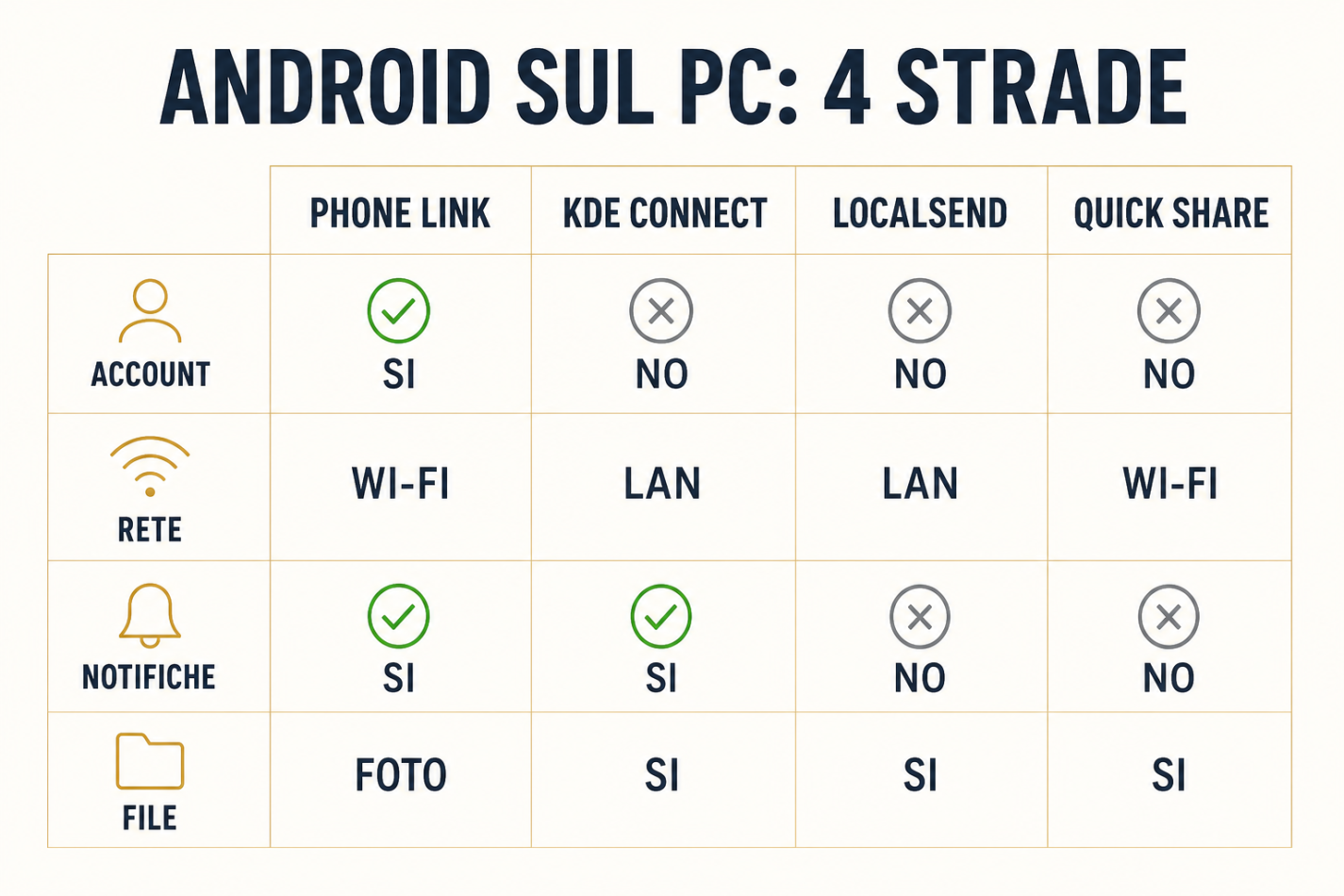
Phone Link è comodo per le notifiche e inutile per i file. Le alternative coprono proprio quel vuoto e nella maggior parte dei casi non richiedono un account.
| Funzione | Phone Link | KDE Connect | LocalSend | Quick Share per Windows |
|---|---|---|---|---|
| Account richiesto | Microsoft | No | No | No |
| Rete | Wi-Fi o dati | Solo rete locale | Solo rete locale | Wi-Fi e Bluetooth |
| Notifiche sul PC | Sì, complete | Sì | No | No |
| Invio file | Solo foto, fino a 2.000 | Sì, qualsiasi file | Sì, qualsiasi file | Sì, qualsiasi file |
| Passa da server esterni | Sì, server Microsoft | No | No | Solo per l’abbinamento |
| Piattaforme | Windows, Android, iOS | Windows, Linux, macOS, Android | Windows, macOS, Linux, Android, iOS | Windows, Android |
KDE Connect è il più potente e il meno immediato. Fa notifiche, file, comandi multimediali, invio di link dal browser e perfino il ping del telefono quando è finito sotto il divano. Tutto passa dalla rete locale, senza cloud. In cambio richiede le porte 1714-1764 aperte sul firewall e una rete che non isoli i dispositivi. Su Windows si installa come programma normale, su Android dal Play Store o da F-Droid.
LocalSend fa una cosa sola e la fa bene: spostare file tra dispositivi sulla stessa rete, senza account e senza server. È la scelta più rapida quando devi passare una cartella da 4 GB e non vuoi pensare a nulla.
Quick Share per Windows è l’app di Google per lo scambio rapido tra PC e Android. Funziona bene con i Pixel e con i Samsung recenti, richiede Wi-Fi e Bluetooth attivi e una finestra sempre aperta per ricevere. Non porta notifiche: serve solo per i file.
Per i trasferimenti grossi il cavo USB resta imbattibile. Il telefono si collega in modalità archiviazione, Windows vede la memoria come una chiavetta e la velocità è dieci volte quella del Wi-Fi. Se ti serve un confronto tra metodi, la guida per usare il telefono come webcam sul PC spiega come si comportano i collegamenti via cavo e via rete.
Quando Phone Link non funziona: i casi limite
Ci sono quattro situazioni in cui il programma non parte e non è colpa tua.
PC aziendale con account gestito. Se il computer è amministrato da Intune o da un dominio, l’accesso a Phone Link può essere bloccato da criteri aziendali. L’app si apre, l’account passa, l’accoppiamento no. Il messaggio parla di organizzazione e di accesso limitato. Non c’è modo di aggirarlo senza l’amministratore.
Wi-Fi con isolamento client. Hotel, uffici e reti guest spesso impediscono ai dispositivi di parlarsi. PC e telefono sono connessi allo stesso router, ma non si vedono. Il sintomo tipico è il QR code che resta in attesa. La soluzione è l’hotspot del telefono, se il piano lo consente, oppure il cavo.
Doppio account Microsoft. Account personale sul telefono e account di lavoro sul PC non si parlano. È l’errore più frequente dopo l’isolamento della rete. Costa mezz’ora di tentativi prima di capirlo.
Risparmio energetico aggressivo. Su molti Android le notifiche verso il PC si fermano quando lo schermo è spento da un po’. Va esclusa l’ottimizzazione batteria per Link to Windows, in Impostazioni, App, Link a Windows, Batteria.
Privacy: cosa passa dai server Microsoft
Phone Link non è un ponte locale. Notifiche, messaggi e anteprime delle foto passano dai server Microsoft, perché il telefono e il PC non si parlano direttamente. Il traffico è cifrato, ma il relay è cloud: se ti interessa che nulla esca di casa, questo è il punto da considerare.
Le chiamate fanno eccezione. L’audio viaggia in Bluetooth tra PC e telefono, quindi non passa dai server. Le foto restano nel rullino del telefono e vengono lette su richiesta, non caricate in blocco.
KDE Connect e LocalSend si comportano all’opposto: nessun account, nessun server, tutto dentro la rete di casa. Sono la scelta giusta per chi lavora con documenti riservati.
Per scollegare un dispositivo: apri Phone Link, Impostazioni, I miei dispositivi, seleziona il telefono e rimuovilo. Fatto questo, i contenuti sincronizzati non restano sul PC. Vale la pena revocare l’accesso anche dalla pagina dei dispositivi dell’account Microsoft, dove resta traccia dell’abbinamento.
Domande frequenti su Phone Link
Phone Link funziona senza Wi-Fi?
Sì, se il telefono ha i dati mobili e dai il permesso all’app di usarli. La configurazione iniziale però richiede una rete comune, quindi conviene farla a casa.
Perché le notifiche non arrivano sul PC?
Nell’ordine: l’app non ha il permesso notifiche, l’ottimizzazione batteria la sospende, oppure l’app specifica è esclusa in Phone Link, Impostazioni, Funzionalità. Controlla anche che Windows non sia in modalità Non disturbare.
Si possono trasferire file con Phone Link?
Solo le foto, le ultime 2.000. Per PDF, video o cartelle servono LocalSend, KDE Connect o il cavo USB.
Phone Link consuma batteria?
Poco, se il telefono è su Wi-Fi e lo schermo è spento. Il consumo sale con le chiamate in Bluetooth e con le app in streaming, che tengono il telefono sveglio.
Posso collegare due telefoni allo stesso PC?
Sì, Phone Link gestisce più dispositivi dalla stessa finestra. I permessi vanno concessi separatamente su ogni telefono.
Serve Windows 11 o va bene Windows 10?
Va bene Windows 10 dall’aggiornamento di maggio 2019, ma le funzioni nuove arrivano solo su Windows 11. Su Windows 10 l’app potrebbe richiedere l’installazione manuale dal Microsoft Store.