
Stampare da Android senza PC: come si fa in 10 minuti

Stampare da Android senza PC è una di quelle cose che sembrano complicate solo perché nessuno te le ha mai spiegate. In realtà bastano dieci minuti, una stampante Wi-Fi e il servizio di stampa giusto.
Android non usa driver come Windows: si appoggia a un servizio di stampa che parla con la stampante sulla rete locale, supportato da quasi tutti i modelli degli ultimi otto anni.
Cosa serve per stampare da Android senza PC?
Il requisito che manda tutto in fumo più spesso è la rete. Telefono e stampante devono stare sulla stessa rete locale, non semplicemente entrambi su internet.
Se la stampante è collegata al router con il cavo Ethernet va bene lo stesso: conta la rete, non il tipo di collegamento. Se il telefono usa i dati mobili, la stampante non si vede.
La lista della spesa è corta:
- Una stampante con Wi-Fi o con porta Ethernet collegata al router.
- Un telefono o tablet Android recente. Il servizio Mopria richiede Android 5.0 o successivo.
- La password del Wi-Fi di casa, se la stampante non è ancora in rete.
- Dieci minuti di tempo e, per i modelli vecchi, il manuale della sezione rete.
L’app del produttore non serve per stampare: serve a configurare una stampante nuova, leggere i livelli di inchiostro e usare lo scanner.
Una nota da mettere subito: Google Cloud Print non esiste più dal 31 dicembre 2020. Se trovi una guida che te lo fa configurare, è vecchia di almeno sei anni.
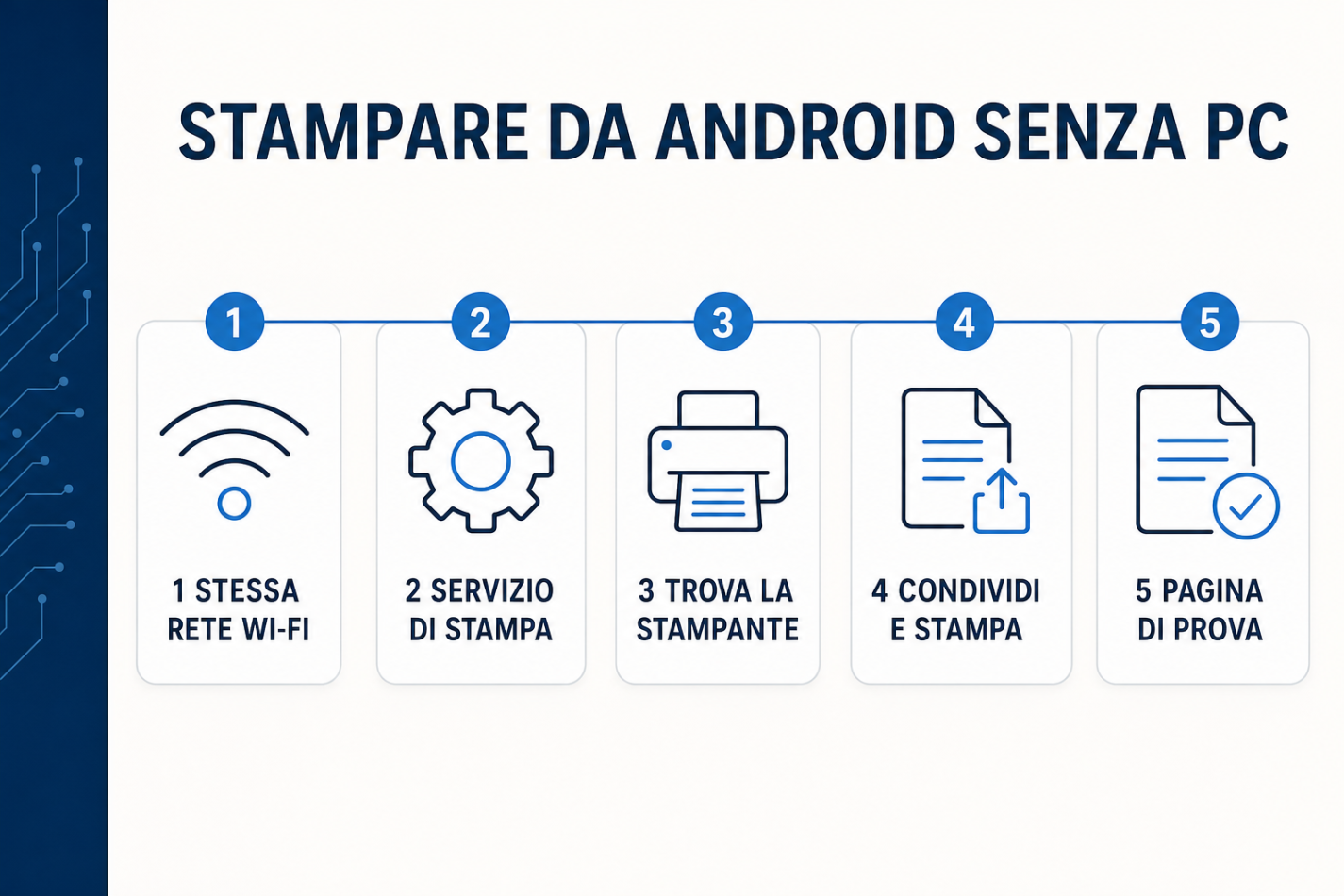
Come si attiva il servizio di stampa e si collega la stampante?
Il servizio di stampa è il traduttore tra le app e la stampante. Senza, il comando Stampa non compare nemmeno nel menu Condividi.
Il percorso cambia con il produttore. Su Pixel e su Android stock: Impostazioni, Dispositivi connessi, Preferenze di connessione, Stampa. Su Samsung con One UI: Impostazioni, Connessioni, Altre impostazioni di connessione, Stampa. Su Xiaomi con HyperOS: Impostazioni, Connessione e condivisione, Stampa.
Se non trovi la voce, usa la ricerca dentro Impostazioni e digita stampa. Funziona su tutte le interfacce e ti risparmia il giro per i menu.
Dentro quella schermata vedi i servizi installati. Il più diffuso si chiama Servizio di stampa predefinito e usa lo standard Mopria. Se manca, tocca Aggiungi servizio e installa Mopria Print Service dal Play Store, oppure il plugin del produttore: HP Print Service Plugin, Canon Print Service, Epson Print Enabler, Brother Print Service Plugin.
Attiva un servizio solo. Due servizi accesi insieme fanno comparire la stessa stampante due volte nell’elenco e a volte il lavoro parte sul profilo sbagliato.
TIP. Apri una pagina web in Chrome, tocca i tre puntini e cerca Stampa. Se si apre l’anteprima con la scelta della carta, il servizio funziona. Se il comando non c’è, il problema è nel servizio, non nella stampante.
Come si trova l’indirizzo IP della stampante?
Se la stampante è nuova, la prima configurazione va fatta dal pannello o con l’app del produttore: cerca la voce Rete, scegli il Wi-Fi e inserisci la password con il pannello a frecce. È la parte più noiosa della procedura.
Fatto questo, stampa la pagina di configurazione di rete. Il nome cambia da marca a marca: HP la chiama Configurazione di rete, Epson Foglio stato rete, Canon Elenco impostazioni rete, Brother Configurazione rete. Dentro trovi l’indirizzo IP, per esempio 192.168.1.42.
L’indirizzo serve prima di tutto a verificare che il telefono lo raggiunga: aprilo in Chrome e guarda se compare la pagina web della stampante.
La seconda: prenotare l’indirizzo nel router, nella sezione DHCP, legando l’IP all’indirizzo MAC della stampante. Senza prenotazione il router può cambiare indirizzo dopo un riavvio e le app che stampano per IP smettono di trovarla.
Qui arriva il caso che fa perdere più tempo: le due bande Wi-Fi. Molte stampanti economiche hanno solo la radio a 2,4 GHz. Se il router pubblica due reti separate, una a 2,4 e una a 5 GHz, mentre il telefono è sulla 5, la stampante non compare. Metti il telefono sulla 2,4 GHz mentre stampi, oppure unifica i nomi di rete nel router.
Come stampare da Android un documento, una foto o una pagina web?
Il comando è sempre lo stesso: apri il file, tocca Condividi o il menu a tre puntini, scegli Stampa. Da lì si apre l’anteprima con la stampante, il formato carta, le copie e l’orientamento.
Da Chrome la voce sta nel menu a tre puntini. Da Gmail si arriva dal menu della singola email. Da Google Drive si usa Condividi e poi Stampa. Da Google Foto conviene selezionare le immagini e passare dal menu Condividi: la voce Stampa compare tra le destinazioni disponibili.
Nel dialogo controlla tre cose: il formato carta, A4 per i documenti e 10×15 per le foto, il numero di copie e l’opzione fronte-retro, che molte stampanti chiamano Duplex. Se il documento è a colori e la stampante è monocromatica, l’anteprima diventa grigia e non si può evitare.
Per i PDF protetti da password il sistema chiede la password prima di generare l’anteprima. Se il PDF ha restrizioni di stampa, il file si apre ma il comando Stampa resta disattivato. Non è un problema di Android: è il file che lo vieta.
Per una pagina web senza comando di stampa, la via più rapida è Stampa in PDF. Nel dialogo scegli Salva come PDF al posto della stampante, poi apri il PDF e stampalo davvero. Serve anche per controllare l’impaginazione prima di consumare carta.
Cosa fare se la stampante non è wireless?
Qui le strade sono tre, nessuna indolore.
La porta USB del router. Molti router hanno una presa USB pensata per le stampanti. Se il router la espone con il protocollo IPP, Android la vede come una stampante di rete normale. I FRITZ!Box di AVM lo fanno, altri modelli si limitano alla condivisione file SMB, che per stampare non serve a niente.
L’adattatore USB OTG. Funziona solo con app che hanno il driver dentro, per esempio alcune app dei produttori. Mopria dichiara che le connessioni USB e OTG non sono supportate. Se compri un adattatore pensando che basti, lo restituisci.
L’app cloud del produttore. HP Smart, Epson Smart Panel, Canon PRINT e Brother Mobile Connect permettono di stampare anche quando il telefono è su un’altra rete. In cambio il documento passa dai server del produttore e serve un account. Per una ricetta va bene, per una busta paga è una scelta da ponderare.
Se la stampante è solo USB e il router non la condivide, l’unica soluzione stabile è un piccolo print server di rete o un Raspberry Pi con CUPS. Costa quanto due cartucce e funziona per tutta la casa.
Quale metodo conviene in ogni situazione?
Cinque metodi che funzionano, con quello che serve e il limite da mettere in conto.
| Metodo | Cosa serve | Quando usarlo | Limiti |
|---|---|---|---|
| Servizio di stampa di sistema (Mopria) | Stessa rete Wi-Fi, stampante certificata | Uso quotidiano in casa o in ufficio | Nessun supporto USB, dipende dalla scoperta multicast |
| Plugin del produttore | Stessa rete, plugin installato | Stampanti con funzioni extra o modelli datati | Un plugin per marca, aggiornamenti separati |
| App cloud del produttore | Account, internet su telefono e stampante | Stampa da un’altra casa o da fuori | Il documento passa dai server del produttore |
| USB del router o print server | Router con porta USB e supporto IPP, oppure print server | Stampante senza Wi-Fi | Configurazione più lunga, non tutti i router lo fanno |
| Wi-Fi Direct | Stampante con Wi-Fi Direct | Nessun router disponibile, per esempio in viaggio | Il telefono perde internet mentre è collegato |
Quali errori bloccano la stampa e come si verifica?
La stampante compare e la stampa non parte: quasi sempre è in sleep profondo e ha spento la scheda Wi-Fi. Premi un tasto sul pannello, aspetta che la spia di rete si accenda e riprova. Su alcune stampanti c’è l’opzione Wi-Fi sempre attivo dentro le impostazioni di risparmio energetico.
La stampante non compare affatto: controlla di non essere sulla rete ospiti. Le reti ospiti hanno l’isolamento client attivo, cioè i dispositivi non si vedono tra loro. Vale lo stesso per la funzione isolamento AP nelle reti mesh.
Il documento Word esce con la formattazione sbagliata. Succede perché l’app di Office sul telefono impagina con font diversi da quelli del PC. Converti in PDF prima di stampare: da Google Docs con File, Scarica, PDF, dall’app di Word con Condividi, Invia copia.
La foto esce con i bordi bianchi: il formato 10×15 richiede l’opzione Senza bordi, che molte stampanti chiamano Borderless. Se la stampante non la supporta, i margini restano. E se la foto è più chiara del previsto, il colpevole è la carta normale: per le foto serve carta lucida o opaca specifica.
C’è anche un errore di rete poco conosciuto. Alcuni router filtrano il traffico multicast, che è il modo con cui Android cerca le stampanti. Se la stampante risponde all’IP ma non compare nell’elenco, cerca nel router la voce multicast o IGMP snooping e disattivala per la rete locale.
Come si verifica che la stampa funzioni davvero?
La prova più semplice sta nelle stesse impostazioni: nella schermata Stampa tocca il menu a tre puntini e scegli Stampa pagina di prova. Se esce, il percorso tra telefono, rete e stampante è completo.
La seconda prova è una foto 10×15 senza bordi: controlla che i colori non siano slavati e che i margini siano zero.
Poi una prova di velocità: dieci pagine in PDF e cronometro. Una inkjet economica impiega due o tre minuti, una laser una trentina di secondi. Tempi molto più lunghi indicano un Wi-Fi debole o la banda a 2,4 GHz.
Infine guarda la coda nella notifica: un lavoro fermo in attesa per più di un minuto va annullato, perché blocca quelli successivi.
Per i PDF grossi meglio passarli dal PC, con la guida su come collegare Android al PC. Per le foto il passaggio via Quick Share evita la compressione di WhatsApp.
Domande frequenti sulla stampa da Android
Si può stampare da Android con un cavo USB OTG?
Solo con app che includono il driver della stampante, in genere quelle del produttore. Mopria e il servizio di sistema non supportano l’USB, quindi il cavo da solo non basta: per una stampante solo USB serve la porta del router o un print server.
Perché la stampante non compare nell’elenco?
Le cause più comuni sono tre: telefono e stampante su reti diverse, rete ospiti con isolamento client, stampante in sleep con il Wi-Fi spento. Meno comune ma reale è il filtro multicast del router, che blocca la ricerca automatica anche quando l’indirizzo IP risponde.
Serve per forza l’app del produttore?
No. Per documenti e foto basta il servizio di stampa di Android. L’app serve per configurare la stampante, controllare inchiostro e toner, aggiornare il firmware e usare lo scanner.
Si può stampare senza Wi-Fi, con Wi-Fi Direct?
Sì, se la stampante ha Wi-Fi Direct: il telefono si collega alla rete creata dalla stampante e stampa senza router. Mentre è connesso però perde internet, quindi la mail va scaricata prima.
Come stampo un file Word senza perdere la formattazione?
Convertilo in PDF sul telefono o sul PC e stampa il PDF. L’app di Office mobile usa i propri font e i propri margini, quindi tabelle, rientri e interlinea possono spostarsi. Il PDF conserva l’impaginazione originale su qualunque dispositivo.
Posso stampare su una stampante che sta in un’altra casa?
Sì, con l’app cloud del produttore, per esempio HP Smart o Epson Smart Panel, oppure con una VPN verso la rete di casa. La via cloud è più semplice e passa dai server del produttore. La VPN è più privata ma richiede un router che la supporti.
Quanto costa stampare una foto a casa?
Con una inkjet fotografica e carta lucida, una foto 10×15 costa tra 0,25 e 0,50 euro tra inchiostro e carta. Su una stampante economica a tre colori il costo sale e la qualità cala. Per venti foto conviene il laboratorio, per due o tre il divano di casa vince.