
Blocco app su Android: come attivarlo e cosa protegge

Il blocco app su Android è quella funzione che chiede impronta o PIN prima di aprire una singola applicazione. Sembra una cosa semplice. Invece è il punto in cui Android si divide in tre universi: chi ce l’ha da anni, chi l’ha perso e chi lo sta aspettando.
Chi segue una guida vecchia finisce in un menu che non esiste più. Chi legge “Android ha il blocco app” e lo cerca sul proprio Samsung non trova niente. Intanto la funzione nativa di Google è tornata nella beta di Android 17 QPR3, ma sulla versione stabile non c’è.
Qui sotto trovi il percorso esatto per il tuo telefono, cosa il blocco protegge e un controllo finale in due minuti. Un blocco che non blocca è peggio di nessun blocco: ti dà fiducia e non ti copre.
TIP: tre cose diverse vengono chiamate “blocco”. Il blocco app chiede credenziali per aprire una applicazione. Il blocco app nello schermo (app pinning) impedisce di uscire da una schermata, ma non chiede niente a chi la apre. Lo Spazio privato crea un profilo separato con dentro le app. Se cerchi il primo e trovi il secondo, non hai protetto nulla.
Cosa serve prima di iniziare e quanto tempo ci vuole
Servono tre cose, tutte già sul telefono. Tempo stimato: tre minuti su Xiaomi, dieci su Samsung se devi creare l’Area Personale da zero.
- Un blocco schermo attivo. PIN, sequenza, password o impronta. Senza, Android non abilita né il blocco app né lo Spazio privato.
- L’impronta registrata. Non è obbligatoria, ma è la differenza tra un tocco e digitare sei cifre ogni volta. Si configura in Impostazioni > Sicurezza e privacy > Impronta digitale.
- La consapevolezza del rischio. Il rischio vero non è perdere i dati: è restare fuori dalla tua app.
Come si attiva il blocco app su Android?
Il percorso dipende dal produttore, non dalla versione di Android. Xiaomi è l’unico dei tre grandi che tiene la funzione al suo posto da anni, con una password dedicata e sblocco biometrico.
Xiaomi, Redmi e POCO con HyperOS
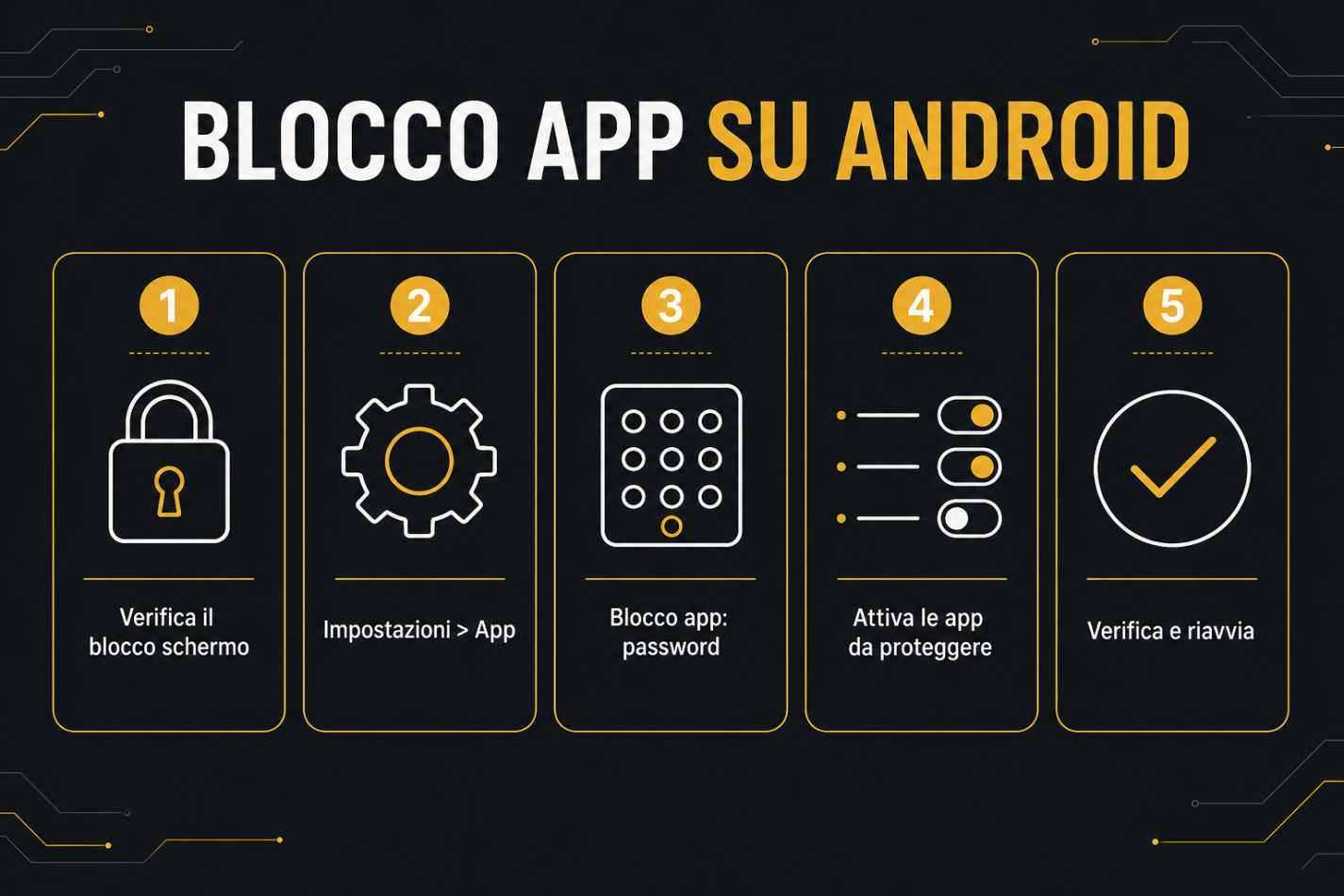
- Apri Impostazioni e tocca App. Su alcune versioni HyperOS la voce è dentro l’app Sicurezza, con lo stesso nome.
- Entra in Blocco app. La prima volta ti chiede di impostare una password: è quella del blocco, non quella del telefono. Puoi scegliere di usare l’impronta.
- Compare l’elenco delle app installate. Attiva l’interruttore accanto a quelle da proteggere. Il campo di ricerca in alto serve se ne hai ottanta.
- Esci e prova ad aprire una delle app bloccate: deve comparire la richiesta di impronta o password.
Per togliere tutto insieme apri il menu in alto a destra dentro Blocco app e disattiva la funzione: le app tornano accessibili, i dati restano dove sono.
Cosa cambia su Samsung
Su One UI recente la voce Blocco app non c’è. Non è nascosta in un sottomenu: non esiste. Chi ha un Galaxy e cerca “blocco app” nelle impostazioni trova al massimo il blocco dello schermo, che è un’altra cosa.
L’alternativa si chiama Area Personale, ed è un contenitore cifrato con dentro una seconda copia delle app. Il percorso è Impostazioni > Sicurezza e privacy > Altre impostazioni di sicurezza > Area Personale.
- Apri Area Personale e accedi con l’account Samsung. Serve per recuperare l’accesso se dimentichi il tipo di blocco.
- Scegli il metodo di blocco e imposta il blocco automatico: allo spegnimento dello schermo, dopo 5, 10 o 30 minuti, oppure al riavvio.
- Dentro l’Area Personale tocca Aggiungi app e seleziona quelle che vuoi isolare.
- Quando esci, l’Area Personale si richiude: per rientrare serve di nuovo il blocco.
Qui c’è la trappola. Le app dentro l’Area Personale sono installazioni separate: WhatsApp chiede un nuovo accesso, le foto non sono le stesse, lo spazio raddoppia. Non stai bloccando l’app di ogni giorno, ne stai usando una copia. Per un conto corrente va bene, per la posta che apri otto ore no.
Cosa cambia su Pixel e Android stock
Sulla versione stabile di Android 17 la voce non c’è ancora. Google l’ha mostrata nelle build di sviluppo, l’ha tolta e l’ha riportata: il blocco app è tornato nella beta di Android 17 QPR3 dopo un’assenza di diverse settimane. L’arrivo sul canale stabile è previsto con QPR2, atteso per dicembre.
Quando arriverà, il percorso sarà Impostazioni > Sicurezza e privacy > Blocco app, con una scorciatoia anche dalla pressione prolungata sull’icona. Il blocco userà impronta o PIN del telefono.
Oggi, su un Pixel aggiornato, l’unica strada nativa è lo Spazio privato: Impostazioni > Sicurezza e privacy > Spazio privato. È un profilo separato con Google account dedicato, si blocca quando lo chiudi e le sue app possono sparire dal drawer. Funziona bene, ma è un secondo telefono dentro il telefono, non un lucchetto.
Le quattro situazioni a confronto, perché la confusione nasce dal confonderle.
| Telefono | Voce nativa | Percorso | Cosa ottieni |
|---|---|---|---|
| Xiaomi, Redmi, POCO con HyperOS | Sì, Blocco app | Impostazioni > App > Blocco app | Blocco delle app scelte, con password dedicata e impronta |
| Samsung con One UI recente | No | Impostazioni > Sicurezza e privacy > Altre impostazioni di sicurezza > Area Personale | Una copia isolata delle app, non il blocco dell’originale |
| Pixel con Android 17 stabile | No | Impostazioni > Sicurezza e privacy > Spazio privato | Profilo separato con dentro le app, da sbloccare ogni volta |
| Pixel da Android 17 QPR2 | Sì, Blocco app | Impostazioni > Sicurezza e privacy > Blocco app | Blocco per singola app con PIN o impronta del telefono |
Cosa protegge il blocco app e cosa lascia scoperto?
Protegge una cosa sola, ma è quella che conta nel 90% dei casi: l’accesso di chi ha il telefono in mano e lo schermo sbloccato. Il collega che cerca un numero, il figlio di sette anni, chi trova il telefono sul tavolo del bar.
Sul blocco nativo di Android la protezione arriva con tre effetti collaterali utili:
- Il contenuto delle notifiche delle app bloccate non viene mostrato. L’avviso resta, il testo no.
- Widget e scorciatoie delle app bloccate spariscono dalla home e dal launcher: non c’è una porta laterale.
- L’anteprima nelle app recenti non mostra il contenuto dell’app.
Poi c’è quello che il blocco non fa. Qui le guide ottimistiche sorvolano.
Non ferma chi conosce il PIN. Il blocco nativo usa lo stesso PIN del telefono, quindi chi ti ha visto digitarlo apre anche le app protette. Su Xiaomi la password del blocco è separata, ed è una buona ragione per non usare la stessa.
Non cifra niente. I dati restano gli stessi, nella stessa cartella. Il blocco è un cancello sull’interfaccia, non un secondo strato di cifratura. La cifratura del disco dipende dal blocco schermo, che è un’altra cosa.
Non ferma gli screenshot. Con l’app aperta e sbloccata, lo screenshot funziona e la registrazione schermo pure. Se il contenuto deve restare invisibile a schermo aperto serve un’app che disattivi le catture. Non tutte lo fanno.
Non chiude le porte di servizio. Un servizio di accessibilità attivo legge lo schermo. Il debug USB con un PC già autorizzato arriva a molto. Google lo scrive anche nelle note della funzione: gli agenti AI a cui hai già dato accesso ai dati dell’app continuano ad accedervi. Il blocco non revoca i permessi Android che hai già concesso.
TIP: se il tuo obiettivo è che nessuno veda che l’app esiste, il blocco app non serve. Nasconde il contenuto, non l’icona. Per quello servono lo Spazio privato su Pixel o l’Area Personale su Samsung, che tolgono le app dal drawer.
Gli errori comuni che ti lasciano fuori
Il primo errore è bloccare l’app che serve a sbloccare le altre. Se proteggi l’app di autenticazione a due fattori e il telefono è il tuo secondo fattore, sei in cortocircuito. Stessa cosa per l’app delle password e per le Impostazioni.
Il secondo è dimenticare la password di un blocco di terze parti. Quelle app non hanno un “password dimenticata” serio: resta la disinstallazione o la modalità provvisoria. I dati non si perdono, il blocco sì.
Il terzo è il risparmio energetico. Un blocco di terze parti vive in background e su Xiaomi, OnePlus e Realme viene chiuso dopo qualche ora di inattività. L’app sembra configurata, poi smette di funzionare senza avvisare: va esclusa dall’ottimizzazione della batteria.
Il quarto è confondere il blocco app con il blocco app nello schermo. Il secondo si chiama app pinning, sta in Impostazioni > Sicurezza e privacy > Impostazioni avanzate sul Pixel e serve a fissare una schermata, per esempio durante un video. Per uscire basta il gesto di sblocco: nessuna credenziale. Chi lo attiva pensando di aver protetto WhatsApp ha solo reso più faticoso tornare alla home.
Il quinto è seguire tutorial che citano percorsi spariti. Su Samsung il vecchio “Schermata di blocco e sicurezza > Blocco app” non esiste più. Se un passaggio non corrisponde allo schermo, fermati: non stai sbagliando tu.
Come verificare che il blocco funzioni davvero?
Il controllo va fatto sempre. Due minuti, tre illusioni smontate.
- Apri l’app bloccata dall’icona: deve chiedere impronta o PIN. Se entra, il blocco non è attivo su quella app.
- Torna alla home e riaprila dalle app recenti. Deve chiedere di nuovo e non mostrare l’anteprima del contenuto.
- Blocca lo schermo, fatti mandare un messaggio su quella app e guarda la notifica: il testo non deve comparire.
- Cerca un widget dell’app sulla home. Se c’è ancora, il blocco non sta nascondendo le porte laterali.
- Riavvia il telefono e ripeti il primo punto. Alcuni blocchi di terze parti non ripartono da soli dopo il riavvio.
- Torna qui dopo il prossimo aggiornamento di sistema: le funzioni in beta vengono tolte e rimesse, come è successo al ripristino del blocco app nelle build di sviluppo.
Se uno dei sei passaggi fallisce, il problema è quasi sempre lo stesso: stai usando un blocco di terze parti che il sistema ha sospeso, oppure hai protetto una copia dell’app e non l’originale.
Domande frequenti
Il blocco app esiste su tutti gli Android?
No. Su Xiaomi, Redmi e POCO è integrato da anni. Su Samsung One UI recente non c’è. L’alternativa è l’Area Personale. Sui Pixel arriva con Android 17 QPR2, previsto per dicembre: prima di allora resta lo Spazio privato.
Posso usare un PIN diverso da quello del telefono?
Dipende da chi ha scritto la funzione. Il blocco nativo di Android usa PIN o impronta del dispositivo, quindi no. Xiaomi permette una password dedicata al blocco app e la cosa ha senso: chi ti vede digitare il PIN di sblocco non ottiene anche le app protette.
Cosa succede alle notifiche di un’app bloccata?
Sul blocco nativo di Android arriva l’avviso senza il contenuto. Widget e scorciatoie vengono rimossi. Con un blocco di terze parti il comportamento varia: molte mostrano la notifica intera, perché non hanno accesso al sistema di notifiche.
Il blocco app serve se mi rubano il telefono?
Poco. Chi ruba un telefono non si ferma davanti a una richiesta di impronta: gli servono i dati. Per quelli contano cifratura e blocco schermo. Il blocco app vale contro chi ti sta accanto. Contro un furto la priorità è il blocco da remoto.
Posso nascondere l’icona dell’app invece di bloccarla?
Il blocco app non nasconde niente: l’icona resta al suo posto e chi la tocca vede la richiesta di credenziali. Per togliere l’app dal drawer servono lo Spazio privato su Pixel o l’Area Personale su Samsung, che però lavorano su copie separate delle app.
Perché dopo un aggiornamento il blocco non c’è più?
Perché su Android è una funzione giovane, passata da Canary alle beta di Android 17, tolta e riportata. Su Samsung la voce è stata rimossa e non è più tornata. Se il menu di ieri oggi non c’è, il colpevole è l’aggiornamento.
Il blocco app va affiancato al resto, non sostituito. Il lucchetto sull’app copre i trenta secondi in cui il telefono è sbloccato sul tavolo, che sono esattamente i trenta secondi in cui succedono le cose.