
Salute della batteria del Samsung Galaxy S24 Ultra: dove trovarla in un registro nascosto
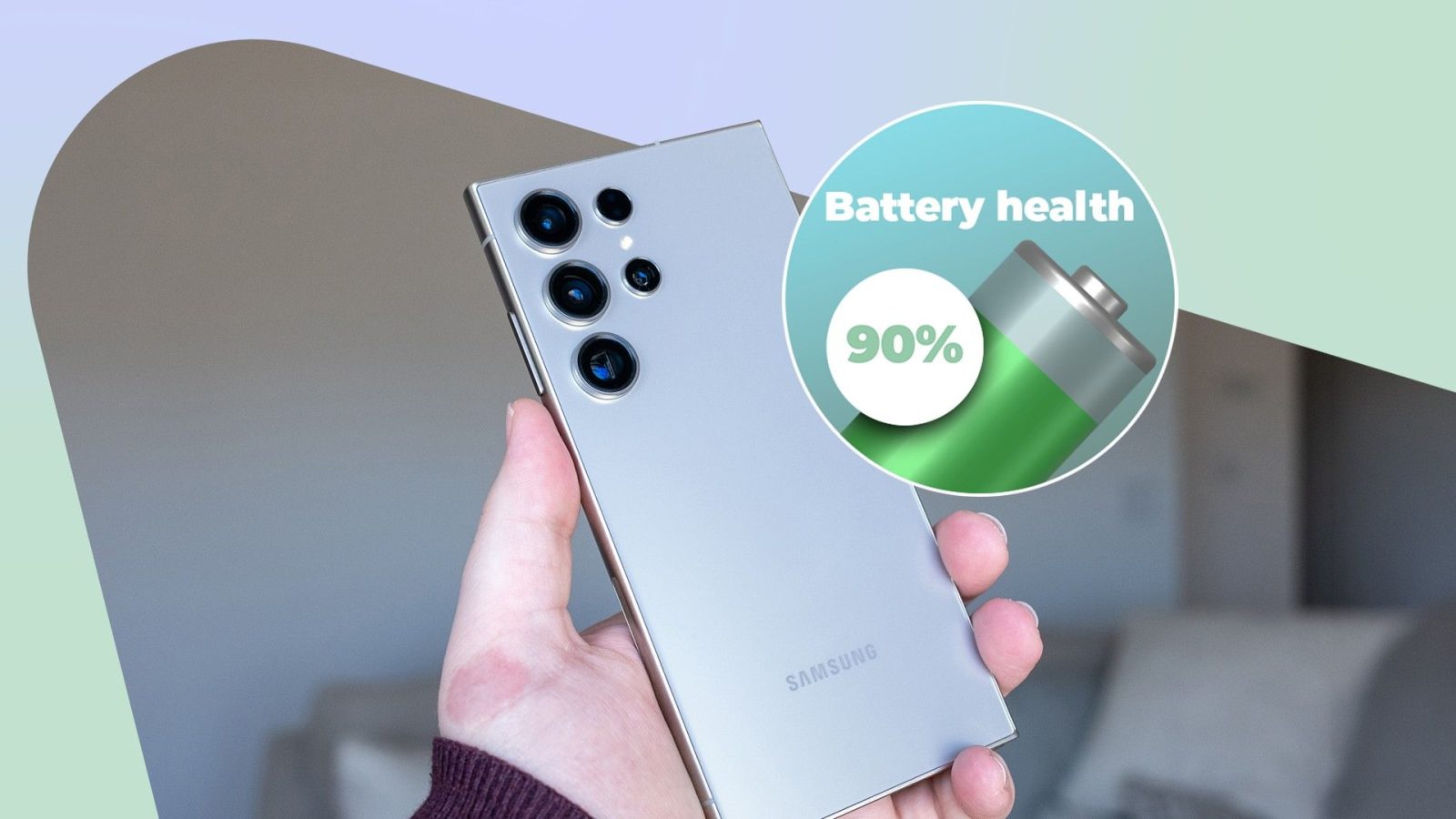

La verifica dello stato della batteria sugli smartphone Samsung Galaxy non è sempre disponibile direttamente nelle impostazioni. La funzione può dipendere dal modello, dalla regione e dalla versione di One UI installata. Quando il controllo integrato non compare, è possibile recuperare i dati attraverso un registro di sistema nascosto, generato dal menu SysDump del telefono e analizzato successivamente su un computer.
stato della batteria samsung: perché il dato non è sempre visibile
Samsung registra diverse informazioni relative alla batteria, ma non tutti i dispositivi mostrano una percentuale precisa nelle impostazioni. Una funzione simile è stata introdotta in alcuni smartphone con One UI 7, mentre su altri modelli è assente. Anche la versione del software e il mercato di riferimento possono influire sulla disponibilità.
L’app Samsung Members offre uno strumento diagnostico che indica se la batteria è normale, debole o non efficiente. Questo risultato, però, non corrisponde a una percentuale dettagliata: una batteria classificata come normale potrebbe avere una capacità residua del 99% oppure dell’82%.
come recuperare i dati della batteria samsung
accesso al menu sysdump e creazione del registro
Per procedere è necessario utilizzare un computer. Prima di inserire il codice di accesso occorre disattivare temporaneamente la funzione Auto Blocker, perché può impedire l’esecuzione di molti codici numerici.
- Aprire Impostazioni, entrare in Sicurezza e privacy, selezionare Auto Blocker e disattivarlo.
- Avviare l’app Telefono e digitare il codice *#9900#.
- Selezionare Run dumpstate/logcat e attendere il completamento dell’operazione.
- Premere OK nella finestra Dump Result.
- Scegliere Copy to sdcard(include CP Ramdump) e attendere il messaggio di conferma.
- Aprire Archivio o My Files, quindi accedere alla cartella log.
- Individuare il file compresso con il nome che inizia con dumpstate_.
- Estrarre il file dumpstate.txt e trasferirlo sul computer.
ricerca dei valori con powershell
Il file di testo può essere molto grande e la ricerca direttamente dallo smartphone potrebbe non individuare i dati necessari. Sul computer è possibile aprire PowerShell nella cartella che contiene il documento e utilizzare il comando:
quali dati controllare nel registro samsung
Tra le numerose informazioni presenti nel log, sono soprattutto tre i valori utili per valutare la batteria:
- mSavedBatteryAsoc: indica la capacità attuale in rapporto a quella originaria. Un valore pari a 99 corrisponde a circa il 99% della capacità iniziale.
- mSavedBatteryBsoh: rappresenta la stima Samsung dello stato di salute della batteria ed è il dato più simile alla percentuale mostrata sugli iPhone.
- mSavedBatteryUsage: esprime il numero dei cicli di ricarica moltiplicato per 100. Un valore di 59072 equivale a circa 590 cicli completi.
Nel caso riportato, dopo circa 590 cicli la batteria conservava quasi il 98% della capacità originale. Le batterie sono progettate per mantenere almeno l’80% della capacità dopo un determinato numero di cicli completi; per alcuni modelli Samsung questo limite può arrivare a 2.000 cicli.
attenzioni durante la verifica della batteria
Il menu SysDump potrebbe non funzionare su tutti i dispositivi Galaxy. In particolare, gli smartphone statunitensi con blocco dell’operatore possono impedire l’accesso alla funzione. Inoltre, il file dumpstate può contenere nomi di account e informazioni sull’attività delle applicazioni. Dopo aver controllato i valori, è quindi opportuno eliminarlo sia dal telefono sia dal computer.
Il registro indica anche che il calore prolungato può incidere sull’usura della batteria più dei soli cicli di ricarica. Samsung possiede dunque i dati necessari per il controllo, ma la loro disponibilità diretta nelle impostazioni varia in base al dispositivo e al software.