
Samsung dex: l’alternativa perfetta per il tuo pixel
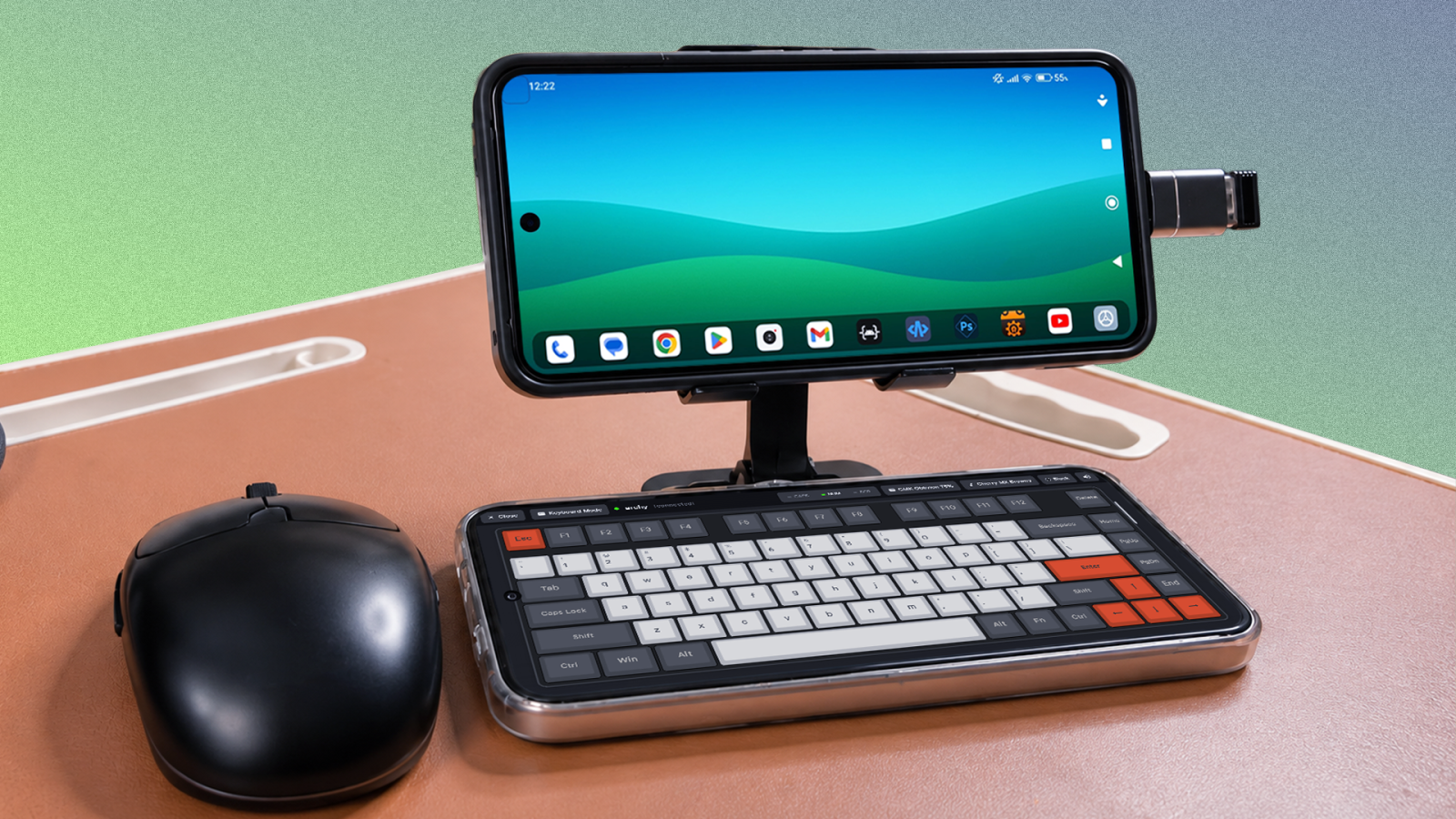

Un vecchio smartphone Android può trasformarsi in una postazione di lavoro compatta, utile quando il computer principale non è disponibile o la batteria del portatile è esaurita. Con una configurazione essenziale, composta da applicazioni dedicate e accessori già presenti, è possibile ottenere un ambiente più ordinato per scrivere, modificare immagini e svolgere attività rapide.
smartphone android come workstation portatile
dextop porta sul telefono un ambiente desktop
La configurazione si basa su Pixel 8 e sull’applicazione gratuita Dextop, pensata come alternativa alla modalità desktop disponibile su alcuni dispositivi Samsung. Il software forza l’orientamento orizzontale e introduce una struttura ispirata ai computer Windows.
Nella parte inferiore dello schermo compare una barra delle applicazioni, mentre nell’angolo sinistro è presente il pulsante dedicato alle applicazioni. Sul lato destro vengono visualizzati batteria, ora, data e collegamenti al calendario. Una selezione apre inoltre le impostazioni rapide e il pannello delle notifiche.
Le icone delle applicazioni possono essere spostate liberamente sullo schermo e, nella vista più ampia, è possibile aggiungere anche collegamenti ai file. I widget vengono ridimensionati per adattarsi meglio all’interfaccia orizzontale, rendendo la schermata più simile a un desktop tradizionale.
Dextop non garantisce la stessa gestione delle finestre offerta da Samsung DeX sugli smartphone. L’esperienza risulta più efficace su schermi grandi o tablet, ma il vantaggio principale consiste nella compatibilità non limitata ai dispositivi Galaxy.
come impostare dextop come launcher predefinito
Dextop non funziona come un launcher tradizionale sotto ogni aspetto. Se non viene impostato come applicazione Home predefinita, il dispositivo può tornare automaticamente alla modalità verticale. La configurazione consente al sistema di mantenere l’orientamento orizzontale ogni volta che viene aperta la schermata principale.
Per completare l’impostazione è necessario aprire Dextop Settings dal cassetto delle applicazioni, selezionare Set as default launcher e scegliere Dextop. In alternativa, il percorso passa dalle impostazioni di Android:
- Impostazioni
- App
- App predefinite
- App Home
- Dextop
accessori per completare la modalità desktop
mouse usb e secondo smartphone per lavorare meglio
Una modalità desktop sul telefono rimane poco pratica se l’interazione avviene soltanto tramite il touchscreen. Il collegamento di un mouse esterno rende l’ambiente più simile a una postazione informatica completa e riduce la sensazione di utilizzare semplicemente un tablet di piccole dimensioni.
È possibile collegare un mouse wireless tramite il relativo ricevitore. Nel caso di un modello con connettore USB-A, un adattatore USB-C permette di utilizzarlo con il telefono. Questa soluzione lascia inoltre libero il Bluetooth per altri dispositivi. Il ricevitore o il collegamento via cavo possono risultare più affidabili rispetto al Bluetooth quando la connessione tende a interrompersi.
Per la digitazione non è indispensabile acquistare una tastiera wireless, soprattutto quando la postazione viene utilizzata temporaneamente. Per attività rapide, modifica fotografica con Snapseed e Lightroom o montaggio video, può essere impiegato un secondo smartphone.
bluke trasforma un secondo telefono in tastiera
L’applicazione Bluke può essere usata come gamepad, tastiera o trackpad. Dopo aver collegato via Bluetooth il Pixel 8 e il secondo dispositivo, è sufficiente selezionare Launch Keyboard. La tastiera virtuale occupa l’intero display dello smartphone e invia i comandi al dispositivo collegato.
La configurazione predefinita propone un layout meccanico al 75%, ispirato ai keycap Oblivion del produttore tedesco GMK. La base scura, le lettere argentate e i tasti arancioni dedicati a Escape ed Enter contribuiscono a ricreare l’aspetto di una tastiera fisica.
La disposizione comprende riga delle funzioni, lettere, numeri, simboli e frecce di navigazione. Anche i suoni riproducono il caratteristico rumore della digitazione meccanica. Bluke include diversi profili acustici, tra cui Cherry MX Browns, Holy Pandas, Alpacas e Turquoise Tealios.
personalizzazione della tastiera virtuale
Dalle impostazioni dell’app è possibile modificare l’aspetto e il comportamento della tastiera. Dopo aver premuto Close, il menu viene aperto tramite l’icona a forma di ingranaggio. La sezione Look & Feel permette di intervenire sui colori dinamici, anche in relazione allo sfondo, e di disattivare il feedback aptico.
La sezione Behavior consente di cambiare il profilo sonoro dei tasti, regolare la sensibilità al tocco e nascondere i dispositivi non compatibili. È disponibile anche la funzione Lock State Synchronization, che mantiene sincronizzato lo stato del tasto Caps Lock tra telefono e dispositivo controllato.
Per i computer è indicata l’opzione Host-Controlled, poiché il computer comunica al telefono quando il Caps Lock è attivo. Sui televisori può essere preferibile Device-Controlled. Una scelta errata non impedisce la digitazione, ma può causare una mancata corrispondenza tra maiuscole e minuscole.
produttività mobile con pixel 8 e dextop
L’insieme formato da Dextop, Bluke, un mouse e un secondo smartphone permette di completare attività di scrittura e accedere ai sistemi di gestione dei contenuti anche quando il portatile non è utilizzabile. La tastiera virtuale richiede un periodo di adattamento a causa dello spazio ridotto, ma può offrire una soluzione temporanea efficace.
Il Pixel 8 può inoltre essere collegato a monitor esterni, compresi dispositivi della serie Rayneo Air 3S. In questo caso, oltre alla modalità mirror già disponibile, si aggiunge un’opzione con impostazione desktop. La combinazione consente di ottenere una workstation essenziale, flessibile e adatta alle emergenze.