
Googlebook OS: recensione del PC post-smartphone che sfida il futuro, se Google riuscirà a mantenerlo vivo
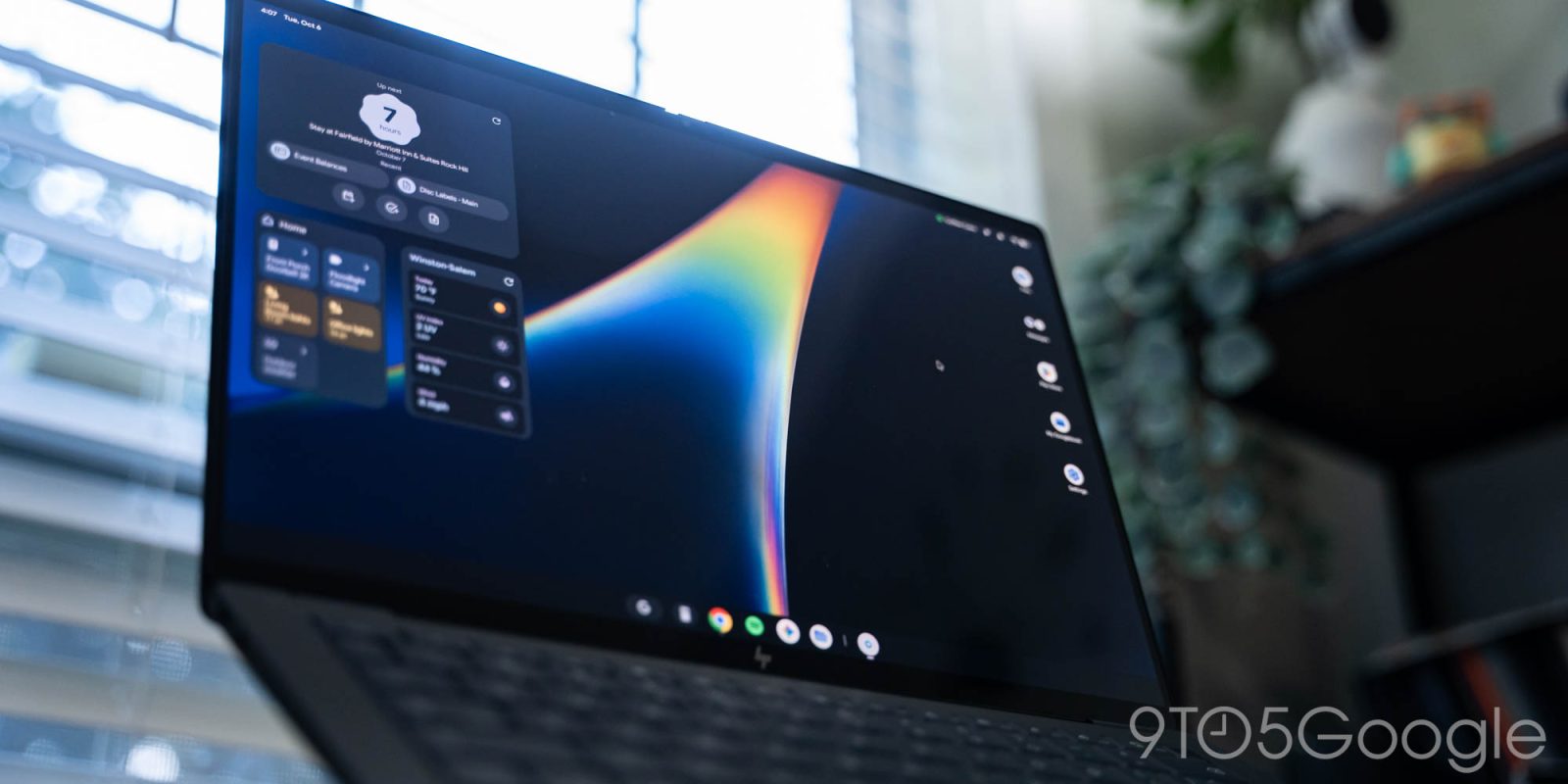

Googlebook OS rappresenta il tentativo di Google di portare l’esperienza Android su un computer desktop completo. Il sistema conserva l’aspetto familiare di ChromeOS, ma introduce un ambiente più vicino a quello degli smartphone Pixel, con finestre, scorciatoie, widget, applicazioni Android e funzioni basate sull’intelligenza artificiale. L’impostazione è promettente, anche se la prima versione presenta ancora diverse limitazioni.
googlebook os e l’esperienza desktop
Googlebook OS appare esteticamente simile a ChromeOS, ma il funzionamento richiama soprattutto Android. Rispetto alle precedenti esperienze Android su schermi grandi, comprese quelle dedicate a tablet e dispositivi pieghevoli, il sistema risulta più ottimizzato per l’uso desktop. L’interfaccia è immediatamente riconoscibile per chi utilizza uno smartphone Pixel, mentre l’unico principale ostacolo iniziale riguarda l’apprendimento delle scorciatoie da tastiera.
La parte superiore dello schermo integra le icone di stato di Android. L’area dedicata alle impostazioni rapide riprende quella dei telefoni Pixel, con l’aggiunta del controllo del volume. Il simbolo delle notifiche consente di visualizzare gli avvisi ricevuti e accedere alla cronologia. Sono presenti anche un comando per Magic Pointer e un indicatore dei contenuti multimediali in riproduzione, dal quale è possibile mettere in pausa o riavviare rapidamente un brano.
Nell’angolo superiore sinistro sono invece visualizzati ora, giorno e data, con accesso diretto a un calendario. Il desktop può essere personalizzato con widget Android, icone, cartelle e file, trasformandosi in una superficie utile per informazioni sempre disponibili, come promemoria, dati sulla salute o altri contenuti aggiornati.
scorciatoie e impostazioni del sistema
La tastiera dei Googlebook integra numerosi comandi hardware. I tasti funzione permettono di tornare indietro, raggiungere la schermata principale, aprire la vista delle applicazioni recenti, attivare la modalità a schermo intero, catturare lo schermo, modificare luminosità e volume, gestire la retroilluminazione e disattivare il microfono. Il tasto F13 avvia la digitazione vocale con Rambler.
Il tasto Quick Insert, condiviso con Caps Lock, apre una finestra flottante per emoji, GIF, adesivi, testi copiati, schermate recenti e schede. La funzione è profondamente integrata con Gboard e include anche la gestione degli appunti e la trascrizione vocale. Il tasto contrassegnato dalla lettera “G” apre invece il launcher delle applicazioni, con ricerca dei contenuti presenti sul dispositivo e sul web.
L’app Impostazioni riprende la struttura a due colonne dei dispositivi Pixel e consente di intervenire su touchpad, tastiera, schermo, audio e Glowbar. È inoltre possibile rimappare alcuni tasti modificatori, tra cui Caps Lock, Ctrl, Alt e il tasto Action.
Le gesture del touchpad sono generalmente efficaci. Lo scorrimento con tre dita verso l’alto mostra una panoramica delle finestre aperte, mentre le scorciatoie negli angoli dello schermo consentono di visualizzare il desktop, le notifiche o una nota di Google Keep. Il sistema supporta anche tastiere esterne e una selezione del testo adeguata a un normale computer.
Alcuni elementi derivati dagli smartphone risultano meno adatti a uno schermo ampio. Il lampeggiamento a tutto schermo durante le catture, il pop-up relativo ai testi copiati e i suoni del tocco attivati di default possono essere distraenti. Anche le funzioni di collegamento tra dispositivi non sono ancora completamente mature: la sincronizzazione delle notifiche è disponibile, mentre Cast My Apps e Continue On hanno un’utilità più limitata.
googlebook os e chrome
Chrome su Googlebook OS si basa sulla versione Android del browser, ma include alcune funzioni tipiche dell’esperienza desktop. Tra queste rientrano il supporto alle estensioni, le schede verticali e il pannello laterale completo di Gemini in Chrome. Le prestazioni sono di livello desktop e, nell’utilizzo quotidiano, non sono emersi problemi di compatibilità con i siti web.
La prima versione mostra però alcune regressioni. Le pagine possono ricaricarsi come accade sugli smartphone, le impostazioni di Chrome vengono aperte in una schermata a tutto schermo e diversi comandi accessibili con il clic destro non sono presenti. Inoltre, dopo l’apertura di una nuova finestra, compresa quella in incognito, la digitazione non è immediatamente disponibile finché non viene selezionata la barra degli indirizzi.
Il browser è adeguato per una versione iniziale, ma l’assenza di comportamenti e funzioni consolidate rende l’esperienza meno naturale rispetto a quella disponibile su altri sistemi desktop. Per un prodotto destinato a sostituire ChromeOS, queste differenze possono pesare soprattutto sugli utenti abituati da anni a determinati automatismi.
googlebook os e intelligenza artificiale
Le funzioni di intelligenza artificiale sono integrate in diversi punti del sistema. Magic Pointer si attiva attraverso un movimento del cursore oppure mediante il comando presente nell’angolo superiore dello schermo. È disponibile anche Contextual Search, la versione desktop di Circle to Search, utile per copiare testo tramite OCR o cercare informazioni legate a ciò che viene visualizzato.
Gemini è alimentato dall’app Google e dispone di un’interfaccia ottimizzata per gli schermi grandi. L’accesso preferito avviene attraverso la sovrapposizione di Gemini, attivabile con la combinazione tra il tasto G e la barra spaziatrice. La funzione più evidente è però Rambler, che consente di dettare testi utilizzando la voce. L’integrazione con il tasto F13 rende l’attivazione più semplice anche quando è collegata una tastiera completa.
Un’altra funzione è Create My Widget, che genera widget sulla base delle informazioni richieste. Il sistema può essere utilizzato, per esempio, per seguire l’andamento di squadre sportive o creare un conto alla rovescia per un volo.
applicazioni e supporto android
Le applicazioni Android possono essere ridimensionate in finestre simili a quelle degli smartphone, mantenendo un ambiente familiare e consentendo di affiancare più contenuti. Molte applicazioni Google progettate per Workspace sono in realtà Trusted Web Activities, cioè versioni web progressive con supporto ai widget della schermata principale.
Google Calendar, per esempio, apre il relativo servizio web in una finestra, ma permette di aggiungere un widget con gli appuntamenti. Google Keep e Tasks utilizzano invece le rispettive applicazioni Android, considerate più complete delle versioni web. Anche le applicazioni Pixel Weather, Recorder e Journal sono disponibili su Googlebook OS.
- Files: applicazione ereditata da ChromeOS, con un’interfaccia rinnovata e riepiloghi dei file generati localmente dall’intelligenza artificiale.
- Text: strumento orientato alla programmazione, con design moderno basato su Material 3 Expressive.
- Viewer: visualizzatore essenziale, meno completo rispetto ad Anteprima su macOS.
- My Googlebook: applicazione collegata al widget Up next, che raccoglie dati da Calendar, Drive e Keep.
Google Messages resta legato all’esperienza web e non dispone di una vera applicazione nativa ottimizzata per gli schermi grandi. YouTube e YouTube Music aprono invece i rispettivi siti web anziché le applicazioni Android. Un problema ricorrente riguarda i campi di testo: in molte applicazioni non risultano selezionati automaticamente e richiedono un clic o un tocco manuale.
Rimane inoltre irrisolto il divario tra applicazioni disponibili. Android offre una base più solida rispetto a ChromeOS, ma mancano ancora partnership e software essenziali dell’ecosistema desktop. L’assenza della suite Adobe rappresenta uno degli esempi più rilevanti per chi valuta il passaggio a questa piattaforma.
hardware dei googlebook
L’esperienza è stata valutata sui modelli Acer Googlebook 14 e HP Googlebook 14. La Glowbar, collocata sul coperchio, fornisce informazioni come lo stato della batteria durante la ricarica. La luce può essere disattivata dalle impostazioni, una possibilità utile quando l’effetto risulta troppo evidente in ambienti pubblici.
Lo sblocco facciale dell’HP Googlebook 14 funziona in modo regolare e la configurazione ricorda quella degli smartphone Pixel. Il touchpad, invece, può risultare troppo ampio: durante la digitazione è possibile attivarlo involontariamente con i pollici. La disattivazione della funzione “tocca per fare clic” elimina il problema, mantenendo il vantaggio del feedback aptico.
L’Acer Googlebook 14 si distingue per il peso contenuto e la struttura abbastanza solida. Il supporto allo stilo USI valorizza lo schermo di grandi dimensioni. Sul piano delle prestazioni, il modello HP con processore Snapdragon appare più fluido rispetto alla versione Acer con chip Intel, soprattutto con numerose schede, finestre e applicazioni Android aperte.
googlebook os: valutazione finale
Googlebook OS dimostra che Google ha sviluppato una vera esperienza desktop basata su Android, invece di limitarsi ad ampliare l’interfaccia del sistema presente su tablet e dispositivi pieghevoli. Le personalizzazioni per utenti avanzati, i widget, le scorciatoie e l’integrazione con smartphone Android costituiscono una base interessante.
La prima versione presenta però diversi passi indietro rispetto a ChromeOS, tra funzioni mancanti, supporto Linux assente e applicazioni desktop ancora insufficienti. Non emergono problemi strutturali insuperabili, ma numerose piccole imperfezioni possono scoraggiare gli utenti più esigenti e persino chi proviene dai Chromebook.
Per chi svolge la maggior parte delle attività attraverso il browser, Googlebook OS può già rappresentare un ambiente utilizzabile. La familiarità con Android rende il passaggio immediato, mentre il livello di rifinitura del sistema e la disponibilità di applicazioni native restano inferiori a quelli di macOS. Gli aggiornamenti futuri saranno quindi decisivi per completare l’esperienza e ridurre le attuali limitazioni.