
Pixel 11: la funzione hilight è troppo limitata, ma puoi migliorarla con questa app gratuita
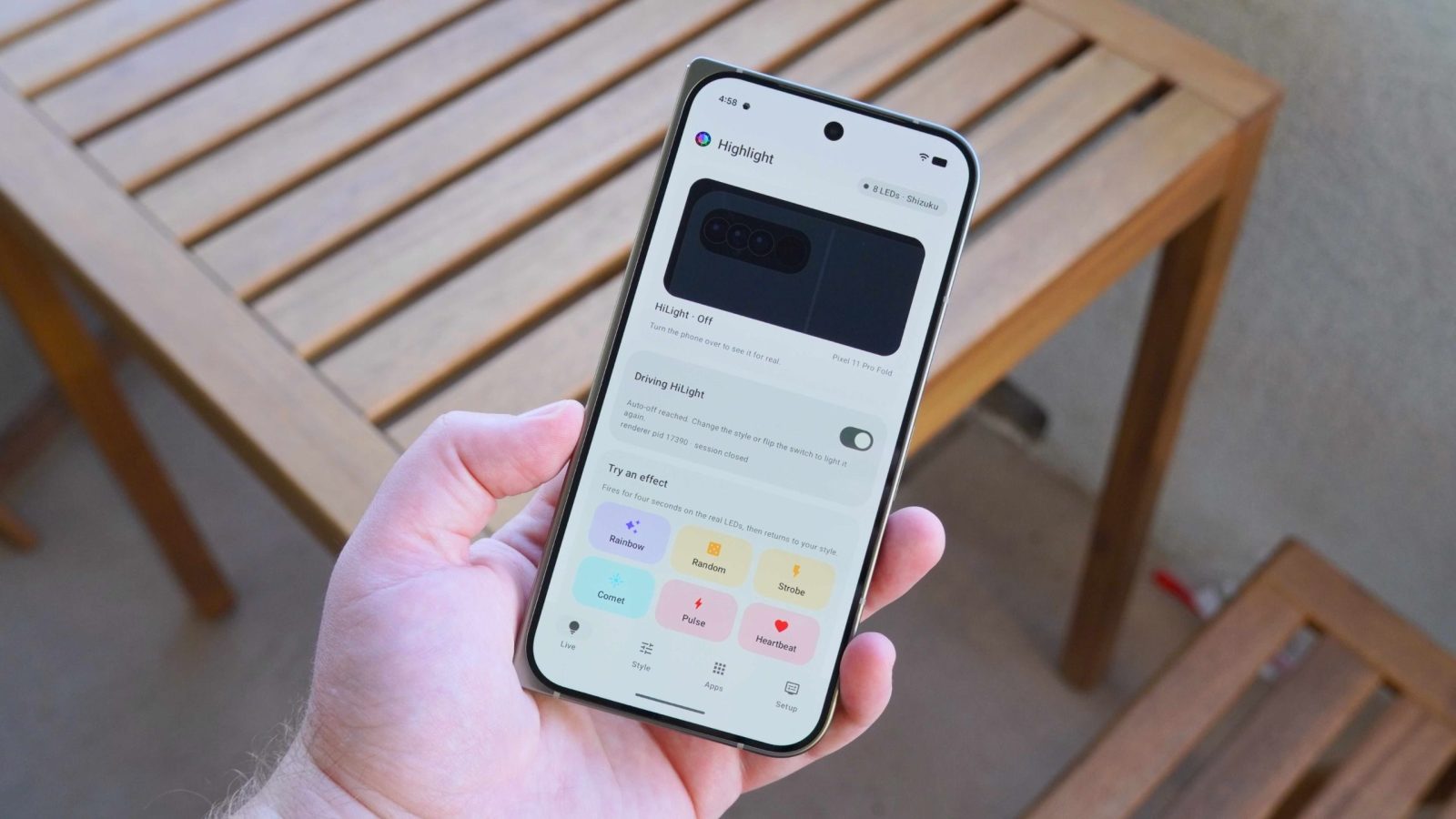

HiLight Studio amplia le possibilità offerte dai LED posteriori della serie Google Pixel 11. L’applicazione open source consente di gestire singolarmente gli otto LED presenti su Pixel 11 Pro, Pixel 11 Pro XL e Pixel 11 Pro Fold, introducendo colori fissi, animazioni e regole personalizzate per notifiche, applicazioni e attività del dispositivo.
hilight studio e le funzioni disponibili
La funzione HiLight, integrata nei modelli compatibili, è inizialmente limitata a due utilizzi: l’illuminazione con uno dei cinque colori disponibili quando chiama un contatto preferito e l’accensione dei LED durante l’attività dell’assistente vocale Gemini. Il sistema può essere configurato per un massimo di cinque contatti, oltre i quali distinguere i colori può diventare complesso.
HiLight Studio offre un controllo più ampio attraverso l’applicazione o un riquadro delle impostazioni rapide. Il software è disponibile gratuitamente su Google Play per il test aperto e non richiede registrazione. È possibile anche installarlo dal progetto open source di Dhananjay Bhosale.
come configurare hilight studio con shizuku
Per funzionare, HiLight Studio necessita dell’accesso privilegiato al servizio che gestisce le luci di Android. L’autorizzazione può essere ottenuta tramite root, Android Debug Bridge oppure Shizuku, soluzione che permette di utilizzare API privilegiate senza ricorrere al root.
attivare le opzioni sviluppatore
Per iniziare occorre installare Shizuku dal Play Store e abilitare le opzioni sviluppatore sul dispositivo. La procedura prevede i seguenti passaggi:
- aprire l’app Impostazioni;
- accedere alla sezione Informazioni sul telefono;
- individuare la voce Numero build;
- toccare il numero build sette volte e confermare con il codice del dispositivo.
avviare shizuku tramite debug wireless
Dopo l’attivazione delle opzioni sviluppatore, Shizuku può essere avviato attraverso il debug wireless:
- aprire Shizuku e selezionare Pairing;
- entrare in Impostazioni > Sistema > Opzioni sviluppatore;
- attivare Debug wireless e aprire il relativo menu;
- selezionare Associa dispositivo con codice di associazione;
- inserire nell’avviso di Shizuku il codice visualizzato e premere Invia;
- completare l’operazione scegliendo Avvia nell’app Shizuku.
collegare hilight studio a shizuku
La configurazione termina aprendo HiLight Studio, accedendo alla pagina Setup e selezionando Request access nella sezione Shizuku. Dopo l’approvazione della richiesta, l’app può controllare il servizio luci di Android.
In caso di riavvio del telefono, è necessario riavviare sia il renderer di HiLight Studio sia Shizuku. La procedura di configurazione risulta articolata, ma non richiede il sideloading delle applicazioni quando entrambe vengono scaricate dal Google Play Store.
effetti e regole personalizzate per i led
Una volta completata l’installazione, la schermata Live permette di visualizzare e provare gli effetti luminosi. L’app supporta nove modalità: Rainbow, Random, Strobe, Comet, Pulse, Heartbeat, Breathe, Wave e Radar. Ogni anteprima resta attiva per quattro secondi prima del ritorno all’impostazione predefinita.
Nella scheda Apps è possibile creare regole specifiche per stabilire il comportamento dei LED in base all’app utilizzata o all’evento rilevato:
- accensione di un colore o di un’animazione alla ricezione di una notifica;
- attivazione per le notifiche provenienti da un contatto specifico;
- illuminazione durante l’apertura di una determinata applicazione;
- segnalazione dell’attivazione del microfono o della fotocamera.
limiti di utilizzo e protezione dell’hardware
Dalla pagina Setup si può definire per quanto tempo i LED devono rimanere accesi prima dello spegnimento automatico. Il limite può essere esteso fino a cinque minuti, mentre una protezione hardware riduce la luminosità dopo dieci secondi di utilizzo continuo. Inoltre, l’array di otto LED si spegne quando resta acceso per oltre metà degli ultimi dieci minuti.
perché usare hilight studio su pixel 11
Le funzioni native di HiLight sui modelli Pixel 11 mostrano solo una parte delle potenzialità del modulo luminoso. HiLight Studio rende invece possibile associare colori ed effetti a notifiche, applicazioni e sensori del telefono, offrendo un livello di personalizzazione più vicino alle capacità effettive degli otto LED.