
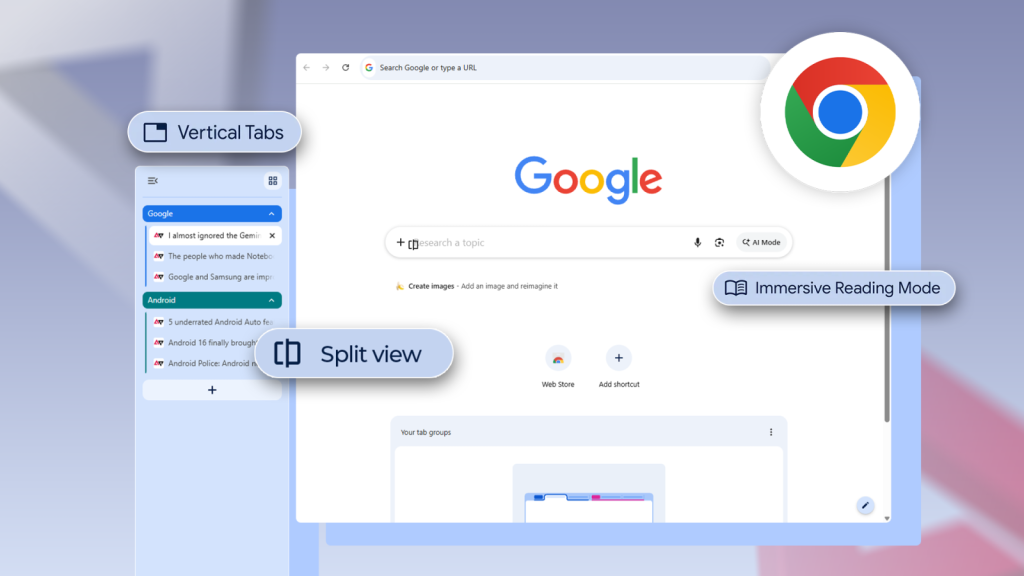

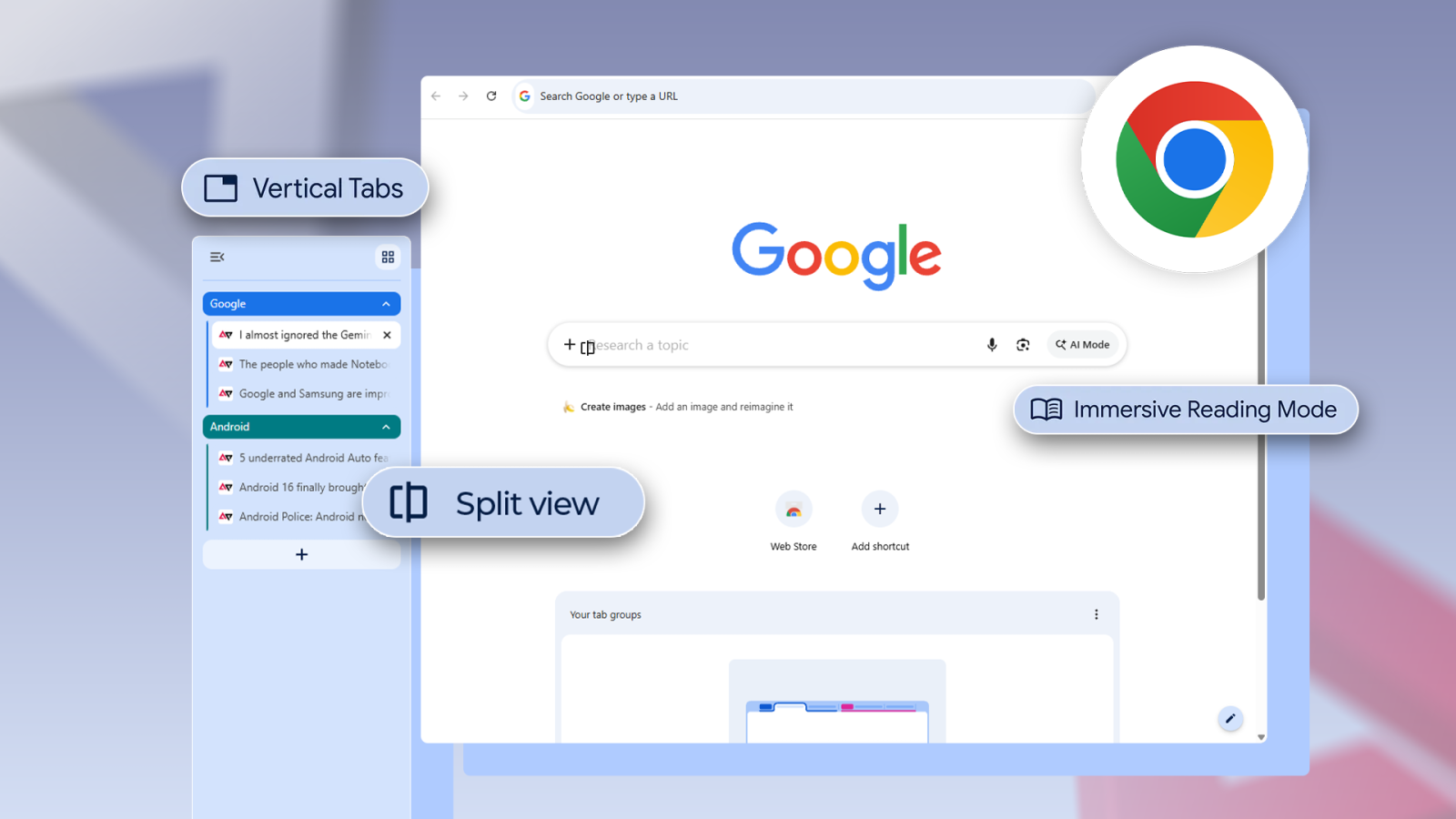
Google Chrome può diventare molto più di un semplice strumento per visitare siti web. Attraverso alcune funzioni meno conosciute, il browser consente di organizzare le schede, leggere con maggiore concentrazione, lavorare su più pagine contemporaneamente e utilizzare Gemini senza interrompere il flusso delle attività.
chrome e gemini per lavorare con più efficienza
L’integrazione di Ask Gemini in Chrome riduce la necessità di passare continuamente da una scheda all’altra. Durante la lettura di un articolo lungo, è possibile chiedere a Gemini di estrarre i concetti principali oppure di chiarire una sezione con parole più semplici, senza copiare il testo in un altro campo di ricerca.
Gemini utilizza i contenuti della scheda attiva come contesto. Inoltre, può analizzare diverse schede condivise contemporaneamente. Questa possibilità è utile, per esempio, quando vengono consultate pagine relative a hotel, attrazioni, mappe e altre informazioni necessarie per organizzare un viaggio.
Su Android, l’accesso avviene dal menu con tre punti, selezionando la voce Ask Gemini. Lo strumento può anche confrontare informazioni presenti in più schede, evitando la ricerca manuale di un dettaglio specifico.
Grazie alla funzione Connected Apps, Gemini in Chrome comunica con Calendar, Keep, Maps, Gmail e YouTube. In questo modo è possibile controllare un’informazione e svolgere l’azione successiva dal pannello laterale, senza aprire continuamente nuove applicazioni.
chrome organizza le schede con i gruppi
Le schede aperte spesso vengono utilizzate come promemoria per attività ancora da completare. Una pagina dedicata a un hotel può indicare una prenotazione da effettuare, mentre un articolo salvato tra le schede può rappresentare una lettura rimandata. I gruppi di schede offrono un sistema più ordinato per gestire queste attività.
Le schede possono essere raggruppate in base all’attività svolta, come ricerca, acquisti o pianificazione di un viaggio. Per creare un gruppo, occorre fare clic con il tasto destro su una scheda, scegliere Aggiungi scheda a un nuovo gruppo, assegnare un nome e inserire le altre pagine pertinenti. Il gruppo può essere compresso o riaperto selezionandone il nome.
Quando un progetto richiede numerose schede, è possibile attivare anche le schede verticali. Con un clic destro sulla barra delle schede e la selezione di Mostra schede verticalmente, le pagine vengono spostate lateralmente, rendendo più leggibili i titoli completi.
chrome reading mode migliora la concentrazione
Pubblicità, video, intestazioni estese e contenuti suggeriti possono rendere difficile la lettura di una pagina web. La funzione Reading Mode elimina gran parte degli elementi visivi secondari e propone un ambiente più pulito, concentrato sul testo.
Su desktop, la modalità si attiva facendo clic con il tasto destro su una pagina compatibile e scegliendo Open in reading mode. Sono disponibili diverse impostazioni per personalizzare l’esperienza, tra cui carattere, dimensione del testo, spaziatura tra le righe, distanza tra le lettere e tema dello sfondo.
La funzione risulta indicata per articoli lunghi e pagine di ricerca in cui gli elementi grafici del sito non sono necessari. È inoltre presente l’opzione Read aloud, che permette di ascoltare il contenuto modificando velocità e voce. Chrome può anche evidenziare il testo durante la lettura.
chrome split view semplifica il multitasking
Split View consente di visualizzare due pagine web nella stessa finestra del browser. Questa soluzione evita di alternare continuamente due schede, mantenendo visibili sia il contenuto principale sia il materiale di riferimento.
La funzione può essere utilizzata per consultare un documento mentre si naviga, seguire un tutorial lasciando aperta la pagina interessata oppure guardare un video su YouTube mentre vengono prese annotazioni. Per attivarla, occorre fare clic con il tasto destro su una scheda, scegliere Aggiungi scheda a una nuova visualizzazione divisa e selezionare la seconda pagina. È anche possibile fare clic con il tasto destro su un link e scegliere Apri link in visualizzazione divisa.
chrome come spazio di produttività
Con queste funzioni, Chrome diventa un vero spazio di lavoro per ricerca, lettura e organizzazione. La modalità di lettura aiuta a mantenere l’attenzione, Gemini facilita la comprensione delle informazioni e l’integrazione con le applicazioni Google permette di completare diverse attività senza abbandonare la pagina visualizzata.





Lascia un commento