
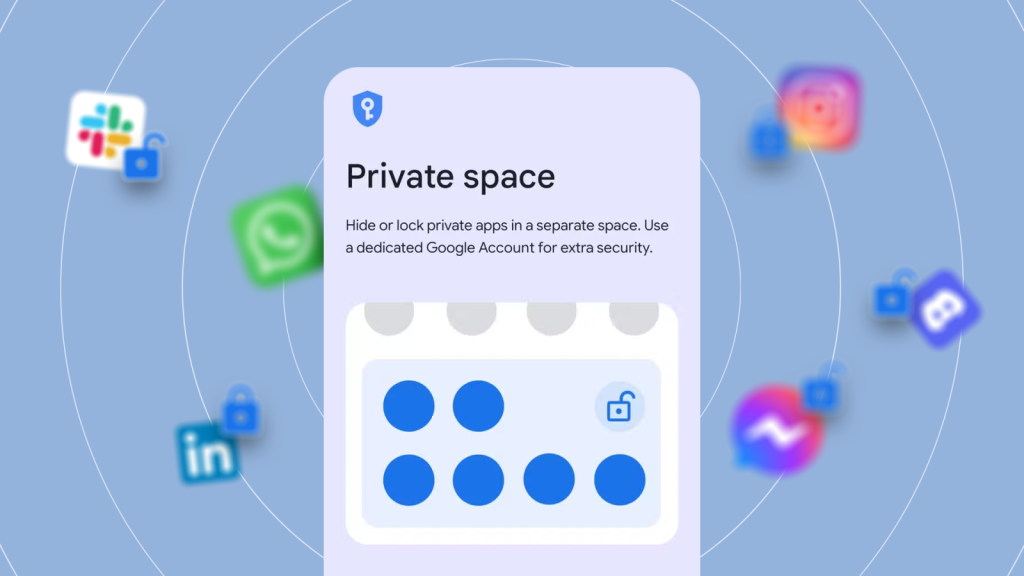

Ridurre il tempo trascorso sullo smartphone non richiede necessariamente un launcher minimalista a pagamento. Su Android esiste una funzione integrata che consente di nascondere applicazioni, isolare le notifiche e proteggere file e contenuti personali, offrendo anche un aiuto concreto contro l’uso eccessivo dei social network.
launcher minimalisti android e limiti delle alternative esterne
Negli ultimi mesi sono stati provati diversi launcher minimalisti per Android, compresi strumenti leggeri e soluzioni caratterizzate da interfacce particolari. L’obiettivo era ottenere un’esperienza più ordinata, con una gestione avanzata del tempo trascorso davanti allo schermo e delle notifiche delle applicazioni.
Launcher come Before Launcher e Olauncher permettono di semplificare la schermata principale e di limitare l’utilizzo delle app, soprattutto quelle legate ai social media. Queste soluzioni offrono però un livello di personalizzazione inferiore rispetto a Pixel Launcher e One UI. Inoltre, alcune funzioni possono richiedere un pagamento oppure includere annunci pubblicitari.
il compromesso tra produttività e personalizzazione
Il passaggio a un launcher esterno comporta quindi una scelta precisa: rinunciare alle impostazioni avanzate dell’interfaccia predefinita oppure accettare i limiti dei launcher minimalisti. Anche la modalità Focus di Android può contribuire a ridurre il tempo passato sulle applicazioni, ma non rappresenta una soluzione completa, perché le restrizioni possono essere disattivate.
In questo modo, applicazioni come Facebook, Instagram e X possono continuare a sottrarre tempo, soprattutto quando il controllo delle notifiche non è sufficiente a interrompere l’abitudine di verificare continuamente il telefono.
private space android come strumento per ridurre il tempo sullo schermo
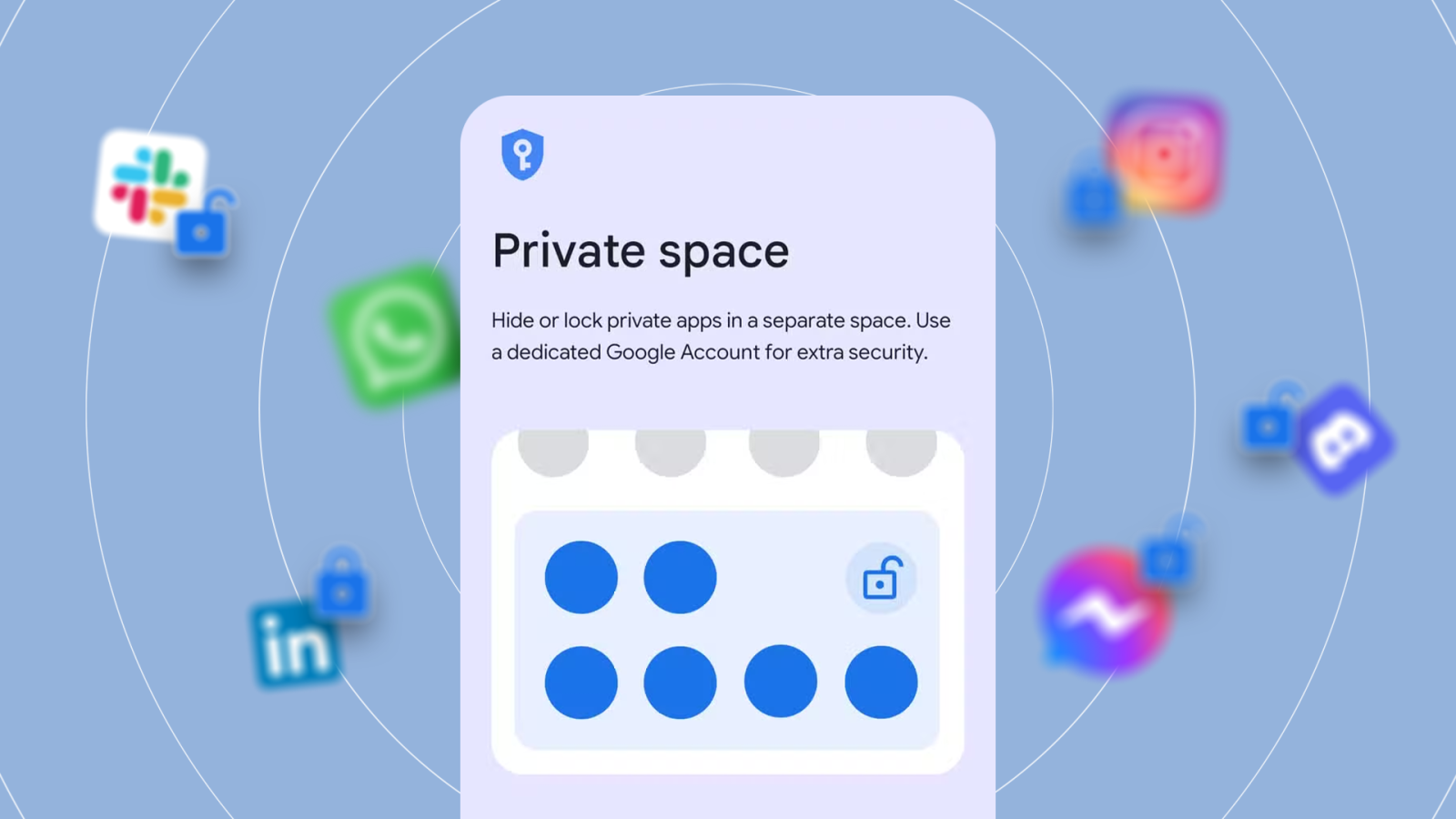
La funzione individuata per superare questi limiti è Private Space, disponibile sui dispositivi Pixel e su Android nella versione standard. Sugli smartphone Samsung con One UI, lo strumento equivalente è denominato Secure Folder.
Entrambe le funzioni creano un contenitore protetto nel quale inserire applicazioni e file separati dal resto del dispositivo. Il contenuto può essere nascosto dal menu delle applicazioni e protetto attraverso una password, un PIN o un controllo biometrico.
notifiche isolate e accesso meno immediato
Le applicazioni installate in Private Space vengono gestite separatamente, come se fossero copie indipendenti. È quindi possibile utilizzare account distinti per i social network oppure inserire nel contenitore gli account già esistenti.
Quando le applicazioni sono chiuse, le relative notifiche restano isolate e non raggiungono il dispositivo nello stesso modo delle app presenti nello spazio principale. Questa separazione riduce la frequenza dei controlli e può aiutare a diminuire il tempo dedicato ai social e alle applicazioni di messaggistica.
schermata principale più ordinata e file protetti
Private Space consente anche di mantenere una schermata iniziale più pulita, lasciando visibili soltanto le applicazioni utilizzate con maggiore frequenza. Per aprire quelle nascoste è necessario raggiungere la parte inferiore del menu delle app e superare una verifica di sicurezza.
Questo passaggio aggiuntivo introduce una barriera concreta contro l’accesso impulsivo. L’apertura delle applicazioni non è immediata e richiede lo sblocco dello spazio protetto, rendendo meno automatico il controllo dei social o delle caselle di posta.
La funzione può essere utilizzata anche per proteggere contenuti personali. Per esempio, Google Keep non offre uno strumento integrato per bloccare una singola nota contenente informazioni sensibili. Inserendo l’app nello spazio protetto, tutte le note risultano custodite dietro una password differente. Lo stesso principio può essere applicato a Google Foto, ai file e ad altri servizi.
come configurare private space su android
procedura per creare lo spazio protetto
La configurazione di Private Space richiede pochi passaggi. Occorre aprire le Impostazioni, entrare nella sezione Sicurezza e privacy e selezionare Private Space. Durante l’attivazione viene richiesto di creare un nuovo account Google oppure di utilizzarne uno già esistente, inserendo le credenziali necessarie.
Successivamente è necessario impostare una password o un PIN dedicato, utilizzato per accedere alle applicazioni e ai file contenuti nello spazio separato. Per raggiungerlo in seguito, basta aprire il menu delle applicazioni e scorrere fino alla parte inferiore, dove compare la sezione Private Space.
Selezionando Installa app è possibile aggiungere le applicazioni desiderate, effettuando poi l’accesso ai servizi social e alle piattaforme di messaggistica. Le app inserite vengono avviate direttamente dalla sezione protetta.
È inoltre possibile scegliere se richiedere ogni volta una password o una verifica biometrica, oppure mantenere lo spazio sbloccato per un intervallo limitato. Sui dispositivi Samsung, la configurazione di Secure Folder segue un funzionamento analogo.
una funzione gratuita per contenere l’uso dello smartphone
Private Space nasce come strumento di sicurezza per isolare dati personali e applicazioni sensibili, ma può essere utilizzato anche per mantenere una schermata principale essenziale e ridurre il tempo trascorso sul telefono.
A differenza di alcune interfacce minimaliste di terze parti, che possono richiedere un abbonamento per nascondere le icone, la funzione è già integrata in Android. La combinazione tra app nascoste, notifiche separate e accesso protetto crea un ostacolo più efficace rispetto ai semplici timer, che possono essere facilmente ignorati o disattivati.




Lascia un commento