
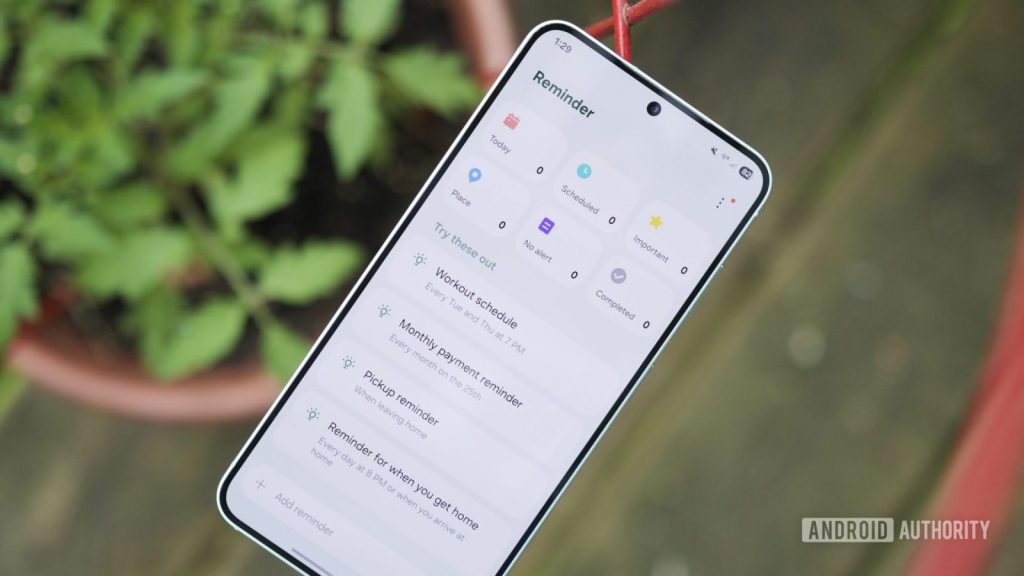

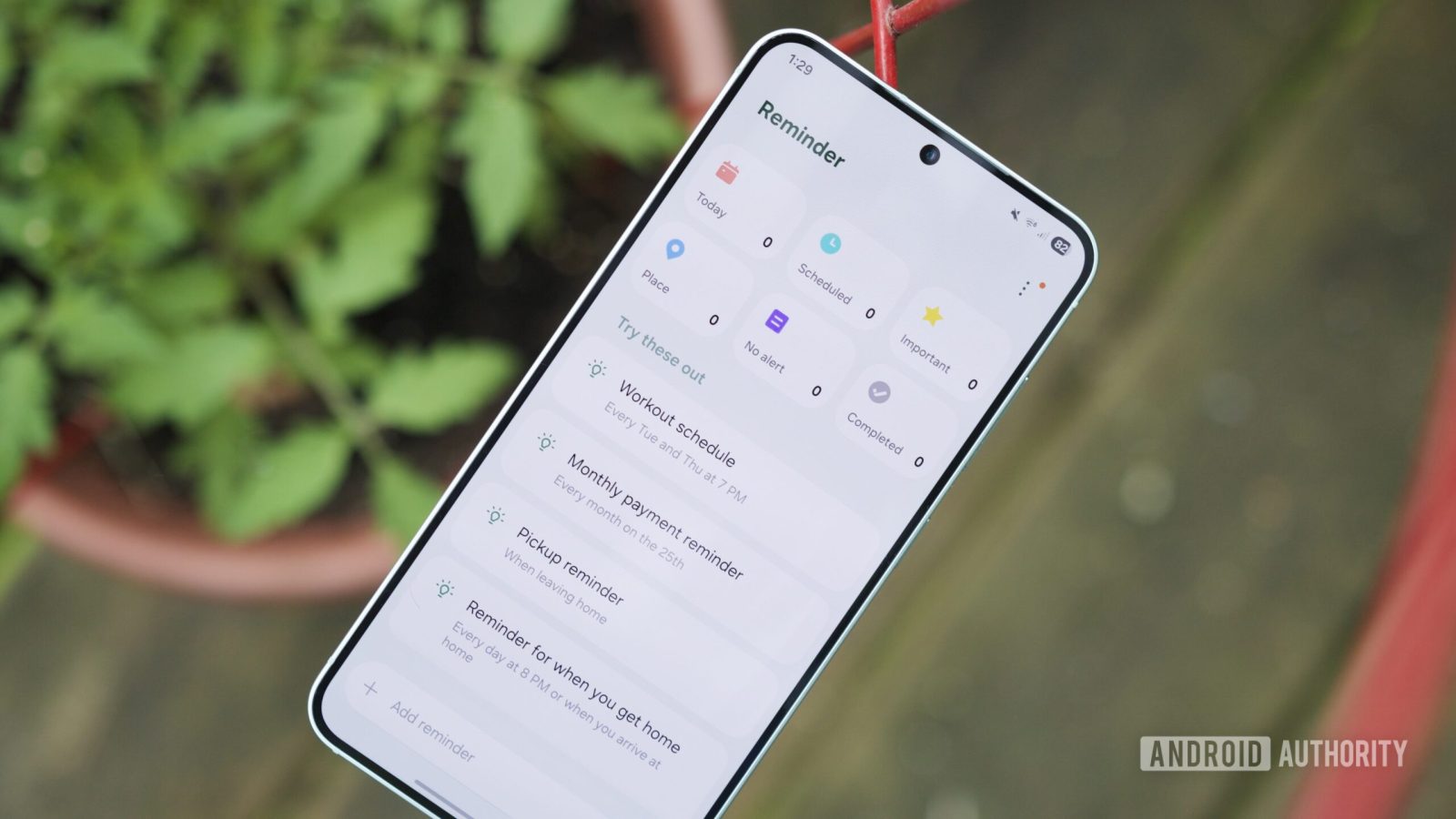
Samsung Reminder offre strumenti pratici per organizzare attività, appuntamenti e commissioni direttamente su uno smartphone Galaxy. Oltre ai normali avvisi basati sull’orario, l’app consente di impostare notifiche legate a un luogo, creare checklist, allegare immagini e gestire le attività anche tramite widget, calendario e Gemini. Alcune funzioni meno visibili permettono di rendere i promemoria più efficaci e difficili da dimenticare.
Samsung Reminder e promemoria basati sulla posizione
I promemoria di Samsung non devono necessariamente dipendere da un’ora precisa. L’app permette di collegare un’attività a una posizione geografica, così da ricevere l’avviso quando si arriva in un determinato luogo oppure quando lo si lascia.
Questa soluzione può essere utile per organizzare la spesa in base al punto vendita, ricordare commissioni da svolgere vicino casa o gestire attività ricorrenti legate agli spostamenti quotidiani. Per impostare la funzione, occorre scrivere il promemoria nel campo dedicato e selezionare l’icona Posizione. In seguito è possibile cercare un indirizzo, scegliere il luogo interessato, regolare il raggio di rilevamento e stabilire se l’avviso debba comparire all’arrivo o alla partenza.
Samsung Reminder Suggestions per riutilizzare i promemoria
La funzione Reminder Suggestions velocizza la creazione di nuove attività mostrando suggerimenti collegati ai promemoria già utilizzati. Dopo aver selezionato l’icona della lente di ingrandimento in alto a destra, è sufficiente inserire una parola o una descrizione nel campo di ricerca.
L’app può proporre attività simili già salvate, includendo eventualmente informazioni come data, ora e luogo. Selezionando un risultato è possibile recuperare il vecchio promemoria e modificarlo senza dover ricominciare da zero.
Checklist in Samsung Reminder per spesa e attività
Samsung Reminder permette di creare non soltanto brevi note, ma anche liste di controllo. Questa funzione è indicata per la spesa e per le attività composte da più elementi, poiché ogni voce può essere selezionata singolarmente.
Per creare una checklist occorre toccare la barra Aggiungi promemoria nella parte inferiore dell’app e selezionare l’icona con il segno di spunta. L’icona dell’elenco puntato consente di assegnare categorie, mentre i comandi relativi a calendario e posizione permettono di associare una data, un orario o un luogo. Le liste possono anche essere impostate come ricorrenti.
Foto nei promemoria per aggiungere dettagli visivi
Un’immagine può fornire più informazioni rispetto a una descrizione testuale. Samsung Reminder consente di allegare fotografie tramite l’icona della fotocamera presente nella barra inferiore.
La funzione può essere utile per conservare i dettagli di una confezione, un numero di serie o l’aspetto di un componente da acquistare. In questo modo si riduce la necessità di trascrivere manualmente informazioni specifiche e si dispone di un riferimento visivo associato all’attività.
Categorie personalizzate per organizzare Samsung Reminder
La gestione tramite categorie evita di concentrare tutte le attività in un unico elenco. Samsung Reminder include sezioni predefinite come I miei promemoria e Casa, ma consente anche di crearne di nuove in base alle proprie esigenze.
Per modificare questa organizzazione bisogna aprire il menu con tre puntini nell’angolo superiore destro e selezionare Gestisci categorie. Le sezioni possono distinguere, ad esempio, attività di lavoro, incarichi personali e commissioni domestiche.
Avvisi e sfondi personalizzati per i promemoria
L’efficacia di un promemoria dipende anche dalla possibilità di riconoscere e ricevere l’avviso. Dal percorso menu con tre puntini > Impostazioni > Tipo di avviso è possibile scegliere tra diversi livelli di intensità, da un’impostazione più discreta a una più evidente.
Samsung Reminder permette inoltre di cambiare lo sfondo dell’avviso attraverso il percorso Impostazioni > Sfondo avviso. Sono disponibili alcuni colori predefiniti e la possibilità di selezionare una foto dalla galleria. Lo sfondo scelto viene applicato a tutti i promemoria, mentre il livello dell’avviso può essere regolato anche per singole attività.
Widget Samsung Reminder nella schermata iniziale
Il widget consente di visualizzare rapidamente le attività senza aprire l’app completa. Per aggiungerlo, occorre tenere premuto uno spazio libero della schermata iniziale, selezionare Widget e cercare Reminder o Samsung Reminder.
Sono disponibili diverse dimensioni. Dal widget si possono spuntare le attività già completate e aggiungerne di nuove tramite il pulsante +. Tenendo premuto il widget e aprendo le impostazioni è possibile personalizzarlo ulteriormente, anche con l’inserimento di categorie.
Samsung Calendar per creare e modificare promemoria
Samsung Reminder è integrato anche in Samsung Calendar. Per creare un’attività bisogna aprire il calendario, tenere premuto sul giorno interessato e scegliere Reminder nella schermata che mostra le opzioni Evento e Promemoria.
Dopo la creazione, il promemoria può essere spostato direttamente nel calendario. È sufficiente selezionarlo e trascinarlo su un’altra data, così da modificare più rapidamente il giorno associato all’attività.
Gemini per creare promemoria Samsung
La creazione di un’attività può essere affidata anche a Gemini, tramite l’app o un comando vocale. È possibile chiedere all’assistente di aggiungere un promemoria a Samsung Reminder e aprire successivamente la scheda generata per visualizzarne i dettagli.
Questa modalità permette di impostare un promemoria con un orario oppure senza avviso. Al momento non consente di creare direttamente promemoria basati sulla posizione. In caso di necessità, il luogo può essere aggiunto in seguito aprendo l’attività dal widget.
Promemoria ricorrenti fino al completamento
Samsung Reminder offre una funzione pensata per le attività che non devono essere dimenticate dopo il primo avviso. All’interno del promemoria è presente l’icona della ripetizione, che permette di impostare una frequenza compresa tra ogni minuto, ora, giorno, settimana, mese o anno.
La durata può essere configurata scegliendo tra Per sempre, un numero specifico di ripetizioni oppure l’opzione Fino a, collegata a un momento preciso. Questa impostazione mantiene attivo l’avviso fino alla conclusione dell’attività e può risultare utile per commissioni domestiche o compiti che tendono a essere rimandati.





Lascia un commento