
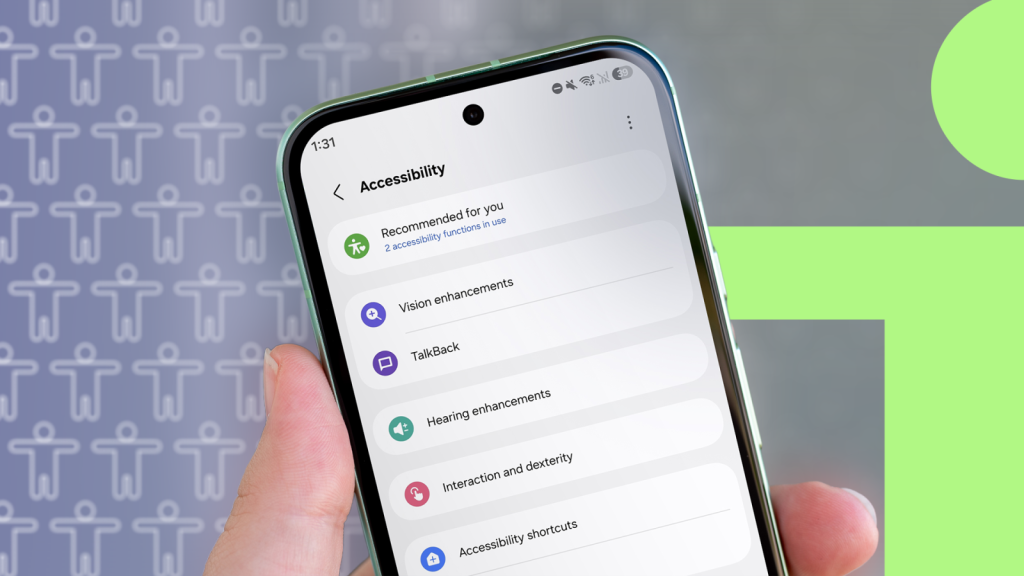

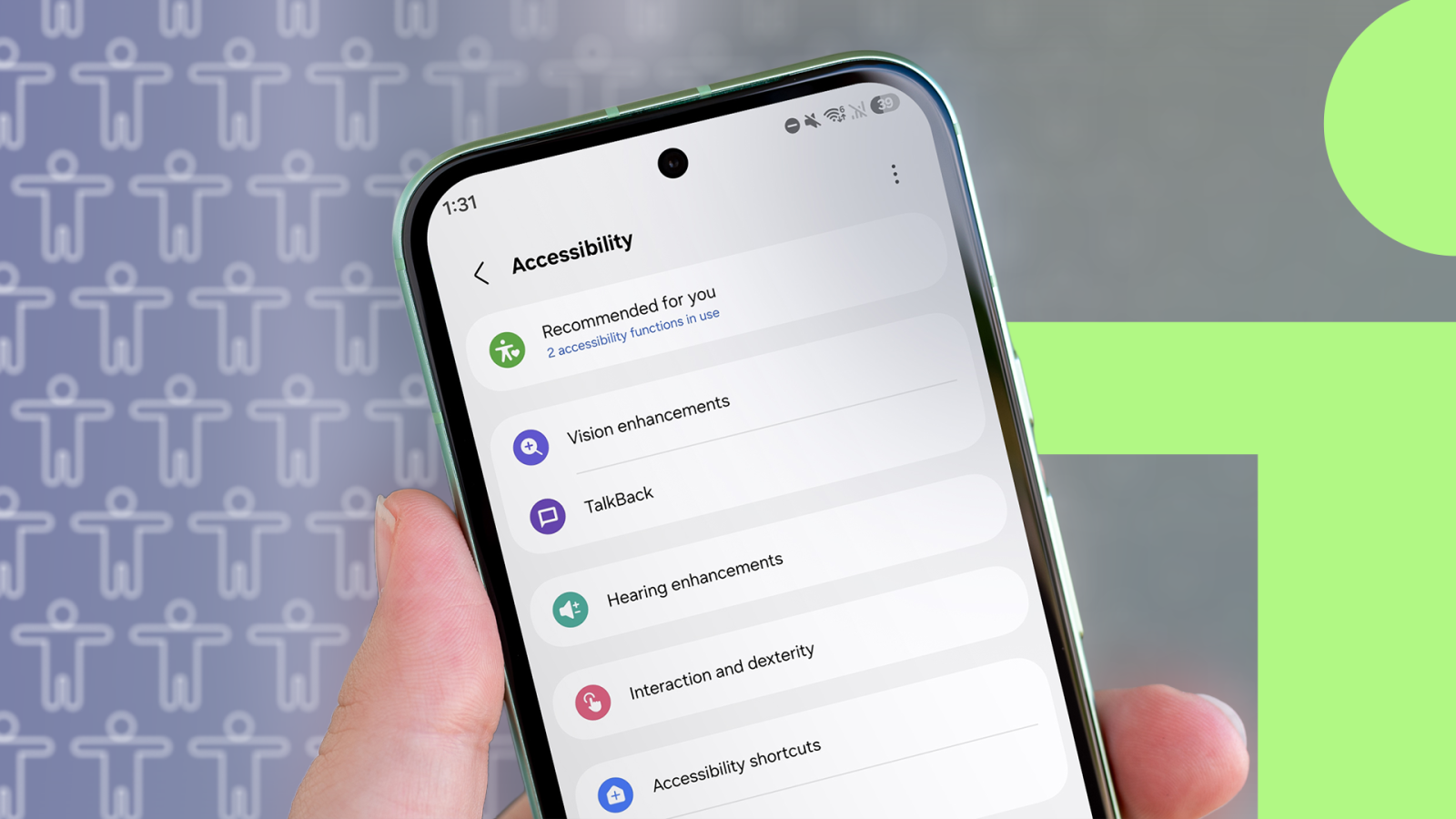
Alcune impostazioni di accessibilità di Android possono rendere l’utilizzo quotidiano dello smartphone più rapido e immediato. Non aumentano la potenza del processore e non modificano le prestazioni hardware, ma riducono i passaggi, le attese visive e le difficoltà nella lettura. Tra le opzioni più utili figurano le scorciatoie per gli screenshot e le Impostazioni rapide, la rimozione delle animazioni e alcuni strumenti dedicati ai telefoni Samsung.
impostazioni di accessibilità android per usare lo smartphone più velocemente
Il menu Accessibilità viene spesso associato esclusivamente a lettori dello schermo, testi ingranditi e funzioni per facilitare i movimenti. In realtà, alcune delle sue impostazioni possono risultare utili a chiunque desideri completare più rapidamente le operazioni di uso comune.
La differenza non riguarda la velocità con cui il telefono elabora i dati, ma il tempo necessario per arrivare al risultato. Una scorciatoia elimina passaggi ripetitivi, mentre una migliore leggibilità consente di riconoscere prima pulsanti e comandi.
scorciatoie per screenshot e impostazioni rapide
Attraverso il menu Accessibilità è possibile acquisire uno screenshot senza ricorrere alla combinazione dei tasti di accensione e del volume. La procedura consente di evitare la pressione simultanea dei pulsanti e di raggiungere la funzione con un solo tocco.
Lo stesso principio si applica alle Impostazioni rapide. Invece di raggiungere la parte superiore dello schermo e scorrere verso il basso, l’accesso diretto dal menu permette di aprire immediatamente il pannello.
rimuovere le animazioni su android
L’opzione Remove Animations, ovvero Rimuovi animazioni, riduce le transizioni che compaiono durante l’utilizzo del sistema. Non rende più veloce l’elaborazione del telefono, ma abbrevia il tempo trascorso osservando un effetto prima di poter eseguire l’azione successiva.
come attivare remove animations
Il percorso può variare in base alla versione di Android installata. L’impostazione si trova in:
- Impostazioni > Accessibilità > Testo e visualizzazione;
- oppure Impostazioni > Accessibilità > Colore e movimento.
Dopo l’attivazione, alcune transizioni vengono saltate. Le modifiche possono sembrare ridotte, ma diventano più evidenti nelle operazioni ripetute e nei piccoli elementi dell’interfaccia che normalmente introducono una breve attesa.
ridurre trasparenza e sfocatura sui telefoni samsung
Sui dispositivi Samsung è disponibile una funzione specifica chiamata Reduce Transparency and Blur, traducibile come Riduci trasparenza e sfocatura. Per raggiungerla occorre aprire:
Impostazioni > Accessibilità > Miglioramenti della visibilità.
L’opzione limita alcuni effetti grafici presenti nel Pannello rapido, nell’area delle notifiche e nelle finestre a comparsa delle applicazioni. Il risultato è un’interfaccia più semplice e meno ricca di elementi visivi da elaborare. La voce è specifica dell’interfaccia Samsung e non corrisponde a un’impostazione identica sui telefoni Pixel o sulle versioni Android standard.
testo ad alto contrasto per leggere più rapidamente
La funzione High Contrast Text, chiamata Testo ad alto contrasto, non interviene sulle prestazioni tecniche dello smartphone. Su Android 16 e versioni successive può essere indicata come Outline Text. Il suo compito consiste nel rendere più marcati i contorni delle lettere, migliorando la leggibilità.
Un testo più riconoscibile permette di individuare prima un pulsante o un comando. Anche un risparmio di una frazione di secondo nella lettura può rendere più rapida l’interazione complessiva, soprattutto quando questa impostazione viene utilizzata insieme alla rimozione delle animazioni.
accessibilità android e prestazioni reali dello smartphone
Queste modifiche non alterano i risultati dei benchmark e non aumentano la potenza del sistema. Strumenti come Geekbench continuano a misurare il processore, il chip e le ottimizzazioni hardware, senza considerare le impostazioni di accessibilità.
Il vantaggio riguarda invece il tempo necessario per completare un’attività: meno transizioni, meno effetti di sfocatura e una lettura più immediata consentono di arrivare prima alla fine di una procedura. Tra le opzioni disponibili, Remove Animations offre l’effetto più evidente ed è presente su un’ampia gamma di telefoni Android.



Lascia un commento