
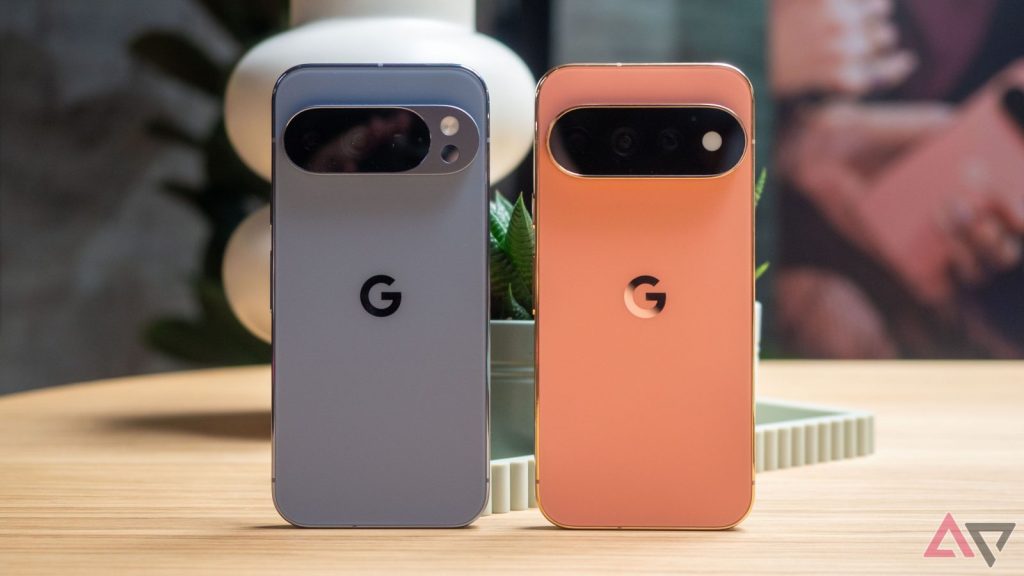

La fotocamera dei Google Pixel punta sulla semplicità: basta aprire l’applicazione, inquadrare la scena e premere il pulsante di scatto. Gran parte del risultato viene affidata all’elaborazione automatica delle immagini, capace di intervenire su luce, colori e dettagli. Per mantenere un’esperienza immediata, alcune funzioni utili sono però disattivate in origine. L’attivazione di queste impostazioni consente di ottenere maggiore controllo, praticità e uniformità durante gli scatti quotidiani.
google pixel e night sight automatica
attivare la modalità notturna nelle scene buie
In condizioni di scarsa illuminazione, il passaggio manuale alla sezione dedicata a Night Sight può far perdere tempo e occasioni fotografiche. L’opzione Auto Night Sight permette di lasciare alla fotocamera il compito di riconoscere automaticamente gli ambienti poco illuminati.
Quando l’impostazione è attiva nella modalità Foto standard, il sistema valuta la luce disponibile e avvia l’elaborazione notturna direttamente dal normale pulsante di scatto. Nel mirino o sul pulsante compare una piccola icona a forma di luna, accompagnata da una stima del tempo necessario per l’esposizione.
Sui modelli più recenti della serie Pixel 11, i tempi di elaborazione di Night Sight risultano ulteriormente migliorati. L’opzione si abilita aprendo il menu della fotocamera, selezionando l’icona Impostazioni nel mirino e attivando Auto Night Sight.
google pixel e immagini raw
ottenere un controllo completo con la modifica
L’elaborazione computazionale di Google produce immagini pronte per la condivisione, ma in alcune situazioni l’intervento automatico sull’HDR può modificare il risultato desiderato. L’attivazione della modalità RAW + JPEG consente di conservare sia una versione immediatamente utilizzabile sia un file più flessibile in fase di editing.
Il formato JPEG include in modo permanente le regolazioni applicate dalla fotocamera, mentre il file RAW mantiene una quantità maggiore di informazioni originali. Importando il file .dng in Lightroom per dispositivi mobili, è possibile recuperare dettagli nelle ombre, ridurre le aree troppo luminose e correggere il bilanciamento del bianco con maggiore precisione.
Questa impostazione rappresenta una riserva utile per paesaggi ad alto contrasto e scene caratterizzate da un’illuminazione complessa, quando si desidera intervenire manualmente sulla resa finale.
google pixel e selfie come visualizzati
mantenere l’immagine speculare della fotocamera anteriore
Per impostazione predefinita, i telefoni Pixel possono salvare i selfie ribaltando l’immagine rispetto alla visualizzazione sullo schermo. Il risultato mostra il volto come viene percepito dagli altri, ma può apparire insolito a chi è abituato a osservare il proprio riflesso nello specchio.
L’opzione Keep selfies as seen, ovvero il mantenimento del selfie così come visualizzato, evita questo effetto. La fotocamera salva infatti la stessa prospettiva mostrata nel mirino prima dello scatto, senza modificare la posizione di capelli, lineamenti o altri elementi visibili.
google pixel e suggerimenti per l’inquadratura
correggere l’orizzonte nelle foto scattate a mano
Durante gli scatti rapidi, soprattutto quando il telefono viene utilizzato senza supporto, è facile ottenere immagini leggermente inclinate. L’attivazione dei Framing hints introduce guide visive in tempo reale e leggere vibrazioni aptiche nel mirino.
Quando lo smartphone non è perfettamente allineato, in particolare nella fotografia di paesaggio, compare un indicatore di livello che segnala il momento in cui l’inquadratura torna dritta. La funzione aiuta così a ridurre gli orizzonti inclinati senza richiedere correzioni successive.
google pixel e cartella bloccata
salvare direttamente foto e video riservati
Documenti, ricevute, immagini familiari o altri contenuti personali possono essere esclusi dal normale flusso di Google Foto utilizzando la Cartella bloccata. In genere, il trasferimento richiede la selezione manuale dei file dopo lo scatto.
La fotocamera Pixel permette di impostare la destinazione in anticipo. Tenendo premuta la piccola anteprima circolare della galleria accanto al pulsante di scatto, viene visualizzato un menu rapido dal quale selezionare la Cartella bloccata. Dopo l’autenticazione, ogni foto o video acquisito viene salvato direttamente nello spazio protetto di Google Foto.
Per un livello aggiuntivo di riservatezza, i contenuti possono essere spostati anche in Private Space, quando questa funzione è disponibile sul dispositivo.
google pixel e scorciatoia per i selfie
aprire rapidamente la fotocamera anteriore
Una scorciatoia dedicata può rendere più veloce l’accesso alla fotocamera anteriore. Il percorso indicato nelle impostazioni è Impostazioni > Sistema > Gesti > Tocca rapidamente per avviare azioni > Apri app. Dal menu successivo occorre selezionare Fotocamera.
Il sistema consente di scegliere la modalità di apertura dell’applicazione: foto standard, video oppure selfie. Impostando la fotocamera anteriore, due tocchi rapidi sul retro del telefono aprono direttamente il mirino pronto per un autoritratto.
impostazioni google pixel da attivare
La configurazione predefinita della fotocamera Pixel offre già risultati efficaci, ma alcune opzioni disattivate permettono di migliorare rapidità, precisione e gestione della privacy. L’attivazione di Auto Night Sight, RAW + JPEG, selfie come visualizzati, suggerimenti per l’inquadratura, Cartella bloccata e scorciatoia per la fotocamera anteriore rende l’esperienza più completa e adatta a esigenze diverse.


Lascia un commento