
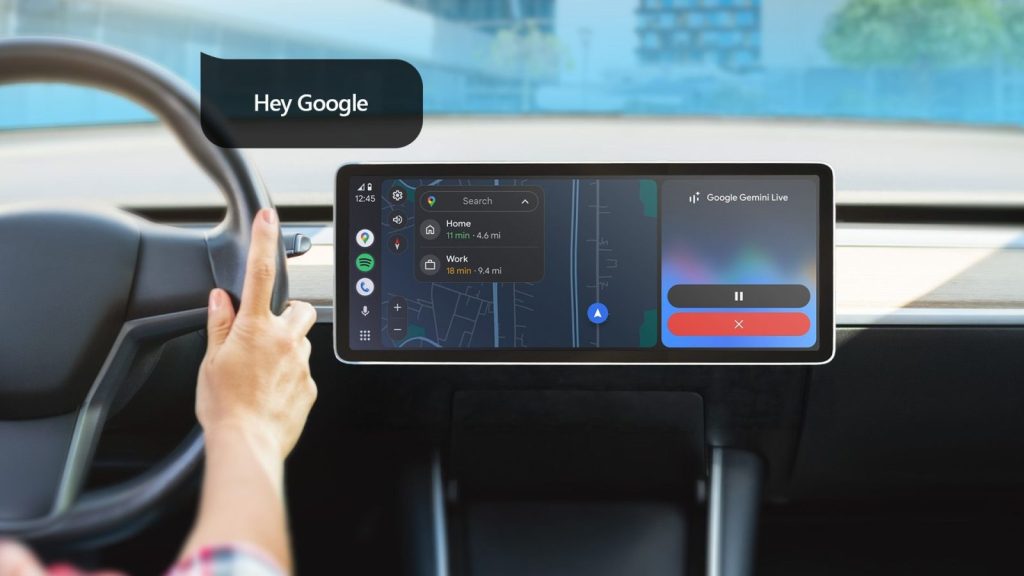

Android Auto può rendere la guida più pratica e meno dispersiva quando le funzioni principali vengono gestite con pochi comandi e senza consultare continuamente il display. L’impiego della voce per navigazione, musica e messaggi, insieme alla riduzione delle notifiche e all’accesso rapido ai controlli multimediali, consente di limitare le interazioni con lo schermo durante il tragitto.
android auto e comandi vocali di gemini
gemini riduce la necessità di usare il display
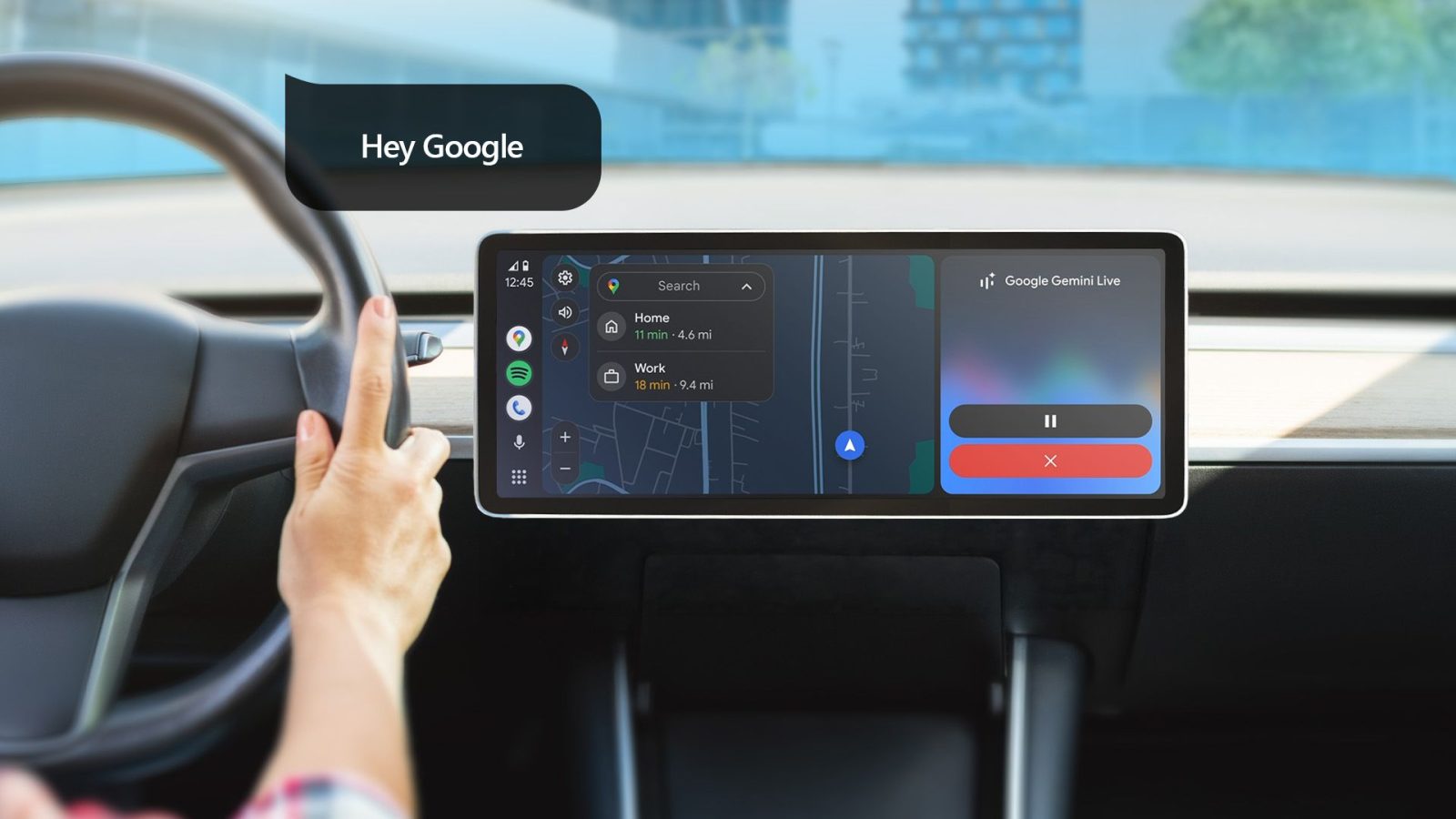
Uno dei metodi più semplici per diminuire l’uso dello schermo consiste nell’attivare Gemini pronunciando “Hey Google”. In questo modo non è necessario toccare l’icona del microfono sul display né utilizzare il pulsante presente sul volante, quando disponibile.
Dopo l’attivazione, è possibile formulare richieste relative alle funzioni essenziali di Android Auto. Gemini può avviare la navigazione, cercare un luogo, modificare la riproduzione musicale, effettuare una chiamata o inviare un messaggio. Le richieste possono essere espresse in modo naturale, senza dover ricordare comandi rigidi e prestabiliti.
Per esempio, è possibile chiedere di riprodurre una playlist Discover Weekly su Spotify oppure di raggiungere il bar più vicino. Nei veicoli compatibili, la pressione prolungata del pulsante vocale sul volante attiva Gemini senza dover pronunciare la frase di attivazione. La scelta più efficace consiste nel ricorrere prima alla voce o al comando sul volante, evitando di raggiungere immediatamente lo schermo.
android auto e indicazioni vocali di google maps
la navigazione può essere seguita senza controllare continuamente la mappa
Un ulteriore modo per ridurre gli sguardi verso il display è affidarsi alle indicazioni vocali passo passo di Google Maps. Il servizio comunica le svolte successive, il tempo stimato di arrivo, le condizioni del traffico e le indicazioni relative alle corsie.
La navigazione può essere avviata vocalmente con richieste come “Hey Google, portami a…” oppure “Hey Google, portami a casa”. Durante il percorso è inoltre possibile domandare quale sia la prossima svolta o quanto tempo manchi all’arrivo. Sono disponibili anche comandi per evitare i pedaggi, visualizzare percorsi alternativi o interrompere la navigazione.
Per ascoltare correttamente le istruzioni, la guida vocale non deve essere disattivata. Nell’app Google Maps sul telefono, la relativa impostazione si trova in Impostazioni > Navigazione > Suono e voce. Le opzioni comprendono Non disattivato, per ricevere tutte le indicazioni, e Solo avvisi, che limita gli interventi a traffico, lavori stradali e incidenti. Il volume della guida può essere impostato su Più basso, Normale o Più alto.
android auto e gestione delle notifiche
meno avvisi significa meno distrazioni
Le notifiche possono attirare l’attenzione anche quando non è necessario rispondere. Per questo è possibile modificare le impostazioni delle notifiche di Android Auto direttamente dal telefono e disattivare gli avvisi meno importanti durante la guida.
Tra le opzioni si possono escludere, per esempio, le notifiche delle conversazioni di gruppo, mantenendo attivi i messaggi delle conversazioni che si desidera monitorare. Quando arriva un avviso, il contenuto può essere ascoltato tramite Gemini chiedendo di leggere i messaggi. Il sistema può anche fornire un riepilogo e consentire di dettare una risposta, riducendo la necessità di guardare il display.
android auto e taskbar widgets
controlli musicali sempre disponibili durante la navigazione
Il passaggio frequente tra Google Maps e l’app musicale può aumentare le interazioni con lo schermo. Per cambiare brano, infatti, sarebbe necessario lasciare la mappa, aprire l’app audio, selezionare il comando desiderato e tornare alla navigazione.
I Taskbar widgets permettono di mantenere disponibili i controlli multimediali e le indicazioni stradali anche mentre è aperta un’altra applicazione. Quando Google Maps occupa il display, i comandi audio di base restano così accessibili senza abbandonare la schermata del percorso.
Per attivare la funzione occorre aprire l’app Impostazioni sul telefono, cercare Android Auto e abilitare la voce Taskbar widgets.
android auto con meno interazioni sullo schermo
L’uso combinato dei comandi vocali di Gemini, delle indicazioni di Google Maps, dei controlli nella barra delle applicazioni e di una gestione più selettiva delle notifiche rende Android Auto meno invasivo. Le attività principali possono essere svolte con un numero inferiore di tocchi e senza passare continuamente da un’app all’altra.
La modifica più rilevante riguarda l’abitudine di ricorrere prima alla voce invece di utilizzare subito il display. Indicazioni stradali, cambio della musica e messaggi possono essere gestiti nella maggior parte dei casi tramite comandi vocali, lasciando lo schermo come supporto da consultare solo quando realmente necessario.







Lascia un commento