
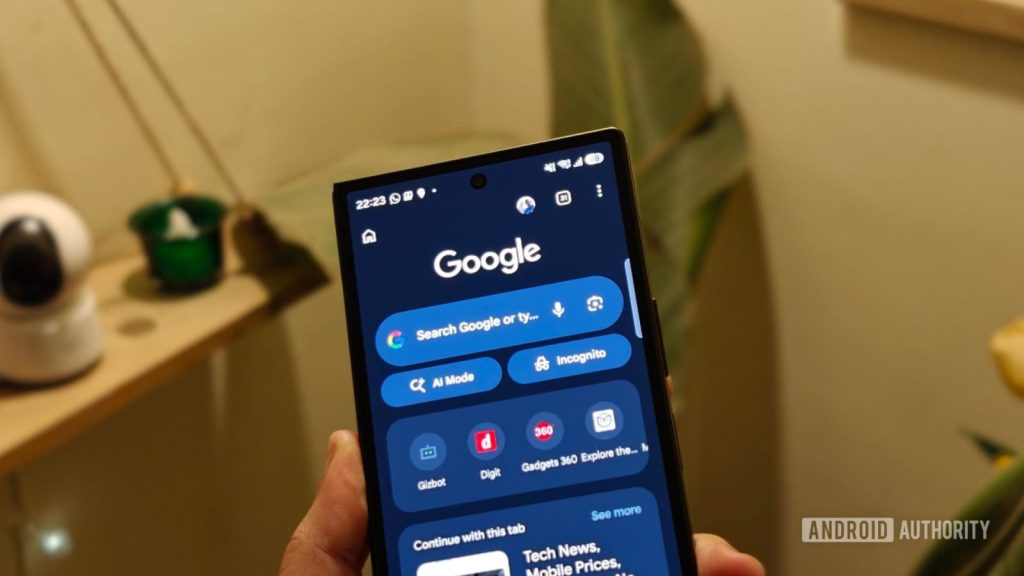

Google Chrome su Android offre numerosi strumenti per velocizzare la navigazione, organizzare le schede e consultare i contenuti in modo più pratico. Dalla personalizzazione della barra degli strumenti alla modalità di ascolto delle pagine, alcune funzioni consentono di svolgere attività quotidiane con maggiore efficienza e senza ricorrere ad applicazioni aggiuntive.
google chrome su android: aprire rapidamente una nuova scheda
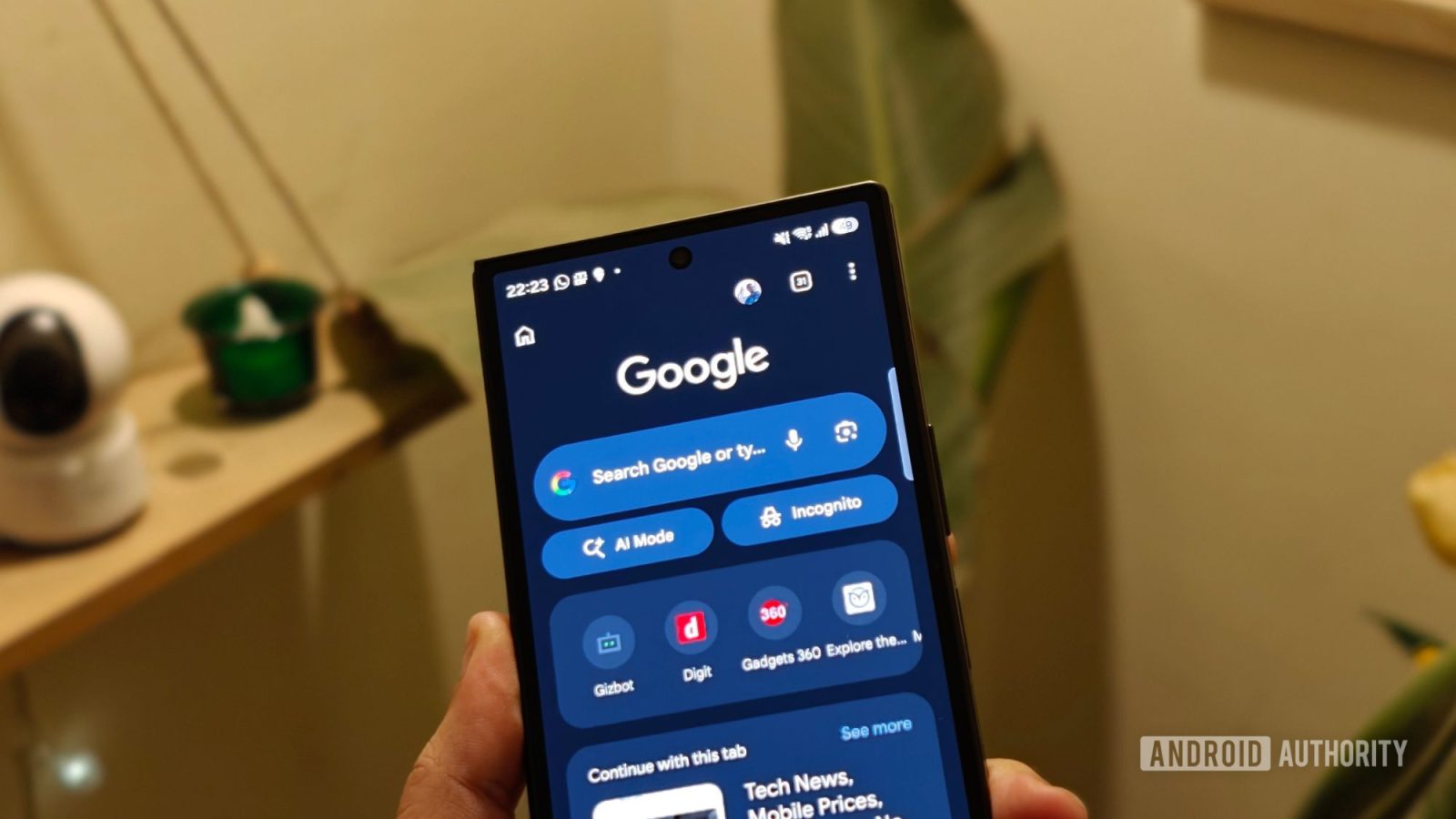
La barra degli strumenti di Chrome può essere configurata per rendere immediata l’apertura di una nuova scheda. Per modificare l’impostazione occorre accedere al menu con tre puntini, entrare in Impostazioni, selezionare Aspetto e poi Scorciatoia della barra degli strumenti. Dopo aver attivato l’opzione, è possibile scegliere Nuova scheda al posto del collegamento predefinito ad Ask Gemini. In alternativa, è disponibile l’opzione In base al tuo utilizzo, che propone automaticamente una scorciatoia adeguata.
google chrome: condividere un testo preciso di una pagina
Chrome permette di creare un collegamento diretto a uno specifico passaggio di una pagina web. È sufficiente selezionare il testo, premere il pulsante Condividi nella barra visualizzata e scegliere l’applicazione attraverso cui inviare il collegamento. Quando il destinatario apre il link, la pagina si posiziona sul testo selezionato e lo evidenzia. Il collegamento può anche essere copiato tramite l’icona dedicata.
google chrome su android: attivare la modalità scura per i siti
Alcuni siti non mettono a disposizione un tema scuro. Chrome consente di forzare questa modalità attraverso una funzione sperimentale. Nella barra degli indirizzi occorre inserire chrome://flags, utilizzare il campo di ricerca e individuare Auto Dark Mode for Web Contents. Dal menu impostato su Default bisogna selezionare Enabled e poi premere Relaunch per riavviare il browser e applicare la modifica.
google chrome: visualizzare l’anteprima di un collegamento
La funzione Anteprima pagina permette di controllare il contenuto di un link senza abbandonare la pagina aperta. Per utilizzarla è necessario effettuare una pressione prolungata sul collegamento e selezionare Anteprima pagina. Il contenuto viene mostrato in un pannello sovrapposto. L’icona quadrata con la freccia consente di aprirlo in una nuova scheda, mentre il pulsante X chiude l’anteprima.
google chrome: leggere gli articoli senza distrazioni
La modalità di lettura elimina diversi elementi che possono rendere meno agevole la consultazione, tra cui pubblicità, video pop-up e componenti dell’interfaccia non essenziali. Dal menu con tre puntini della barra degli strumenti occorre selezionare Mostra modalità lettura. Il pannello visualizzato nella parte inferiore dello schermo può essere ampliato per modificare carattere, dimensione del testo e colore dello sfondo.
google chrome su android: ascoltare il contenuto delle pagine
Chrome integra una funzione che legge ad alta voce il contenuto di una pagina web. Dal menu con tre puntini nella barra degli indirizzi bisogna scegliere Ascolta questa pagina. Nella parte inferiore compare un piccolo lettore, che può essere ampliato per accedere ai comandi. Sono disponibili la riproduzione standard, che legge il testo originale, e la modalità AI playback, che lo trasforma in una sorta di podcast. L’icona a forma d’onda permette di cambiare modalità.
google chrome: salvare una pagina web in formato pdf
Una pagina può essere archiviata sul dispositivo come documento PDF. Dopo aver aperto il contenuto da conservare, occorre premere il menu con tre puntini, scegliere Condividi e poi Stampa. La schermata di anteprima mostra l’aspetto finale del documento. Attraverso la freccia rivolta verso il basso è possibile modificare le proprietà del file. Infine, l’icona di download consente di selezionare la cartella di destinazione e salvare il PDF, che può essere successivamente modificato o annotato.
google chrome su android: realizzare screenshot lunghi
Chrome offre uno strumento nativo per catturare pagine web estese senza dover unire manualmente più immagini. Dal menu con tre puntini bisogna selezionare Condividi e poi Screenshot lungo. Le frecce permettono di spostarsi verso l’alto o verso il basso e scegliere l’area da includere. Premendo l’icona di conferma viene acquisita l’immagine, che può essere eliminata, salvata o condivisa.
google chrome: organizzare le schede con i gruppi
I Gruppi di schede aiutano a mantenere ordinato il browser quando sono aperte numerose pagine. Per creare un gruppo occorre premere il pulsante di cambio scheda, tenere premuta una scheda e selezionare Aggiungi scheda a nuovo gruppo. È quindi possibile assegnare un nome, scegliere un colore e premere Fine. Le schede possono essere aggiunte seguendo la stessa procedura.
Dalla schermata dei gruppi è possibile visualizzare le schede incluse, personalizzarle, aprirle tutte oppure eliminare il gruppo. I gruppi restano sincronizzati tra i dispositivi collegati allo stesso account Google e rimangono visibili nella schermata delle schede finché non vengono chiusi.
google chrome: definire o tradurre rapidamente una parola
Chrome consente di consultare il significato o la traduzione di una parola senza uscire dalla pagina corrente. Dopo averla selezionata, è possibile scorrere verso l’alto il pannello nella parte inferiore dello schermo per visualizzare definizione, pronuncia e utilizzo. Per tradurre il termine, occorre premere il pulsante con tre puntini nella barra degli strumenti e scegliere Traduci. Il browser riconosce la lingua di origine e propone la traduzione nella lingua impostata sul dispositivo.
altre funzioni utili di google chrome
Tra le opzioni disponibili figurano anche il precaricamento delle pagine, la possibilità di acquisire screenshot nella modalità in incognito e la chiusura automatica delle schede inattive. Queste impostazioni possono essere consultate direttamente nella sezione dedicata alle preferenze di Chrome.







Lascia un commento