
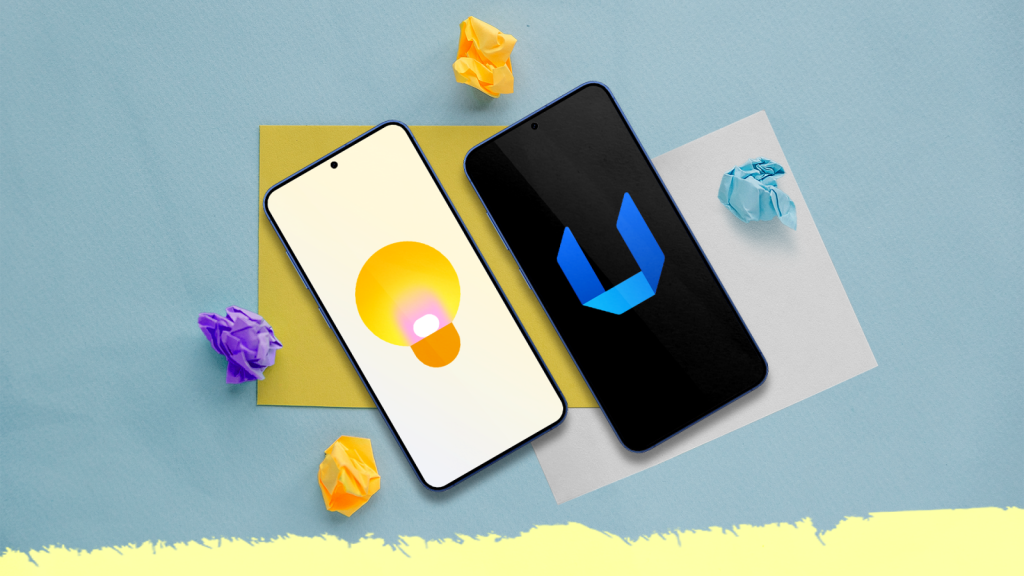

Google Keep continua a rappresentare una soluzione essenziale per la gestione delle note, soprattutto grazie alla sua accessibilità immediata. Esistono applicazioni più complete e ricche di funzioni, ma l’integrazione con Gemini e Google Workspace offre un livello di praticità difficile da sostituire. La creazione, la modifica e l’organizzazione delle note possono avvenire direttamente tramite comandi scritti, senza dover aprire l’applicazione dedicata.
google keep e accessibilità delle note
un’app semplice da utilizzare ogni giorno
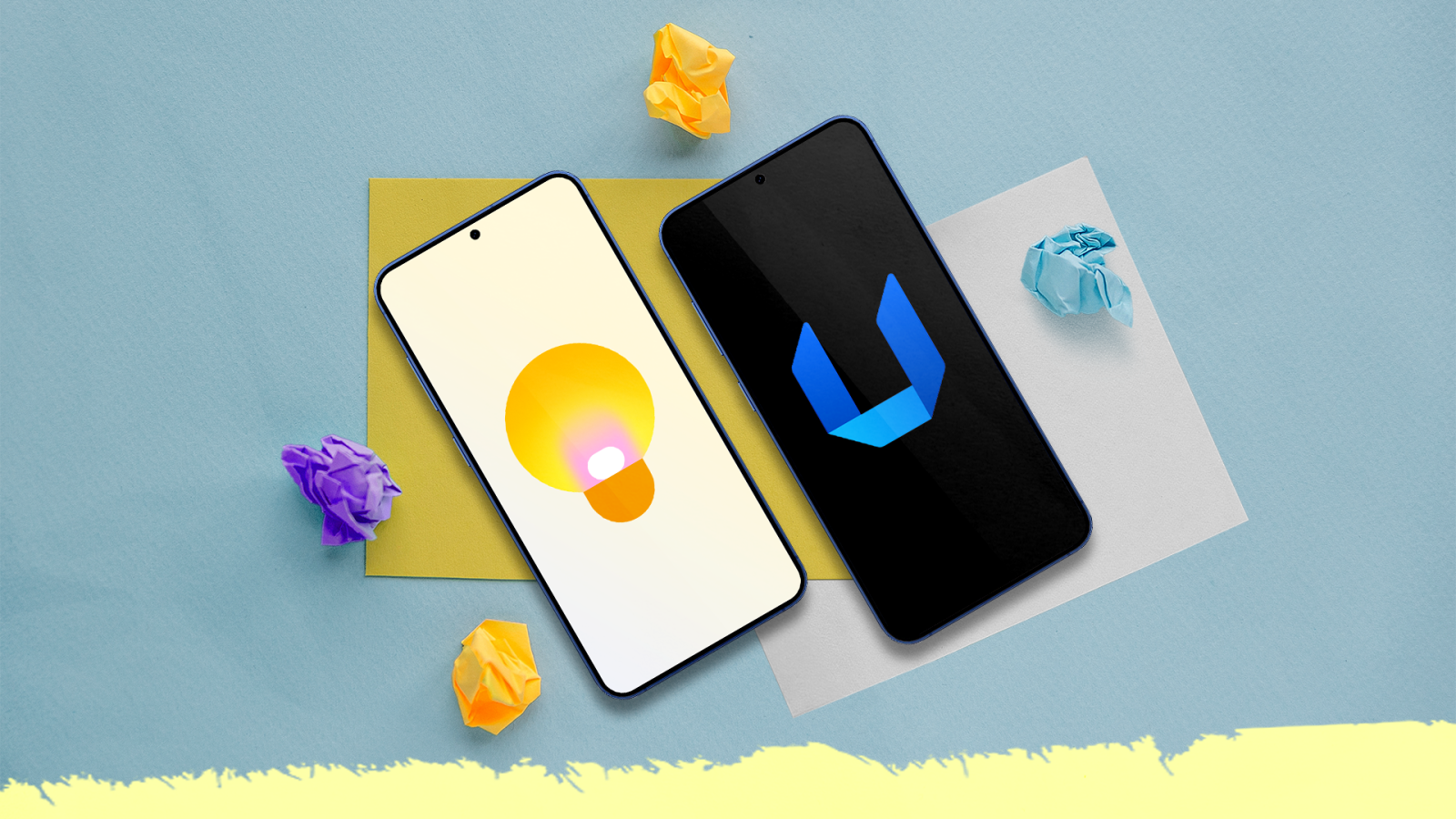
Tra le applicazioni per prendere appunti, UpNote si distingue per l’equilibrio tra numerose funzioni e semplicità d’uso. Include un editor di testo completo, diverse possibilità di personalizzazione, il supporto per computer e dispositivi mobili, oltre alla sincronizzazione tra più dispositivi e a prestazioni rapide.
Google Keep, però, risulta meno avanzato rispetto ad UpNote e ad altri strumenti analoghi, ma offre un vantaggio preciso: una accessibilità particolarmente elevata. Non è sempre necessario aprire o utilizzare direttamente l’app sullo smartphone per creare una nuova nota. È sufficiente scrivere il contenuto e il telefono Android può generare automaticamente una nota in Google Keep, disponibile poi sugli altri dispositivi collegati.
google keep e integrazione con gemini
creare note con un semplice comando
Una parte consistente delle note può essere creata attraverso Gemini, senza chiedere all’intelligenza artificiale di redigere il testo al posto dell’utente. Il sistema consente di impartire istruzioni precise per generare una nota direttamente in Google Keep.
Un comando come “crea una nota intitolata articoli della spesa di questo mese” permette di ottenere immediatamente una nuova nota, senza aprire Google Keep. In seguito, è possibile aggiungere altri elementi tramite un secondo prompt, indicando le voci da inserire nell’elenco.
Le note generate tramite Gemini vengono contrassegnate con un’apposita etichetta “Gemini”, così da poterle riconoscere rapidamente all’interno di Google Keep. Il chatbot consente anche di intervenire successivamente sul contenuto, con la possibilità di aggiungere o rimuovere elementi quando cambiano le necessità.
Tra le funzioni disponibili rientra anche la modifica della struttura della nota. Un elenco puntato può diventare una checklist, mentre un’indicazione relativa a data e orario permette di impostare un promemoria. In questo caso, Gemini salva l’attività in Google Tasks. Le principali operazioni di base possono quindi essere gestite senza utilizzare direttamente l’app Google Keep.
come collegare gemini a google workspace
i passaggi per attivare le app connesse
Per utilizzare Gemini insieme a Google Keep è necessario collegare il chatbot a Google Workspace. La procedura richiede pochi passaggi all’interno dell’applicazione Gemini:
- Aprire l’app Gemini sullo smartphone.
- Selezionare il menu con l’icona delle tre linee nell’angolo superiore sinistro.
- Toccare l’icona dell’ingranaggio nell’angolo inferiore destro.
- Entrare nella sezione Personal Intelligence.
- Selezionare la voce Connected apps.
- Attivare l’interruttore relativo a Google Workspace.
Dopo il collegamento, Gemini può interagire anche con altre applicazioni dell’ecosistema Google, tra cui Calendar, Docs, Drive e Gmail. L’integrazione amplia quindi le possibilità di gestione delle informazioni attraverso un unico strumento.
perché gemini rende google keep difficile da sostituire
Google Keep non è pensato per chi cerca funzioni avanzate come il collegamento tra note, strumenti articolati di formattazione o opzioni complete di gestione del testo. Per esigenze di questo tipo, altre applicazioni possono risultare più adatte.
Per chi utilizza note semplici, però, Google Keep soddisfa efficacemente le necessità fondamentali. La possibilità di collegarlo a Gemini aggiunge un vantaggio rilevante: creare e gestire le note attraverso comandi rapidi, mantenendo un’esperienza essenziale e immediata. È proprio questa integrazione con Google Workspace a rendere Google Keep una soluzione difficile da abbandonare, anche dopo aver provato applicazioni più ricche di funzionalità.







Lascia un commento