
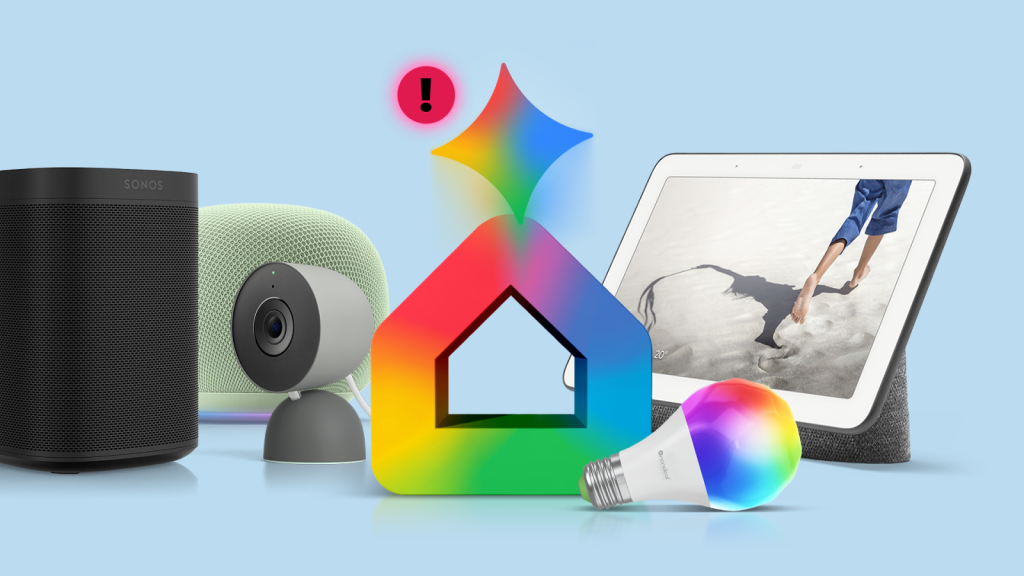

La transizione da Google Assistant a Gemini coinvolge quasi tutti i dispositivi dell’ecosistema Google e Android, dagli smartphone agli smartwatch Wear OS, passando per Android Auto, Nest, Google Home e altri prodotti compatibili. Per ridurre i problemi durante il passaggio, è necessario verificare in anticipo le impostazioni principali, le applicazioni collegate, i dispositivi domestici e le automazioni.
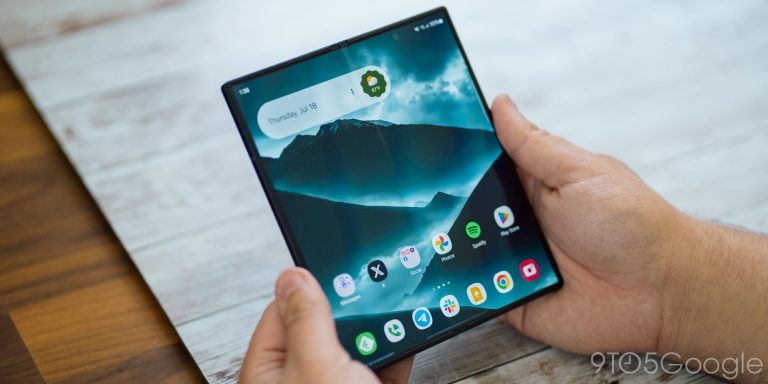
gemini come assistente predefinito sullo smartphone
come completare il passaggio manualmente
Se il telefono non ha ancora ricevuto l’aggiornamento OTA che imposta automaticamente Gemini, il cambio può essere effettuato dalle impostazioni di sistema. Si tratta del primo controllo da eseguire per verificare il funzionamento del nuovo assistente.
- Aprire le Impostazioni dello smartphone.
- Entrare nella sezione Google e selezionare Tutti i servizi.
- Accedere a Ricerca, Assistente e Voce.
- Selezionare Google Assistant.
- Individuare la voce Assistenti digitali di Google.
- Scegliere Gemini e premere Cambia per concludere la procedura.
In alternativa, se l’app Gemini è già installata, il cambio può essere eseguito direttamente da Impostazioni e Assistenti digitali di Google. Dopo l’attivazione, è importante verificare il metodo utilizzato più spesso per avviare l’assistente, come la pressione prolungata del tasto di accensione.
gemini e comandi vocali: impostazioni da controllare
Il funzionamento dei comandi vocali deve essere verificato sia sul telefono sia sui dispositivi Nest. Se l’attivazione vocale non risponde correttamente, dall’app Gemini è possibile aprire Impostazioni, entrare in Parla con Gemini a mani libere e abilitare Hey Google.
Potrebbe essere necessario ripetere la procedura di Voice Match, seguendo le indicazioni mostrate da Google per consentire il riconoscimento della voce. L’operazione non deve essere necessariamente ripetuta su ogni dispositivo intelligente presente in casa.
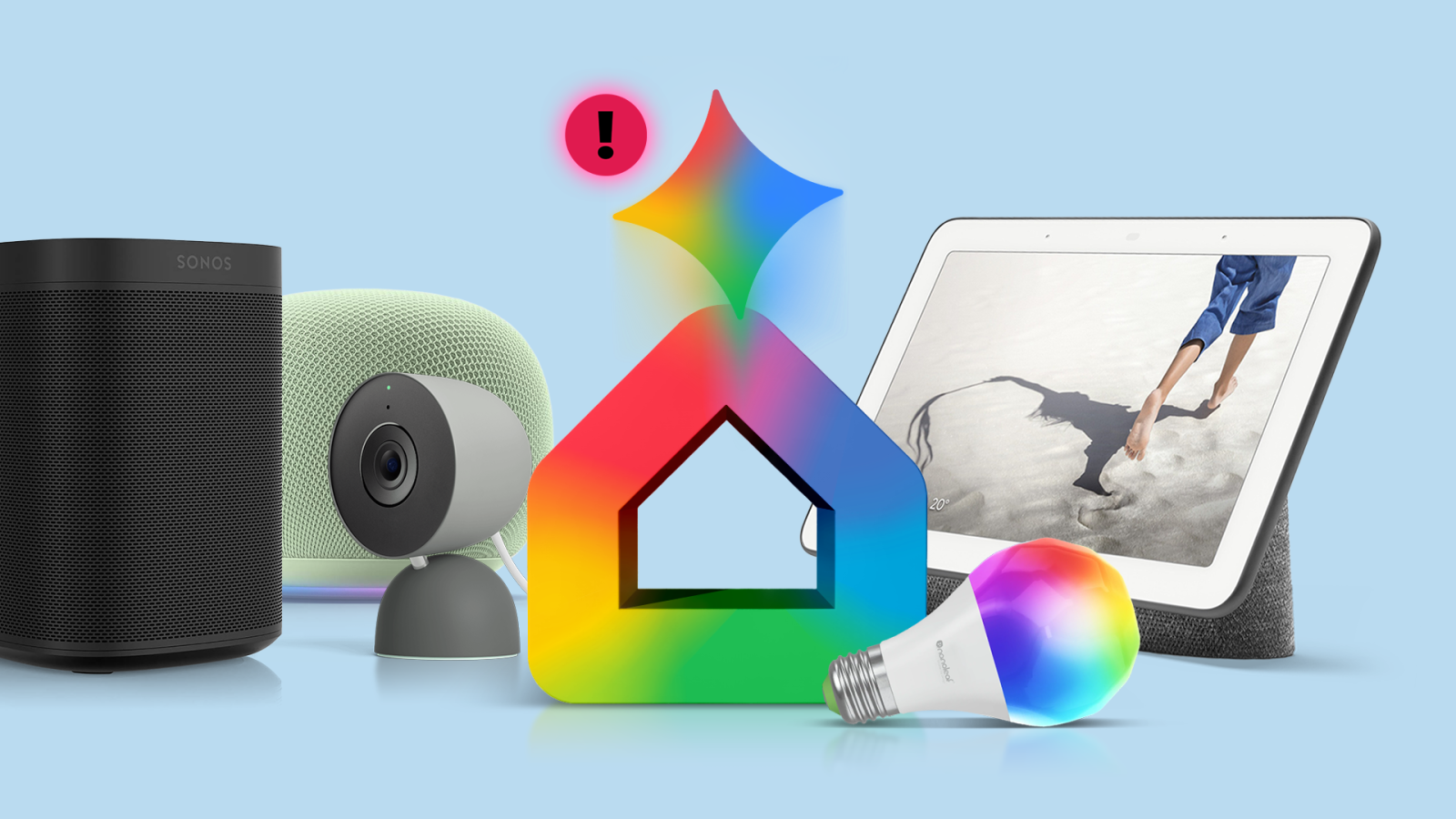
È inoltre opportuno testare i dispositivi smart di terze parti, le telecamere di sicurezza, i prodotti Android TV e gli apparecchi utilizzati per riprodurre musica o podcast, come il Sonos One.
app collegate e servizi compatibili con gemini
controllare le applicazioni essenziali
Le applicazioni utilizzate con Google Assistant devono essere autorizzate anche in Gemini. Nell’app è necessario aprire Impostazioni, selezionare Intelligenza personale e accedere alla sezione App collegate.
Da questa schermata è possibile abilitare i servizi considerati indispensabili, tra cui Google Workspace, YouTube Music, Spotify e le altre applicazioni compatibili. Il controllo delle connessioni consente di individuare in anticipo eventuali servizi non ancora disponibili.
La riproduzione musicale può risultare meno affidabile rispetto a Google Assistant. In alcuni casi l’avvio è rallentato, il contenuto riprodotto non corrisponde alla richiesta oppure il comando non viene eseguito correttamente. Gli aggiornamenti futuri potrebbero migliorare questo comportamento, ma al momento è consigliabile verificare ogni servizio singolarmente.
gemini per google home e dispositivi intelligenti
Nell’app Google Home può comparire un avviso relativo alla sostituzione di Assistant con Gemini. Accettando la configurazione, è possibile collegare il nuovo assistente ai dispositivi domestici. Se l’avviso è stato ignorato, la procedura può essere ripresa entrando in Impostazioni e selezionando la voce Configura Gemini per la casa.
Dopo il collegamento è necessario controllare il funzionamento delle routine. Quelle più semplici possono continuare a funzionare regolarmente, mentre le automazioni complesse potrebbero richiedere una ricostruzione nella sezione Automazioni di Google Home. Per il momento, è preferibile utilizzare comandi brevi e verificare ogni azione separatamente.
funzioni e routine che possono presentare problemi
Il passaggio a Gemini può modificare il comportamento di diverse funzioni legate ai contenuti multimediali, ai comandi digitati e ai dispositivi intelligenti. Tra le azioni che possono non funzionare correttamente rientrano:
- riproduzione di musica, radio online e podcast tramite i servizi streaming;
- comandi impartiti tramite testo;
- errori relativi ai dispositivi mancanti;
- routine basate sulla posizione, come l’ingresso o l’uscita dall’abitazione;
- automazioni complesse con più dispositivi, comprese prese intelligenti e luci;
- supporto del Sonos One, che al momento non è compatibile con Gemini.
Molte automazioni, soprattutto quelle legate ai contenuti multimediali, possono essere state limitate o interrotte. Per ridurre i malfunzionamenti è possibile valutare il trasferimento delle attività programmate nella funzione Azioni pianificate di Gemini.
È necessario verificare inoltre che i dispositivi Nest e quelli di terze parti siano abilitati a Gemini dall’app Google Home. Quando un prodotto non supporta ancora il nuovo assistente, come nel caso del Sonos One, occorre attendere l’eventuale compatibilità ufficiale.
verifiche finali prima della transizione
Per controllare la stabilità del sistema, è utile eseguire ogni giorno il test di cinque o dieci routine, intervenendo sulle impostazioni quando una risposta non viene eseguita correttamente. Le verifiche devono includere comandi vocali, riproduzione dei contenuti, dispositivi domestici e automazioni basate sulla posizione.
La transizione verso Gemini è destinata a diventare obbligatoria, anche se il nuovo assistente presenta ancora alcune difficoltà con le applicazioni e i servizi di terze parti. Google Assistant aveva mostrato problemi nelle fasi iniziali, prima di affermarsi come strumento per la gestione della casa intelligente. Anche Gemini potrebbe raggiungere una maggiore affidabilità con i prossimi aggiornamenti.

Lascia un commento