
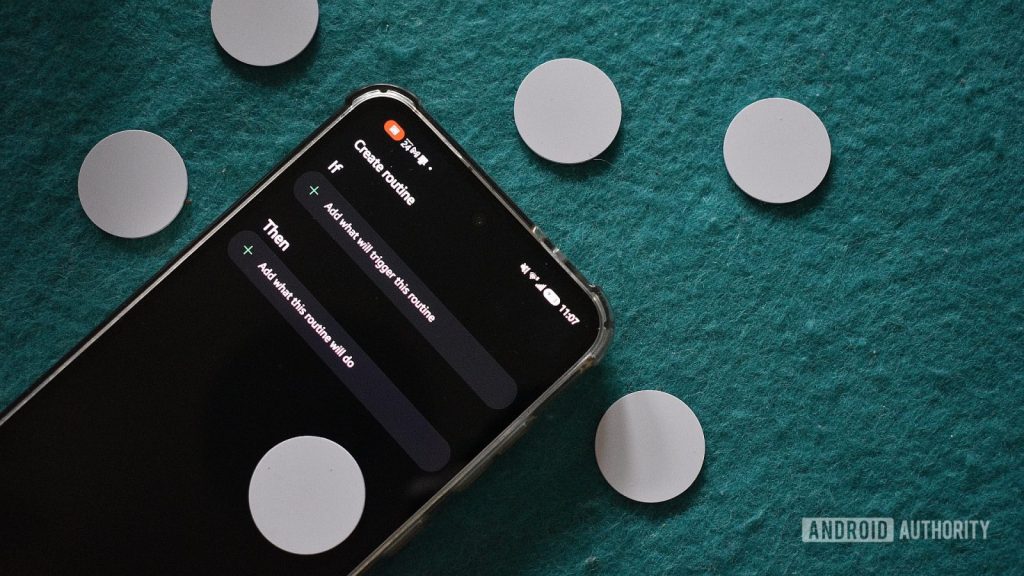

I tag NFC possono trasformare uno smartphone Samsung in uno strumento pratico per automatizzare molte attività quotidiane. Abbinati all’app Modalità e routine e al modulo Routines+ di Good Lock, questi piccoli chip consentono di avviare più azioni con una semplice scansione. Dalla gestione del risveglio alla preparazione del lavoro, passando per esercizio all’aperto, Android Auto, cucina e riposo serale, le possibilità dipendono soprattutto dalle esigenze personali.
tag nfc e modalità e routine samsung
I tag NFC sono spesso poco considerati, anche se risultano economici e versatili. Non è necessario che memorizzino informazioni: nel caso descritto vengono utilizzati come semplici interruttori per avviare automazioni. Per realizzare queste configurazioni servono alcuni tag NFC disponibili e uno smartphone Samsung. In alternativa, altri dispositivi Android possono funzionare con applicazioni come Tasker o MacroDroid, ma questa procedura si concentra sull’ambiente Samsung.
Il vantaggio principale consiste nella possibilità di eseguire una sequenza di operazioni automatiche che, in condizioni normali, richiederebbe numerosi interventi manuali. Un pacco da dieci tag è stato acquistato per circa sei dollari, mentre negli Stati Uniti sono disponibili confezioni da cinquanta unità a meno di nove dollari.
come creare una routine nfc su uno smartphone samsung
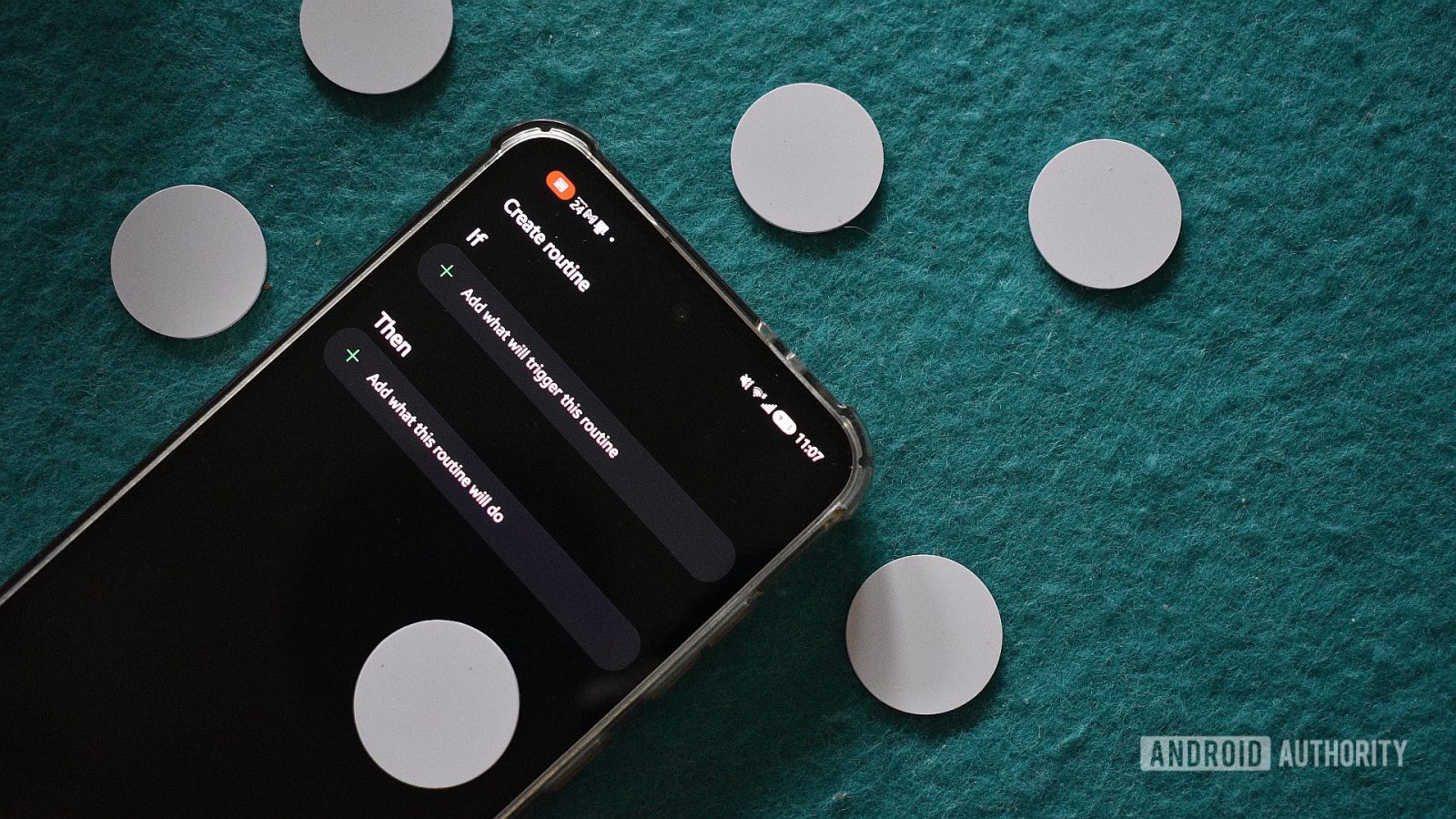
La configurazione di una nuova automazione passa dall’applicazione integrata dedicata alle modalità e alle routine. Dopo aver associato un tag alla condizione iniziale, è possibile scegliere le attività da eseguire automaticamente.
- Aprire Impostazioni > Modalità e routine > Routine.
- Premere il simbolo + e aggiungere una condizione nella sezione Se.
- Selezionare Tag NFC e avvicinare il telefono al chip da utilizzare.
- Tornare alla schermata precedente, premere il + nella sezione Allora e scegliere le azioni.
- Assegnare un nome alla routine e premere Salva.
Per riconoscere rapidamente i diversi chip, è possibile scrivere su ciascun tag con un pennarello indelebile oppure applicare un adesivo personalizzato. La posizione del tag dovrebbe essere scelta in base all’azione da avviare.
routine nfc per iniziare la giornata
Una delle automazioni più articolate riguarda il risveglio. L’applicazione NFC Alarm Clock richiede la scansione di un tag collocato lontano dal letto per disattivare la sveglia. Il chip può essere posizionato vicino alla macchina del caffè, allo specchio del bagno o sul balcone, evitando il comodino.
La scansione avvia anche una routine Samsung che attiva il Wi-Fi, disabilita i dati mobili, imposta la luminosità al 50% e regola la funzione Protezione occhi su Adattiva. Il telefono rimane sbloccato e apre una coppia di applicazioni composta da Google Calendar e Google Keep. Dopo una pausa di cinque minuti, viene caricata l’app di notizie Kagi News.
- Wi-Fi: attivo.
- Dati mobili: disattivati.
- Luminosità: 50%.
- Protezione occhi: modalità adattiva.
- Google Calendar e Google Keep: apertura simultanea.
- Kagi News: apertura dopo cinque minuti.
routine nfc per il lavoro da casa
Per la giornata trascorsa davanti al computer, un altro tag viene collocato sul lato destro della scrivania. La configurazione è pensata per ridurre le operazioni ripetitive, proteggere la batteria e limitare l’affaticamento degli occhi.
La routine mantiene il telefono sbloccato, attiva Protezione batteria con limite massimo all’85% e abilita Collegamento a Windows. La luminosità viene ridotta al 20%, mentre il Wi-Fi resta attivo e i dati mobili vengono spenti. Infine, viene aperta l’app Tomato, utilizzata per il metodo Pomodoro con una suddivisione di 50 minuti di lavoro e 15 di pausa.
- Wi-Fi: attivo.
- Dati mobili: disattivati.
- Luminosità: 20%.
- Protezione occhi: adattiva.
- Protezione batteria: attiva con limite all’85%.
- Collegamento a Windows: attivo.
- Tomato: apertura automatica.
routine nfc prima dell’attività all’aperto
Un tag posizionato vicino alla porta d’ingresso prepara lo smartphone prima di una passeggiata. Il Wi-Fi viene disattivato, i dati mobili e la posizione vengono attivati e la luminosità sale al 100%. Il dispositivo passa alla modalità vibrazione e regola il volume dell’audio Bluetooth al 65%.
La routine apre Podcast Republic direttamente nella schermata di riproduzione. Dopo dieci secondi compare un promemoria con gli oggetti da portare: chiavi, buste della spesa e auricolari. Trascorso un ulteriore intervallo, viene aperta la conversazione dedicata su WhatsApp per consentire l’invio della posizione prima dell’uscita.
- Wi-Fi: disattivato.
- Dati mobili e posizione: attivati.
- Luminosità: 100%.
- Volume Bluetooth: 65%.
- Podcast Republic: apertura nella schermata di riproduzione.
- Promemoria: chiavi, buste della spesa e auricolari.
- WhatsApp: apertura della chat selezionata.
routine nfc per android auto
Due tag NFC possono semplificare il collegamento e lo scollegamento di due telefoni da Android Auto. Un chip avvia la connessione, mentre l’altro la interrompe. La routine di collegamento disattiva Extra dim, imposta la luminosità al 5%, attiva Wi-Fi, posizione, Bluetooth e dati mobili, quindi si collega al dispositivo Android Auto dopo una breve attesa.
Il secondo tag utilizza una configurazione più semplice e disabilita temporaneamente Wi-Fi e Bluetooth fino al collegamento dell’altro telefono. Il chip principale viene collocato sul cruscotto.
- Extra dim: disattivato.
- Luminosità: 5%.
- Wi-Fi, posizione, Bluetooth e dati mobili: attivi.
- Dispositivo Android Auto: connessione automatica.
routine nfc per cucinare
In cucina, un tag applicato sul frigorifero o sul piano cottura apre Samsung Food insieme a Google Clock nella funzione per creare un nuovo timer. La routine mostra inoltre il promemoria “Ricordare il grembiule!”, attiva il Wi-Fi, disabilita i dati mobili, porta la luminosità al 100% e mantiene lo schermo acceso per dieci minuti.
Un ulteriore tag collocato sul frigorifero può aprire Google Keep, dove viene conservata la lista generale della spesa.
- Samsung Food: apertura automatica.
- Google Clock: accesso alla creazione di un timer.
- Luminosità: 100%.
- Timeout dello schermo: dieci minuti.
- Google Keep: apertura della lista della spesa tramite tag separato.
routine nfc prima di dormire
L’ultima automazione viene attivata da un tag sul comodino e prepara il telefono al riposo notturno. La routine abilita il Wi-Fi, spegne i dati mobili, attiva Non disturbare e riduce la luminosità al 20%. Protezione occhi viene impostata al 75%, mentre Extra dim raggiunge un’intensità dell’80%.
La protezione della batteria viene portata al limite massimo del 95%. In seguito viene aperta l’app audio CareSleep, utilizzata per riprodurre rumore bianco. Dopo tre minuti, la routine avvia Google Keep per rivedere gli appunti raccolti durante la giornata e preparare le attività del mattino.
- Wi-Fi: attivo.
- Dati mobili: disattivati.
- Non disturbare: attivo.
- Luminosità: 20%.
- Protezione occhi: 75%.
- Extra dim: intensità dell’80%.
- Protezione batteria: limite massimo del 95%.
- CareSleep: apertura immediata.
- Google Keep: apertura dopo tre minuti.


Lascia un commento