
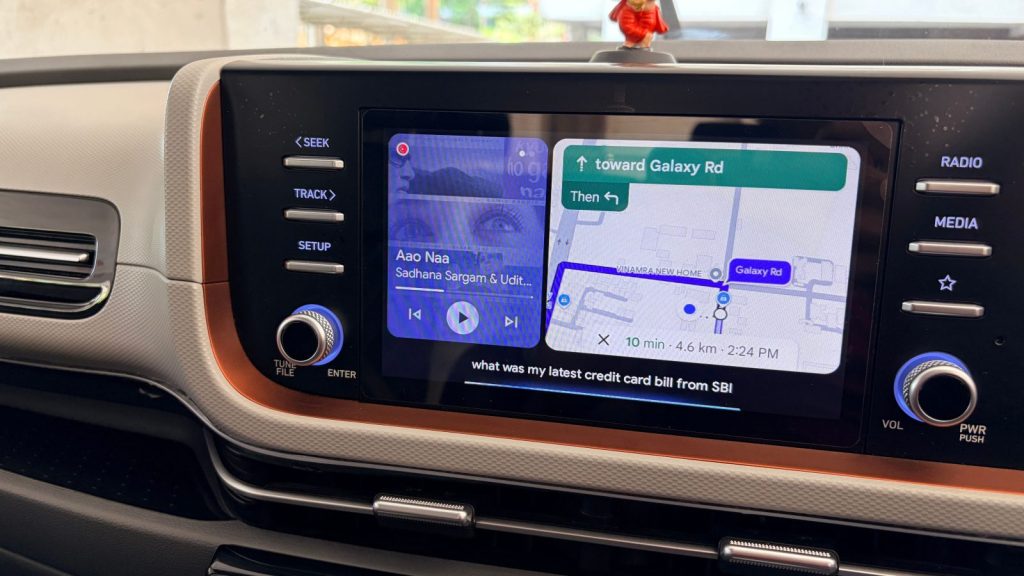

Questo testo presenta pratiche mirate per ottimizzare l’uso di Android Auto con focus su configurazioni rapide, sull’integrazione di Gemini come assistente vocale e su interventi utili per ridurre le distrazioni durante la guida. Verranno illustrate modifiche semplici per migliorare la gestione delle app, la visibilità delle funzioni chiave e l’esecuzione di comandi vocali avanzati, mantenendo un approccio sicuro e orientato al risultato.
personalizzare il launcher di android auto
In partenza, Android Auto presenta sul cruscotto un elenco di app compatibili che può diventare caotico se si hanno molte opzioni di navigazione, musica, podcast o meteo. Per ottimizzare lo spazio e la fruizione durante la guida, accedere a impostazioni > dispositivi connessi > preferenze di connessione > Android Auto e selezionare personalizza launcher. Da qui è possibile rimuovere app non necessarie e operare una riorganizzazione delle icone. È disponibile anche l’opzione per fissare i contatti preferiti sul launcher, facilitando chiamate rapide.
impostare gemini come assistente vocale predefinito
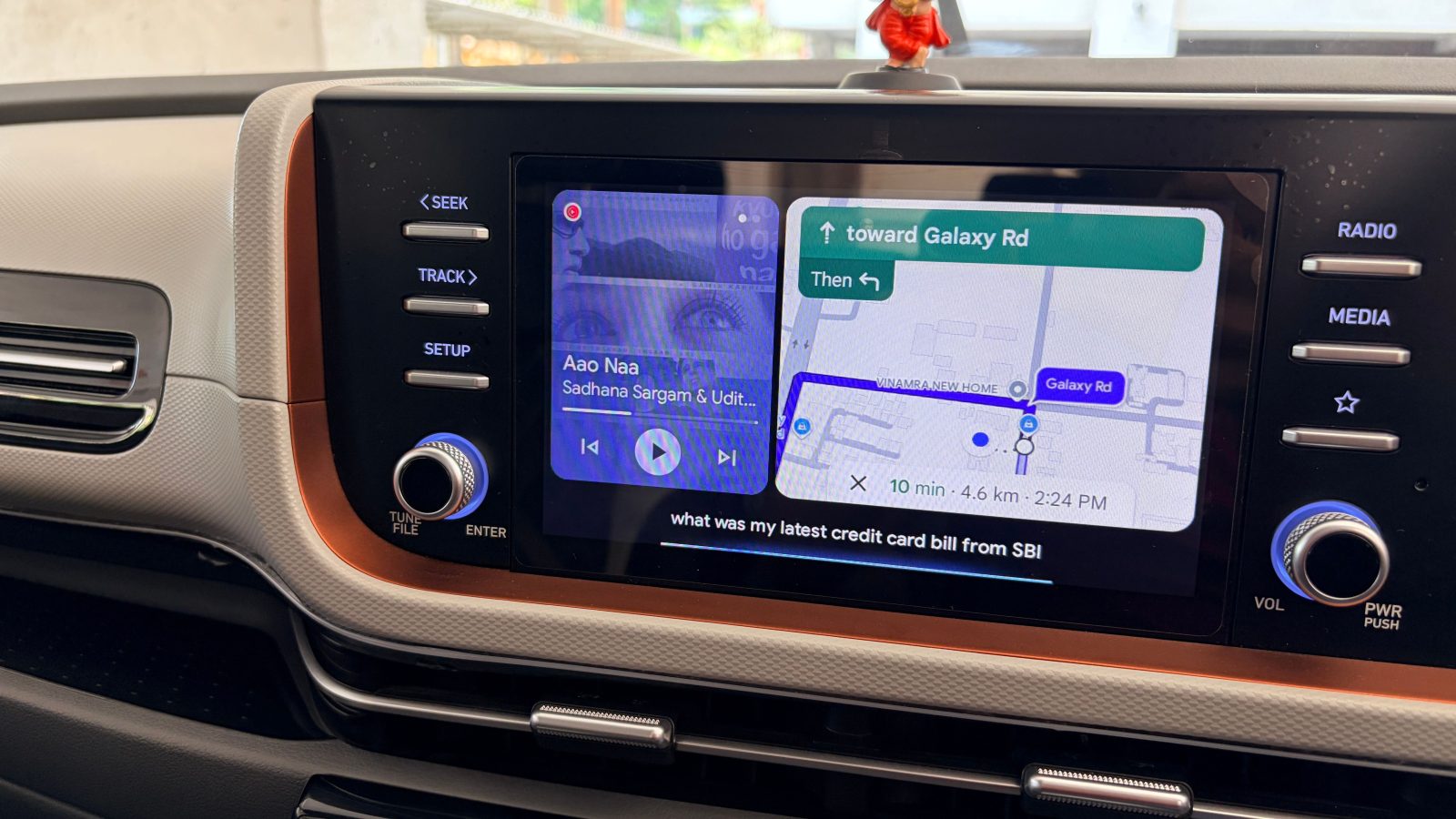
Se il cruscotto resta ancorato al Google Assistant di base, Gemini rappresenta un salto in avanti grazie alle capacità di contesto e gestione di richieste complesse. Gemini si integra con i servizi preferiti, tra cui YouTube Music, WhatsApp, Google Keep e Tasks. Per attivarlo, si devono aprire le impostazioni di Android Auto sul telefono e scegliere Gestisci il tuo assistente digitale, poi selezionare Assistenti digitali di Google e scegliere Gemini. Attivare i toggle relativi a Google Workspace, YouTube Music, WhatsApp, Spotify e Utilità per consentire a Gemini di apparire come assistente predefinito.
avviare android auto anche da schermo bloccato
Una delle frustrazioni comuni è dover sbloccare il dispositivo subito dopo l’ingresso in auto. L’opzione Start Android Auto while locked consente di far funzionare Android Auto anche quando il telefono è bloccato, mantenendo la sicurezza fisica e permettendo al cruscotto di gestire immediatamente l’interfaccia.
modificare la configurazione usb predefinita
Per chi predilige una connessione cablata stabile, è utile modificare la Configurazione USB predefinita del dispositivo. Si deve aprire Impostazioni sviluppatore sul telefono e impostare File Transfer / Android Auto come opzione predefinita. Al contatto del cavo USB, Android Auto viene avviato direttamente sul cruscotto, offrendo una transizione immediata.
configurare la modalità guida
Per contenere distrazioni in situazioni di guida complesse, viene consigliata una routine di Modalità guida automatizzata. In caso di connessione al Bluetooth dell’auto o ad Android Auto, la modalità entra in funzione silenziando notifiche e chiamate dalle app non essenziali. Al disattivarsi quando si parcheggia, le notifiche tornano progressivamente sullo schermo del telefono.
unlocking android auto
La personalizzazione descritta consente di ottenere un’esperienza più fluida, riducendo i tempi di avvio e le interruzioni durante la guida. Android Auto non dovrebbe essere un elemento rigido: con le opzioni indicate si migliora notevolmente la praticità d’uso e la gestione delle funzioni di sistema.




Lascia un commento