
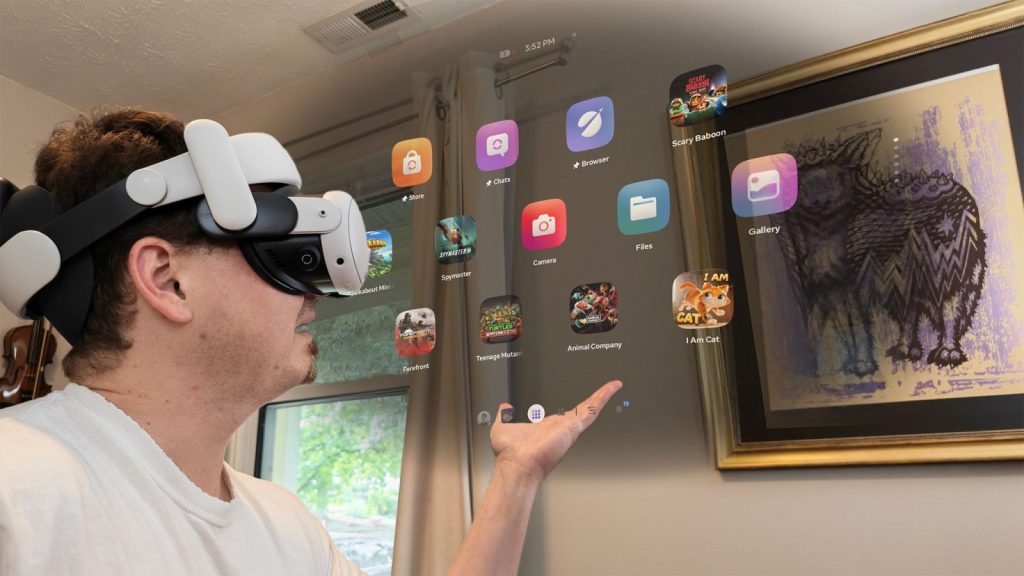

Navigator UI di Meta Quest rappresenta una ristrutturazione dell’interfaccia volta ad accelerare l’accesso alle esperienze VR, ma comporta una revisione significativa delle operazioni quotidiane. l’articolo sintetizza i cambiamenti principali, le modalità operative e le criticità emerse durante il rollout, offrendo spunti pratici su come muoversi nel nuovo flusso di lavoro.
navigator ui: cambiamenti chiave e obiettivi
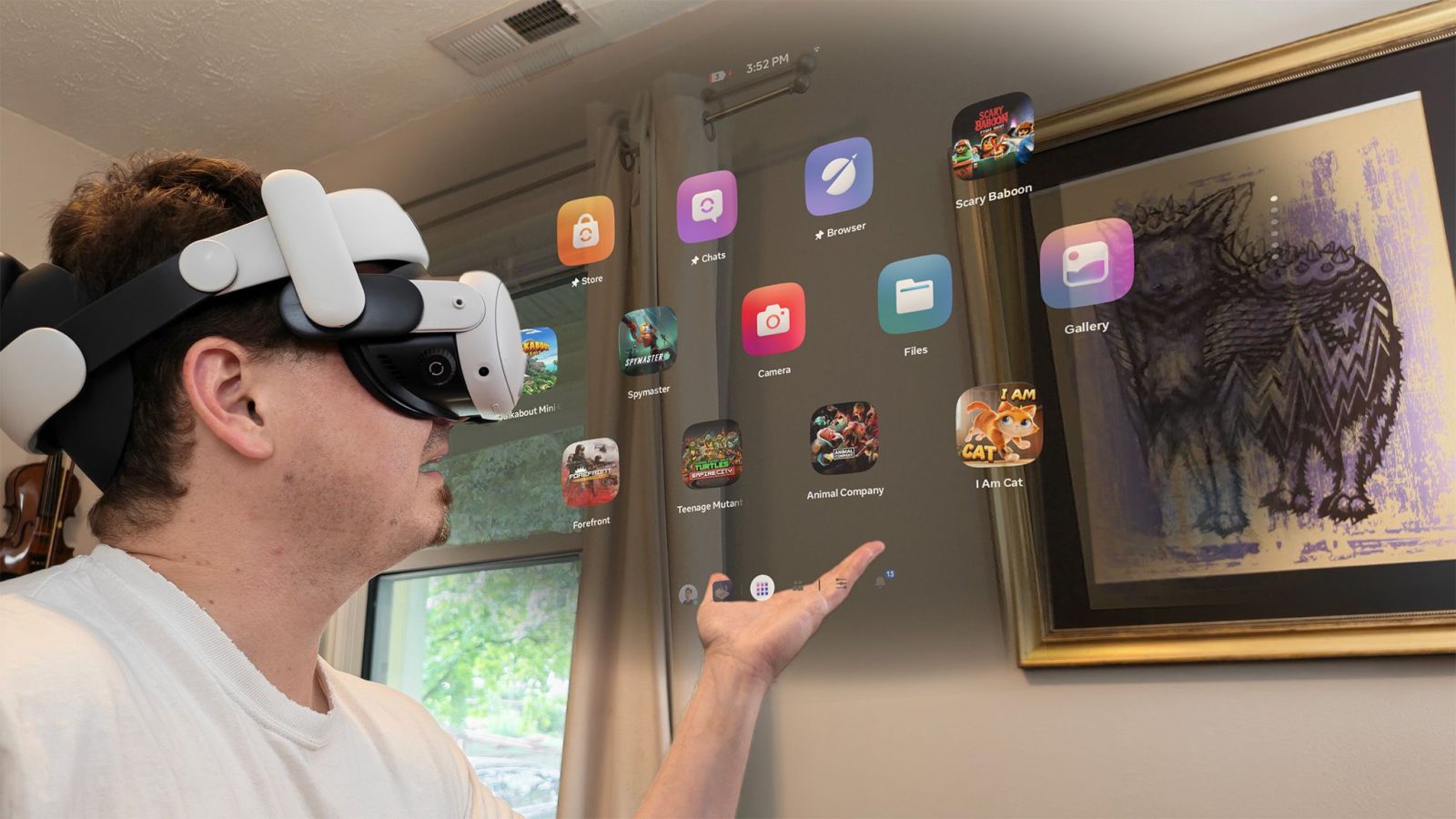
La nuova interfaccia, denominata Navigator, introduce un sistema a due livelli per le finestre e una barra di navigazione rivista. L’obiettivo dichiarato è rendere l’avvio delle esperienze VR estremamente rapido, ma tale spinta favorisce alcuni aspetti a scapito di altri, generando una frizione nelle azioni più comuni. Da quando l’aggiornamento è stato reso disponibile, si sono diffuse segnalazioni riguardo difficoltà nell’uso quotidiano e nella reperibilità di funzioni prima intuitive.
la gestione delle finestre e l’app launcher
Il layout Navigator introduce una due-livelli di finestre, con l’app launcher che compare premendo il pulsante Home. Le altre finestre del sistema e le app restano in finestre flottanti. Premere di nuovo il pulsante Home non chiude le finestre, ma nasconde solo il launcher, comportando una gestione meno immediata rispetto al passato.
È stata ridisegnata anche la barra di sistema inferiore, che non permette più il pin rapido delle app, la chiusura rapida delle finestre flottanti o l’uso immediato della videocamera virtuale. Per nascondere le finestre è necessario fare doppio clic sul pulsante Home sul controller destro, procedura che potrebbe non essere immediatamente intuibile per gli utenti meno esperti.
In alcune versioni della UI, è stato introdotto un pulsante nascondi finestre nella barra delle app, un miglioramento parziale che però non elimina la necessità di molteplici passaggi rispetto al precedente stato.
come aggiornare, fissare o disinstallare un’app
Nell’interfaccia precedente ogni icona mostrava un menù con tre puntini per gestire azioni quali fissare in alto, aggiornare, controllare autorizzazioni o disinstallare. Il Navigator espone una fila di icone senza azioni chiaramente visibili, richiedendo una ricerca di opzioni aggiuntive.
Per accedere ad azioni avanzate, è possibile posizionarsi sull’icona dell’app e premere e tenere premuto il grilletto del controller finché compare il menù contestuale, dal quale è possibile fissare l’app in alto, bloccarla da modifiche, nasconderla (per contenuti posseduti ma non utilizzati), aggiornare, accedere alle impostazioni, aprire la pagina negozio o disinstallarla.
chiudere un’app in corso
La gestione delle applicazioni in esecuzione è meno diretta rispetto al passato: premendo il pulsante Home si apre il launcher; selezionare l’app in esecuzione richiede un ulteriore passaggio, ossia individuare l’icona dell’app nel riquadro della barra e scegliere Quit per terminare l’esperienza in corso.
rilievi pratici su foto, video e casting
Le funzioni di cattura di screenshot, registrazione video e casting richiedono più passaggi. Per velocizzare l’operatività, è possibile: aprire il launcher con il pulsante Home, toccare l’icona della videocamera e selezionare l’azione desiderata; oppure accedere al menù rapido o al menù fotocamera per impostare opzioni e avviare l’operazione. La barra della videocamera che compare durante queste operazioni offre funzionalità avanzate, come la scelta della prospettiva di registrazione e la gestione di formato e stabilità.
impostazioni: dove si trovano
La posizione delle impostazioni è stata resa meno immediata: il pulsante impostazioni è meno visibile, ma è possibile accedervi aprendo il launcher, selezionando quick settings e individuando la icona a forma di ingranaggio per aprire le opzioni.
valutazione finale sul rollout
Nonostante l’aumento della velocità di avvio, la nuova UI presenta criticità significative: le azioni quotidiane richiedono passaggi aggiuntivi e la navigazione risulta meno immediata per molti utenti. Il feedback durante la fase di test è stato molto negativo su alcuni aspetti, e, nonostante le migliorie introdotte, non sono state avanzate modifiche fondamentali al flusso operativo. In casi di rollback, la soluzione nota consiste nell’impiego di strumenti di terze parti, come Quest Games Optimizer, che però richiedono sideload e comportano ulteriori configurazioni e opzioni non disponibili di default. Rimane quindi disponibile una gestione modulare delle impostazioni e una curva di apprendimento da attraversare per adattarsi al Navigator.






Lascia un commento