
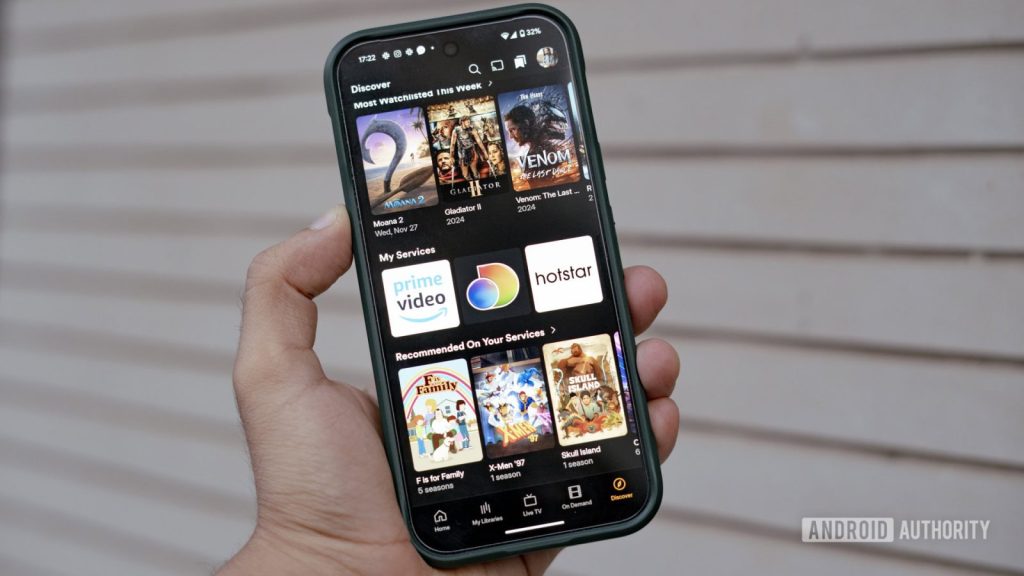

Negli anni, Plex si è imposto come punto di riferimento per l’archiviazione e la riproduzione di contenuti multimediali, offrendo la possibilità di accedere a una libreria personale da qualsiasi dispositivo. L’evoluzione recente ha introdotto una novità significative: l’accesso remoto, una funzione una volta gratuita, è diventato oggetto di abbonamento separato. Le modifiche hanno scatenato riflessioni tra gli utenti, soprattutto per chi gestisce una library in locale su server domestici o NAS. Questo testo riassume le principali opzioni per mantenere l’accesso al proprio catalogo senza incorrere in costi ricorrenti, offrendo metodi concreti e verificati.
perché plex ha reso l’accesso remoto a pagamento
Con l’evoluzione della piattaforma, l’accesso remoto non è più incluso automaticamente nell’abbonamento di base. Pur rimandando al Plex Pass per funzionalità avanzate come la transcodifica hardware e gli strumenti di navigazione, è stato introdotto un nuovo modello di abbonamento dedicato al monitoraggio e al controllo dell’accesso remoto, noto come Remote Watch Pass. Tale soluzione è stata giustificata dalla necessità di sostenere i costi legati all’infrastruttura di relay che permette di accedere ai contenuti anche quando non si è sulla rete domestica. La conseguenza pratica è un costo annuale che alcuni utenti percepiscono come eccessivo rispetto al valore fornito dalla configurazione iniziale.
Il quadro cambia radicalmente quando si considera la gestione di una library privata: la possibilità di guardare contenuti all’esterno della rete di casa richiede risorse di rete e manutenzione continue, e questa logica ha spinto Plex ad adottare una tariffa dedicata. Per chi desidera continuare a fruire dei propri file senza vincoli, esistono percorsi alternativi che non richiedono l’adesione al Remote Watch Pass.
come funziona l’accesso remoto di plex (concetti chiave)
In passato, la porta d’ingresso per lo streaming remoto passava attraverso una gestione delle connessioni tra dispositivo mobile e server domestico. Oggi, quando non si è all’interno della rete locale, si attiva una verifica che può generare la richiesta di attivare il Remote Watch Pass. Il principio è legato al fatto che, in presenza di una connessione non locale, Plex attiva un canale attraverso i propri server di relay, comportando costi di banda e gestione. Per gli utenti interessati, questa logica può essere aggirata tramite configurazioni di rete alternative che mantengono l’accesso al proprio archivio senza attivare le restrizioni.
aggirare l’accesso remoto gratis con tailscale
La via più consolidata per eliminare la prompt di pagamento consiste nel far apparire il dispositivo mobile come se rimanesse dentro la rete domestica. Questo obiettivo si raggiunge tramite una rete privata a maglia, ovvero una rete mesh VPN tra dispositivo e rete di casa. L’approccio si basa su un protocollo moderno e leggero che consente connessioni veloci e stabili, ideale per lo streaming in alta qualità senza rallentamenti.
installare il client tailscale sul server
Il primo passo è installare il client Tailscale sul dispositivo che ospita Plex Media Server. Le versioni disponibili coprono Windows, macOS, Linux e piattaforme specializzate come NAS. Dopo l’installazione e l’accesso con lo stesso account, il server ottiene un indirizzo IP unico all’interno della rete privata, utile per identificare la macchina in modo permanente.
configurare plex per riconoscere la rete tailscale
All’interno dell’interfaccia di Plex, è necessario aprire le impostazioni del server e accedere alla sezione Network per abilitare le impostazioni avanzate. In corrispondenza del campo LAN Networks è opportuno inserire l’intervallo 100.64.0.0/10. In questo modo Plex considera qualsiasi dispositivo con indirizzo Tailscale come parte della rete domestica, evitando la richiesta del Remote Watch Pass.
configurare l’app mobile
Intanto, sul dispositivo mobile va installata l’app di Tailscale e forniti le stesse credenziali per collegarsi. Una volta connesso, il telefono si comporta come se fosse sulla rete di casa, permettendo l’accesso al server Plex senza limiti.
connessione manuale nell’app Plex
Per garantire che l’app ufficiale privilegi sempre la connessione tramite la rete Tailscale, è utile impostare una connessione manuale nelle impostazioni dell’app Plex. Occorre inserire l’indirizzo IP assegnato da Tailscale al server e impostare la porta standard di Plex, 32400. In questo modo l’app rimane vincolata al tunnel protetto, eliminando le limitazioni remote e il pagamento associato.
aggirare l’accesso remoto con un’app di terze parti
Un’altra strada efficace consiste nell’impiegare un client di terze parti che possa connettersi al proprio server Plex senza attivare i controlli paywall. Queste soluzioni sfruttano l’apertura dell’API di Plex per offrire funzionalità di riproduzione direttamente dal server, senza imporre abbonamenti extra.
plezy: un’alternativa open source
Una scelta molto apprezzata è un’app player open source che mette al centro l’esperienza di riproduzione. Il motore MPV integrato consente di decodificare una vasta gamma di codec, inclusi AV1 ed HEVC, riducendo al minimo il transcoding richiesto dal server e preservando la qualità dell’immagine, anche su connessioni remote.
Plezy offre inoltre funzioni utili come i download offline, la possibilità di saltare credits e intro, e opzioni di personalizzazione avanzate. In termini di usabilità, l’interfaccia risulta snella e immediata rispetto all’app ufficiale, con un’esperienza estremamente fluida su dispositivi mobili.
installazione e disponibilità
Per Android, l’accesso all’app è possibile tramite canali ufficiali o repository hardware, con opzioni di installazione tramite Play Store o APK provenienti da repository ufficiali. Per iOS, l’installazione può avvenire tramite App Store, TestFlight o procedimenti di sideloading, a seconda delle preferenze. Le versioni per macOS e Windows sono disponibili direttamente dai repository ufficiali, facilitando l’uso su desktop.
scelta tra convenienza, controllo e privacy
Nella scelta del metodo da utilizzare, emerge una dicotomia: la soluzione basata su Tailscale consente di conservare l’esperienza dell’app ufficiale di Plex, pur correggendo la rete sottostante e mantenendo l’ecosistema integrato. Al contrario, l’uso di un client come Plezy privilegia le prestazioni e la semplicità d’uso, offrendo una riproduzione diretta senza dover dipendere dalle limitazioni del software ufficiale.
Dal punto di vista della privacy, l’uso di Plex in remoto comporta una quantità di telemetria verso i server dell’azienda. L’opzione basata su Tailscale aumenta la riservatezza, in quanto il traffico resta racchiuso in una rete privata protetta, riducendo la quantità di dati esposti. L’abbinamento Tailscale con Plezy contrasta ulteriormente allo scopo di minimizzare i flussi verso terze parti, offrendo una maggiore riservatezza.
ritorno al controllo dell’accesso remoto
La scelta tra soluzioni orientate alla comodità o a una gestione più indipendente dipende dalle priorità: conservare l’esperienza dell’app ufficiale, con le sue integrazioni e funzionalità, oppure affidarsi a un client alternativo che ottimizza la riproduzione e offre strumenti aggiuntivi senza costi ricorrenti. In entrambi i casi, è possibile continuare a fruire della propria libreria, senza fornire dati di utilizzo a fronte di pagamenti periodici, recuperando così flessibilità e indipendenza nella fruizione dei contenuti.








Lascia un commento