
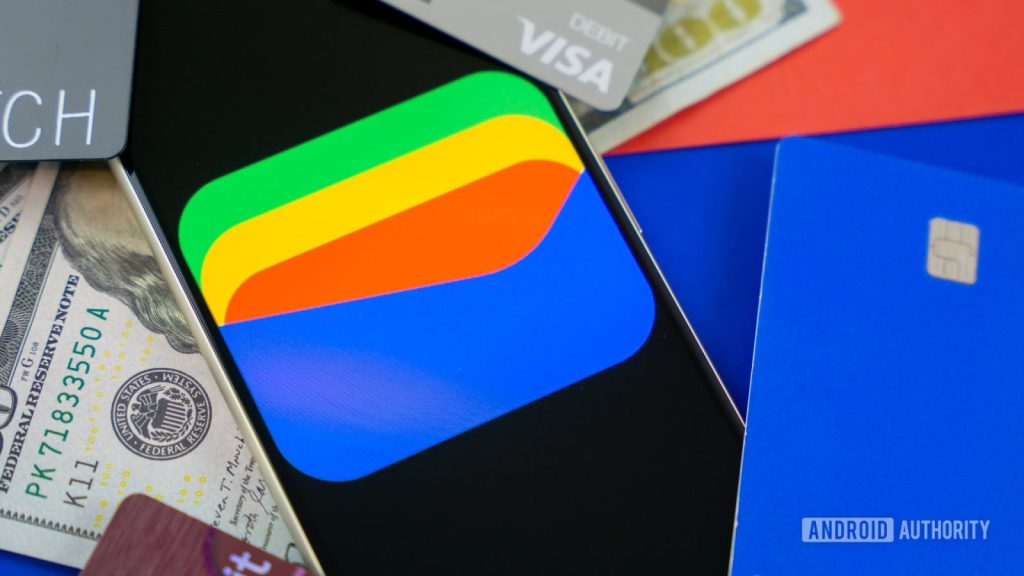

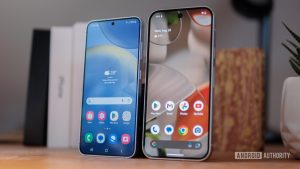
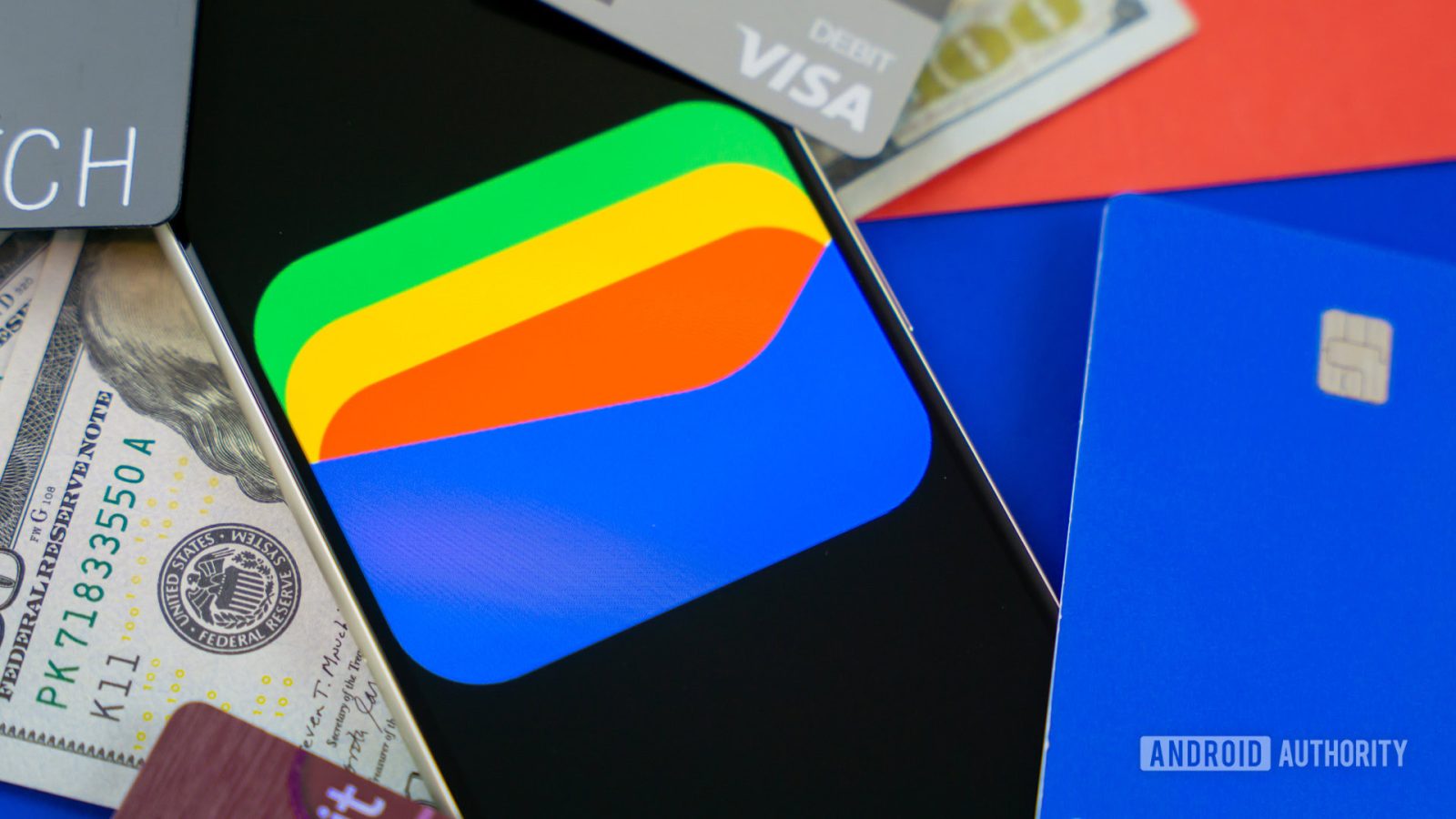
l’app google wallet sta affrontando un problema di visualizzazione noto agli utenti. il fenomeno si presenta con un glitch che provoca un flicker marcato della schermata, ostacolando l’uso dell’app durante l’accesso biometrico. diverse segnalazioni indicano che l’anomalia colpisce principalmente i possessori di samsung galaxy e, in alcuni casi, utenti di nothing phone. google ha identificato l’origine e ha avviato una correzione in distribuzione.
google wallet: glitch di visualizzazione identificato e intervento in corso
le segnalazioni diffuse sui canali di supporto e forum alimentano la consapevolezza di un problema effettivo: l’interfaccia torna instabile al chw basata sull’autenticazione biometrica, rendendo l’accesso al wallet difficoltoso. il team di google ha comunicato che la causa è stata individuata e che una patch sta progressivamente raggiungendo gli utenti interessati.
origine e stato dell’intervento
secondo un portavoce google, è stata identificata l’origine del glitch che genera il tremolio durante l’apertura dell’app. è in corso una distribuzione graduale della risoluzione per limitare l’impatto sugli utenti e ripristinare la piena operatività nel minor tempo possibile.
stato della correzione
la correzione è stata individuata e sta entrando in rollout per un numero elevato di dispositivi, con aggiornamenti mirati che dovrebbero risolvere la situazione senza richiedere ulteriori azioni da parte degli utenti.
soluzioni consigliate dall’assistenza
in attesa della patch, le indicazioni ufficiali propongono una serie di step pratici volti a mitigare il problema e a ripristinare la funzionalità:
- riavvio del dispositivo: consente di eliminare glitch temporanei del sistema.
- aggiornamento software: verificare gli aggiornamenti disponibili in impostazioni > aggiornamento software > scarica e installa.
- aggiornamenti dell’app: assicurarsi che Google Wallet e Google Play Services siano aggiornati.
- cancellare dati temporanei: forzare l’arresto dell’app e svuotare la cache (impostazioni > app > wallet > forza stop; memoria > cancella cache).
- cancellare dati dell’app: se la cache non basta, eseguire la cancellazione dei dati (nota: potrebbe essere necessario riaccedere o reinserire le carte).
- reinstallazione: disinstallare e reinstallare l’app dal Play Store.
- impostazioni display: temporaneamente disabilitare adaptive refresh rate o motion smoothness (impostazioni > display).
- opzioni sviluppatore: se attive, disattivare show surface updates o HW overlays.
- modalità provvisoria: avviare l’app in Safe Mode per verificare conflitti con app di terze parti.
- sincronizzazione account Google: assicurarsi che l’account sia sincronizzato; in casi estremi, rimuoverlo e reinserirlo.
restare aggiornati con i canali ufficiali consentirà di conoscere i progressi della distribuzione e di applicare tempestivamente eventuali ulteriori istruzioni.


Lascia un commento