

La gestione dei contenuti digitali odierna trae beneficio dalla cronologia delle versioni di Google Docs. Questo testo descrive come accedervi, come valorizzarla con nomi descrittivi e come utilizzarla per collaborazioni trasparenti, esperimenti controllati e riduzione del caos di file. Le funzionalità indicate permettono di recuperare parti perse, tracciare interventi e mantenere una memoria affidabile del flusso di lavoro.
cronologia delle versioni di google docs: accesso e lettura
Il fulcro di questa funzione è la barra laterale della cronologia. Per aprirla, si passa da File > Version history > See version history, oppure si utilizza la scorciatoia Ctrl + Alt + Shift + H su Windows o Cmd + Option + Shift + H su Mac. All’apertura appare una linea temporale sul lato destro, descrizione della storia del documento. Per impostazione predefinita, le modifiche vengono raggruppate in blocchi basati sull’attività. È possibile espandere i gruppi: basta cliccare sulla freccia accanto a una versione per ottenere un dettaglio minuto per minuto delle operazioni effettuate.
Questo strumento si rivela utile quando è necessario recuperare contenuti eliminati o modifiche perse durante l’editing, offrendo una visione chiara delle evoluzioni del testo.
marcare traguardi fondamentali delle versioni: denominazione e visibilità
denominare le versioni correnti
Per fornire contesto alle tappe chiave, Google Docs propone la funzione Name current version accessibile tramite File > Version history > Name current version. Assegnare etichette descrittive come “Bozza inviata al cliente” o “Versione approvata dal legale” facilita l’individuazione dello stato del documento. Adottare questa pratica incrementa significativamente l’efficacia della cronologia.
attivare e leggere le versioni nominate
Nell’angolo superiore della barra laterale è presente l’interruttore Show named versions. Attivandolo, viene mostrato un elenco delle tappe chiave del lavoro. Conservare una copia originale intatta prima di coinvolgere più collaboratori consente di tornare rapidamente a una baseline sicura.
collaborazione, trasparenza e tracciamento delle modifiche
monitoraggio delle modifiche
La collaborazione può generare complessità quando tre editori, due consulenti legali e un responsabile progetto coeditano lo stesso file. Grazie alla cronologia, tutte le modifiche vengono registrate. Le aggiunte sono evidenziate con colori differenti in base all’autore, mentre le eliminazioni compaiono come sbarramenti. Se l’evidenziazione risulta distrattiva, è possibile disattivare la voce Highlight changes in fondo alla barra per ottenere un’anteprima pulita di una particolare versione.
trasparenza e responsabilità
Nella revisione, è possibile passare il mouse sull’elemento evidenziato per scoprire chi ha effettuato quella modifica. Questo livello di tracciabilità risulta essenziale in contesti delicati come negoziazioni contrattuali o ricerche accademiche, dove la provenienza delle modifiche è cruciale.
sperimentare modifiche radicali in sicurezza
un approccio ispirato al controllo di versione
Seguire una logica simile al branching consente di testare nuove funzionalità senza compromettere la versione stabile. Si inizia distinguendo una baseline affidabile e si procede con modifiche mirate. Se l’aggiornamento risulta valido, viene attribuito un nuovo nome descrittivo e il file viene mantenuto. In caso contrario, si ripristina la versione stabile precedente. È possibile eliminare la versione temporanea senza impattare sul lavoro principale.
stop all’accumulo di file e fidarsi del nuovo flusso di lavoro
ridurre l’archiviazione ridondante
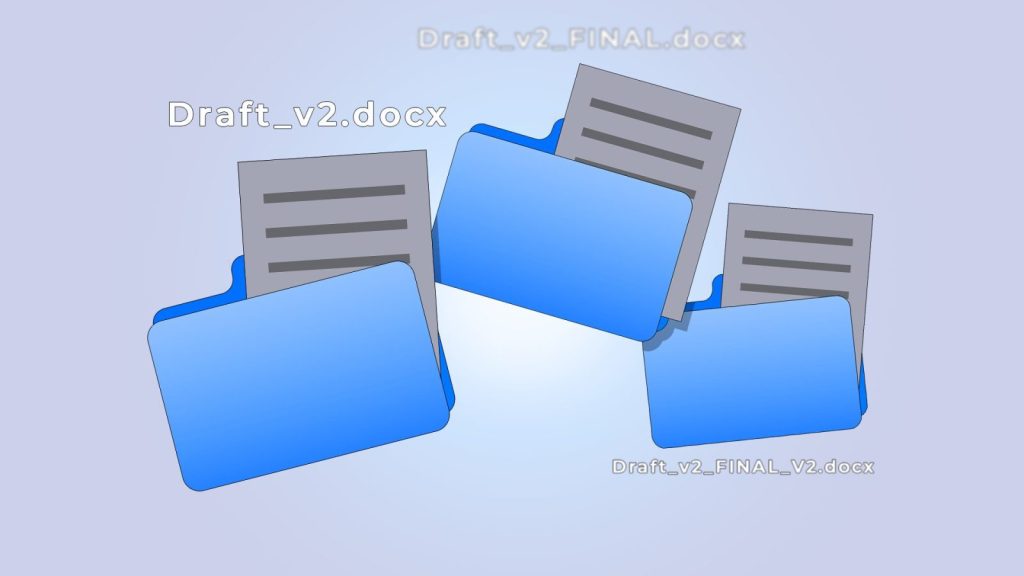
La spinta a salvare continuamente è forte, ma l’accumulo di file può compromettere la produttività. L’uso coerente della cronologia permette di recuperare contenuti persi senza creare copie aggiuntive, diminuendo il disordine digitale e migliorando la concentrazione. Version History diventa così una memoria affidabile delle idee nel tempo, spostando la responsabilità della memoria al sistema stesso.









Lascia un commento