

la gestione consapevole del tempo trascorso sullo smartphone può influire significativamente sulla produttività quotidiana. seguendo un approccio pratico basato sulle quick settings di android, è stato possibile ridurre la tentazione della home, rendendo l’uso del dispositivo più mirato e meno invasivo. questa guida sintetizza una serie di passaggi efficaci, descritti in modo chiaro e verificabile, per ottimizzare l’esperienza quotidiana e contenere le distrazioni digitali.
come impostare le quick settings per evitare la home
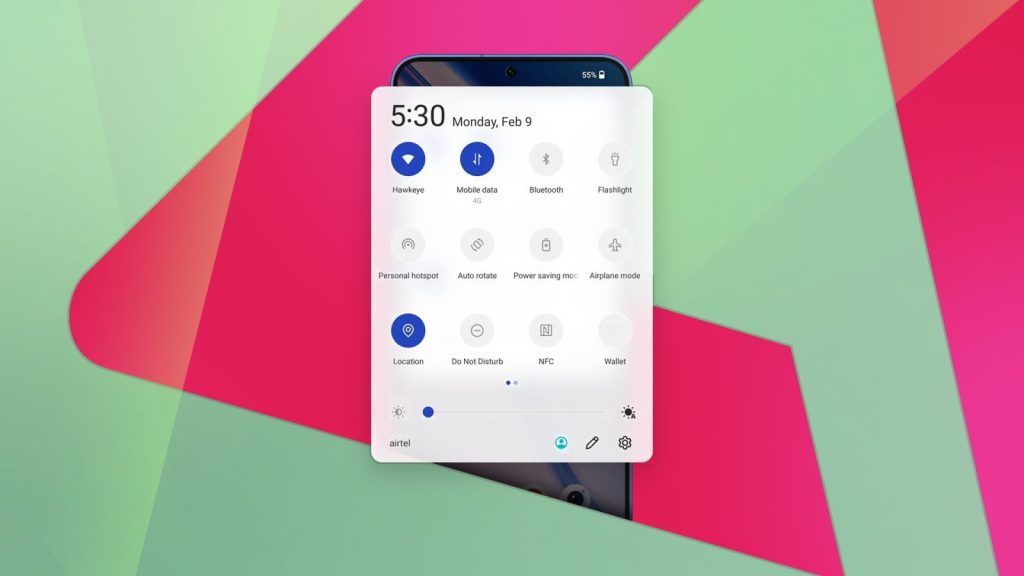
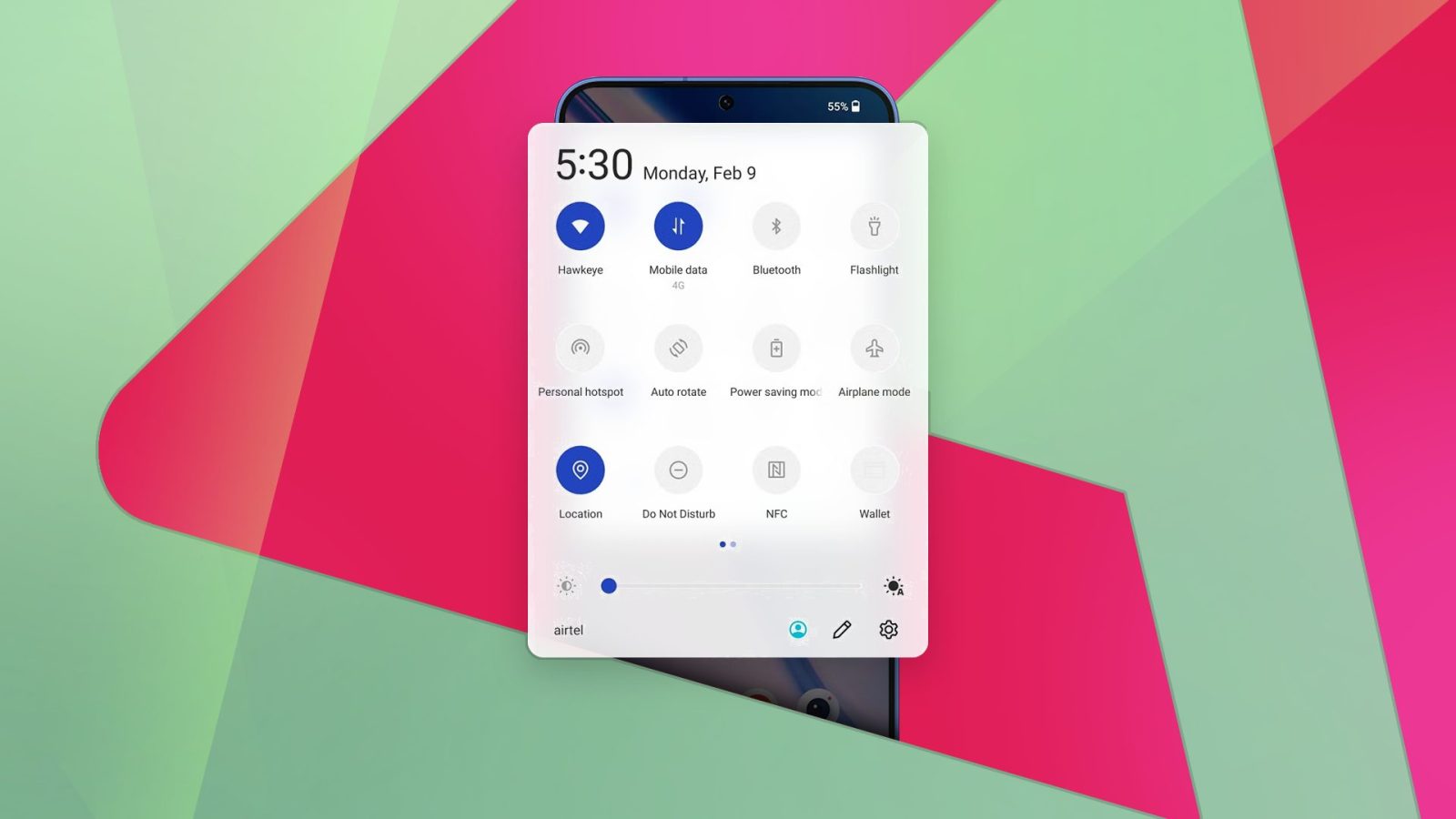
scorrendo dall’alto dello schermo, si visualizzano notifiche e una fila di tile delle quick settings per connettività, Bluetooth, torcia e altre funzioni rapide. queste tile rappresentano la via più pulita per usare il telefono senza tornare costantemente alla home.
il primo passo è stata una scelta drasticamente utile: eliminare tutte le app dalla home screen. senza icone dall’aspetto invitante, si riducono le possibilità di aprire contenuti non pianificati.
per aprire un’app, si accede al drawer delle app e si digita le prime lettere del nome; è un metodo veloce, affidabile e privo di distrazioni.
nella parte inferiore si conserva una dock con solo quattro elementi essenziali: chiamate, messaggi, browser e fotocamera. in questo modo, se serve una funzione primaria, si arriva con un solo tocco.
le quick settings diventano il punto di accesso predefinito: si gestiscono la connettività, le modalità focus, gli strumenti di sistema e alcune azioni quotidiane in modo rapido.
in base al modello e alla versione di android, è possibile riordinare le tile, rimuovere quelle inutili e aggiungere tile personalizzate provenienti da app di terze parti.
alcune tile si collegano direttamente a sezioni specifiche di app, attivano automazioni o eseguono azioni una tantum. dopo questa configurazione, l’uso del telefono risulta più mirato e la home non è più una fonte di distrazione.
pulire le quick settings per non ostacolare
di default, le quick settings tendono a riempirsi di toggle, rendendo più difficile trovare quelli realmente utili. per ovviare, si apre il pannello completo, si seleziona la modifica (rappresentata dall’icona a penna) e si rimuovono le voci non in linea con la routine.
così la vista rimane ordinata e si individua subito ciò che serve ogni giorno. do not disturb, torcia e risparmio energetico restano fissi nelle posizioni preferite, evitando di dover cercare i comandi ogni volta.
trasformare le quick settings in un centro di controllo a un tap
con la confusione eliminata, si iniziano ad aggiungere tile di uso frequente. android consente alle applicazioni di offrire proprio tile delle quick settings, e molti servizi già in uso forniscono questa funzione.
si riflette su cosa si usa spesso e su quante azioni possano essere racchiuse in un solo tocco. ne derivano esempi concreti come una tile Obsidian Daily Note che apre una nuova nota e una tile Google TV Remote.
se un’app non propone un proprio tile, è possibile crearne uno personalizzato che avvii l’app desiderata. oltre a questo, si possono integrare trigger grafici come MacroDroid per attivare scenari complessi (ad es. Work Mode che attiva Do Not Disturb e apre Obsidian). la configurazione può richiedere qualche minuto, ma i benefici diventano evidenti rapidamente.
ho smesso di sbloccare il telefono “solo per controllare una cosa”
in passato, l’uso del telefono mirava a una singola azione, ma spesso una notifica o un feed spingevano a deviare l’attenzione e non si completava l’operazione iniziale. questo effetto richiama il cosiddetto effetto porta, cioè la tendenza a dimenticare il motivo dell’ingresso in una stanza o di uno sblocco rapido.
la pratica delle quick settings riduce le deviazioni: si accede rapidamente alle funzioni desiderate senza percorrere la home, si evita la ricerca continua di contenuti non essenziali e si minimizzano le interruzioni.
alcuni accorgimenti, come mantenere il pannello in scala di grigi, posizionare le tile principali in alto e sottrarre i controlli distraenti, rafforzano l’abitudine. di conseguenza, diminuiscono le possibilità di rimanere sulla schermata principale più del necessario.
la personalizzazione delle notifiche per una vita meno distratta
un approccio utile riguarda la gestione delle notifiche per ridurre le interruzioni. impostare preferenze, silenziare alcuni canali e privilegiare messaggi essenziali contribuisce a una routine più lineare e meno invasiva.
la home screen è diventata irrilevante
l’impatto di questa trasformazione si riflette sulle abitudini di scorrimento quotidiane: l’uso frequente delle quick settings migliora la gestione delle operazioni comuni e riduce la necessità di aprire sistematicamente la home.
con l’accesso rapido alle azioni principali e una presentazione visiva meno attraente rispetto alle icone delle app, i tempi di utilizzo diventano più brevi, meno distrazioni e una sensazione di controllo maggiore sull’esperienza mobile.






Lascia un commento