
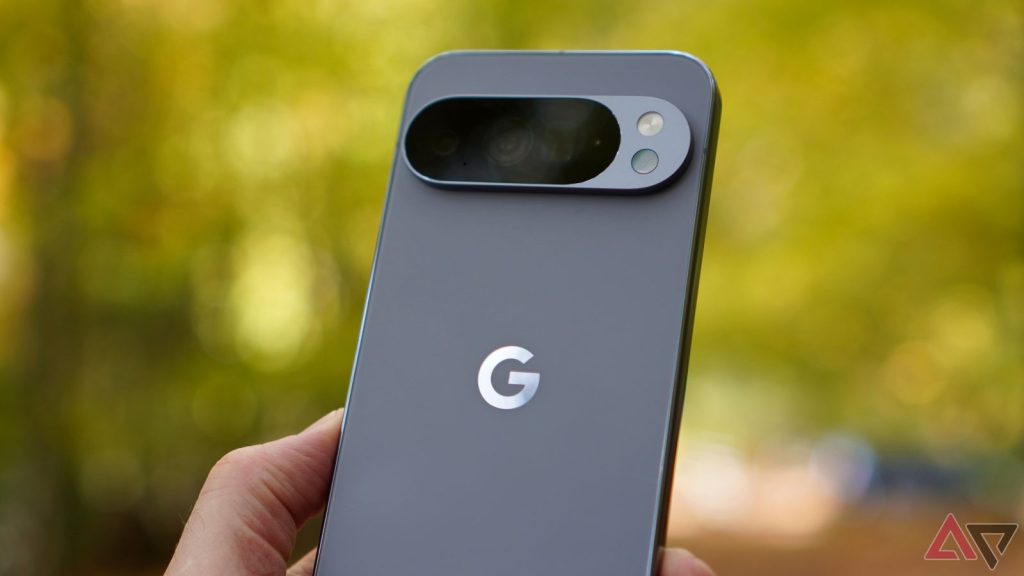

Questo testo propone una rassegna mirata di pratiche avanzate per ottimizzare l’esperienza su Google Pixel, focalizzandosi su produttività, privacy e fluidità d’uso. Le modifiche descritte ampliano le impostazioni di base, offrendo una gestione più efficiente di notifiche, workflow e sicurezza senza stravolgere l’operatività quotidiana.
enable swipe to start search
nelle abitudini quotidiane la ricerca rapida rappresenta un requisito centrale: l’apertura dell’elenco delle app visualizza la griglia e richiede l’interazione con la barra di ricerca per far comparire la tastiera. Swipe up to start search, attivato nelle Home settings, permette invece che la tastiera si presenti immediatamente non appena si effettua un gesto di swipe verso l’alto dal schermo principale. trasforma la barra di app in una barra di comando rapida e elimina passaggi superflui.
come attivare
aprire le impostazioni Home e abilitare Swipe up to start search. con questa scelta, la tastiera appare automaticamente al primo gesto di swipe, ottimizzando l’avvio delle ricerche.
tweak lock screen notifications
per mantenere un aspetto professionale e ridurre la dispersione visiva sul lock screen, si propongono due interventi mirati. innanzitutto compact come layout di visualizzazione delle notifiche, evitando finestre espanse che occupano spazio. sensitive notifications va poi disattivata per proteggere la privacy: i contenuti restano nascosti finché non si autentica mediante il sensore, mantenendo comunque gli alert disponibili a livello di sistema. Infine è utile rivedere i lock screen toggles per una gestione rapida e discreta delle notifiche.
come impostare
impostare le notifiche sul lock screen su Compact e disattivare le sensitive notifications, per una visualizzazione più asciutta e un controllo rassicurante della privacy.
enable clear calling
tra le funzionalità meno note, Clear Calling assicura qualità della voce in ambienti rumorosi. Abilitandola nelle Sound & vibration settings, si sfrutta l’AI per potenziare la voce ed eliminare il rumore di fondo, rimanendo completamente on-device e rispettando la privacy durante le conversazioni.
perché attivarlo
la riduzione del rumore e l’enhancement vocale si traducono in una comunicazione più chiara in mobilità, senza compromettere la riservatezza.
turn on the screen protector mode
dopo l’applicazione di un protettore in vetro temperato, la sensazione tattile può variare. l’attivazione della Screen Protector mode nelle Display settings aumenta la sensibilità al tocco per compensare lo strato aggiuntivo del vetro, restituendo una scorrevolezza fluida e gradevole. la differenza è immediata.
vantaggi
si recupera la sensazione di un pannello performante, con una risposta tattile coerente alle gesture quotidiane.
utilize private space
una delle innovazioni più utili per chi gestisce contenuti personali e dati professionali è Private Space. questa funzione crea un ambiente sandbox all’interno del Pixel, consentendo di utilizzare un account Google dedicato e isolare applicazioni, documenti e attività tra profili. l’implementazione evita la commistione tra dati sensibili e contenuti comuni, offrendo una gestione più sicura del flusso di lavoro.
come funziona
si configura con un account dedicato e si separano memorie, cronologie e app tra lo spazio principale e quello privato, riducendo il rischio di esporre dati aziendali in contesti personali.
add tiles from third-party apps
i pannelli Quick Settings debbono essere considerati non solo come strumenti di toggling ma come launchpad per l’intera workflow digitale. integrando tile di app di terze parti, si crea un centro di comando personalizzato:
- New Task tile per Microsoft To Do consente di aggiungere attività senza aprire l’app;
- una tile dedicata per Proton VPN permette l’attivazione immediata della rete privata;
- tile per Asana semplifica l’aggiunta di compiti direttamente dalla barra di notifica;
- un tool di rilevamento OSS per gestione di ricevute e contratti, riducendo passaggi e tempi di conversione; e
- un flusso rapido per trasformare contenuti cartacei in PDF tramite una singola interazione.
l’obiettivo è rimanere nel flusso lavorativo, trasformando lo smartphone in un vero e proprio workstation ad alta velocità.
come utilizzare
sia necessario aprire la tendina delle notifiche, accedere all’editor di Quick Settings e selezionare le tile desiderate per avere azioni rapide senza aprire le singole app.
make your pixel brand new
l’esperienza Pixel si fonda non solo su software pulito ma sulla possibilità di sperimentare per ottimizzare quotidianamente le attività. i piccoli toggle e le scelte di configurazione producono miglioramenti significativi in termini di velocità, intelligenza operativa e personalizzazione. il consiglio è di applicare almeno alcune di queste modifiche per percepire un dispositivo più rapido, più intelligente e più personale.






Lascia un commento