

La gestione efficace della posta elettronica rappresenta una sfida quotidiana per molti professionisti. Tra email di lavoro, follow-up e newsletter, l’inbox può rapidamente trasformarsi in un elemento disorganizzato che sottrae tempo prezioso. L’adozione di strumenti specifici integrati in Gmail consente di ottimizzare la routine delle risposte, riducendo notevolmente il tempo impiegato nella redazione dei messaggi ricorrenti.
gmail: ottimizzazione delle risposte con le funzionalità integrate
Molte comunicazioni ricevute tramite email presentano schemi ricorrenti, con variazioni limitate a nomi, date o dettagli contestuali. Nonostante ciò, spesso si tende a scrivere manualmente ogni risposta, anche quando il contenuto è sostanzialmente simile. Questa prassi può risultare inefficiente e dispendiosa in termini di energia mentale.
Gmail offre da anni la possibilità di utilizzare template predefiniti, uno strumento spesso sottovalutato e associato esclusivamente all’ambito commerciale o al supporto clienti. Attivando questa funzione è possibile salvare bozze di messaggi standardizzati e inserirli rapidamente nelle risposte future con pochi clic.
attivazione e utilizzo dei template in gmail
L’attivazione dei modelli richiede pochi passaggi sul client web di Gmail:
- Accedere alle impostazioni tramite l’icona a forma di ingranaggio;
- Selezionare “Visualizza tutte le impostazioni” e aprire la scheda “Avanzate”;
- Abilitare l’opzione “Template” e salvare le modifiche.
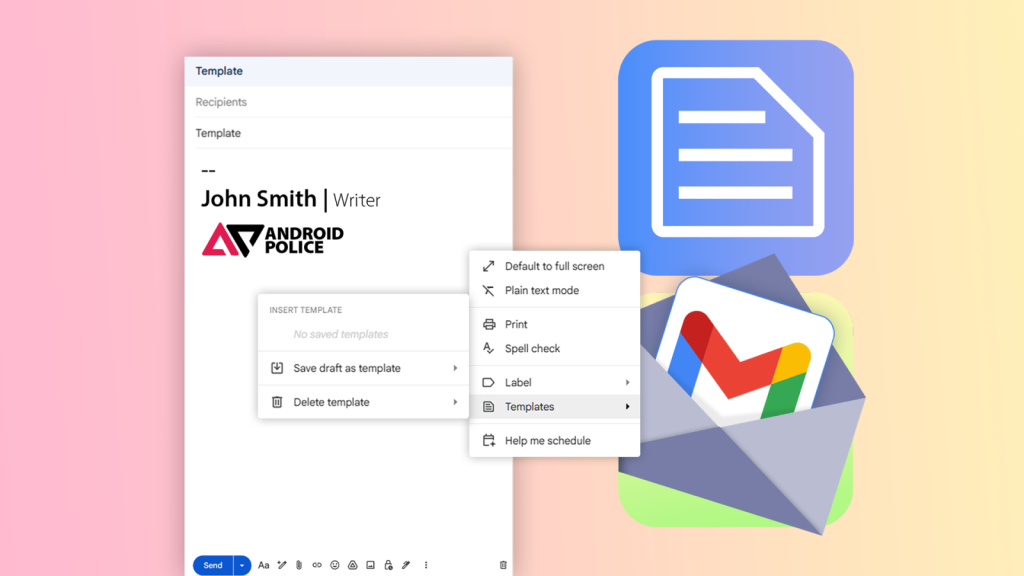
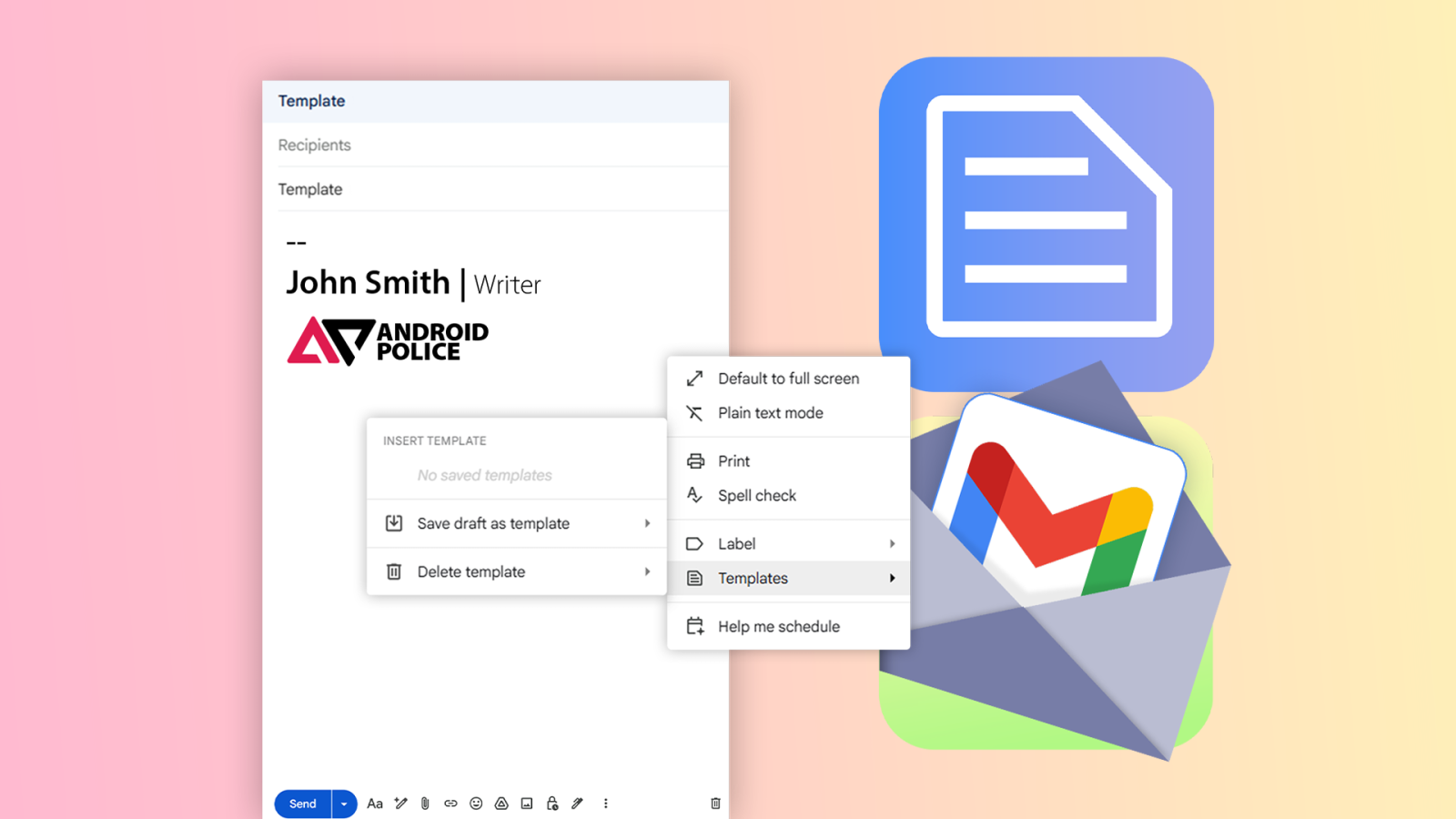
Per creare un template è necessario aprire una nuova finestra di composizione, scrivere il messaggio desiderato quindi utilizzare il menu con i tre puntini per selezionare “Template” e infine “Salva bozza come modello”. L’inserimento del modello avviene analogamente attraverso lo stesso menu.
I template non sono disponibili sull’app mobile Gmail, ma solo nella versione desktop.
costruzione della libreria personale di template
L’individuazione delle risposte più frequenti rappresenta il primo passo per creare una raccolta efficace di modelli riutilizzabili. Le categorie più comuni includono:
- Conferme e programmazione degli incontri;
- Follow-up su attività lavorative o progetti;
- Email di ringraziamento o riconoscimenti.
Esempio pratico: un modello per confermare un appuntamento potrebbe essere strutturato così:
Ciao [Nome],
Grazie per la conferma. Attendo con piacere il nostro incontro previsto per [Data] alle [Ora].
Cordiali saluti,
[Nome Mittente]
aumento dell’efficienza grazie alle scorciatoie da tastiera
Dopo aver creato alcuni template fondamentali, l’efficienza aumenta sensibilmente combinandoli con le scorciatoie da tastiera offerte da Gmail. Abilitando questa funzione nelle impostazioni generali è possibile velocizzare operazioni quali:
- “R”: risposta all’email;
- “Ctrl + Invio”: invio rapido del messaggio;
- “F”: inoltro della mail.
L’utilizzo combinato dei filtri permette inoltre una migliore organizzazione automatica delle email in cartelle dedicate, facilitando l’applicazione rapida dei template nei casi ricorrenti come ad esempio i report settimanali del team.
sintesi della configurazione efficiente per gestire meglio gmail
L’implementazione dei template personalizzati insieme all’attivazione delle scorciatoie da tastiera trasforma radicalmente la gestione quotidiana della posta elettronica. Questa strategia consente risposte più rapide, diminuzione del disordine digitale e maggiore concentrazione sulle attività prioritarie senza sacrificare la qualità della comunicazione.











Lascia un commento