
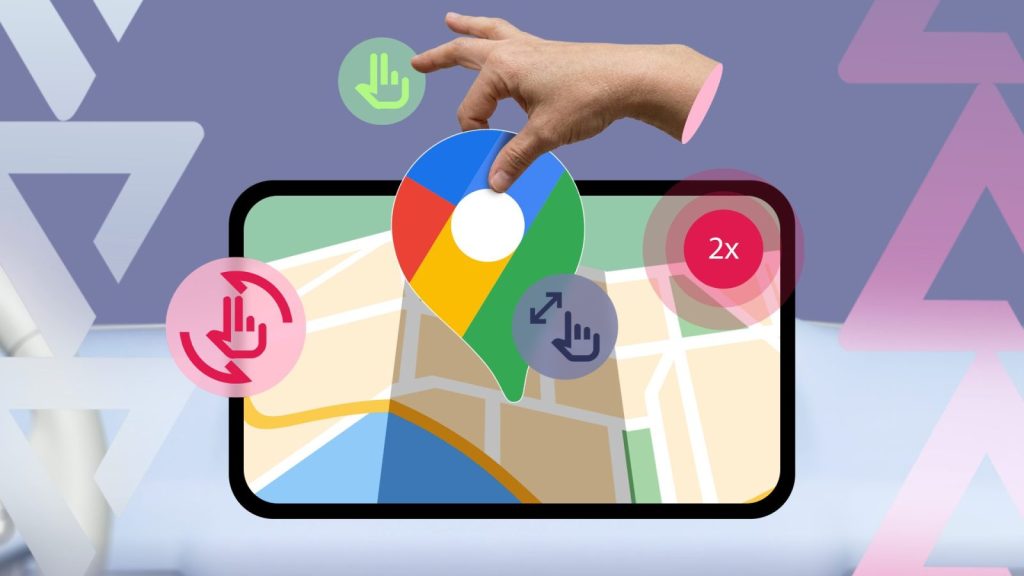

Google Maps rappresenta uno degli strumenti di navigazione più utilizzati al mondo, grazie alla sua precisione e facilità d’uso. Nonostante ciò, molte delle sue funzionalità avanzate restano poco conosciute dagli utenti. In particolare, i gesti tattili offerti dall’applicazione migliorano significativamente l’esperienza di utilizzo, consentendo un controllo più intuitivo e rapido della mappa.
gesti fondamentali per zoomare su google maps
doppio tap per ingrandire la mappa
L’app Google Maps non dispone di pulsanti dedicati allo zoom; invece si affida a diversi gesti tattili. Tra questi, il doppio tap è il metodo più semplice per avvicinare la visuale su una determinata area. Basta toccare due volte rapidamente un punto sulla mappa per effettuare uno zoom in automatico che mostra dettagli e luoghi nelle vicinanze.
Questo gesto permette di operare con una sola mano, facilitando l’uso durante spostamenti o passeggiate senza dover impiegare entrambe le mani.
doppio tap con due dita per allontanare la visuale
Per ridurre lo zoom in modo rapido esiste il gesto del doppio tap con due dita. Simile al doppio tap singolo ma rivolto allo zoom out, consente di allargare la visuale in passaggi fissi anziché continui come nel pinch-to-zoom.
L’utilizzo di entrambe le mani rende questo gesto più sicuro rispetto al pinch tradizionale, riducendo il rischio che il dispositivo possa scivolare dalle mani durante l’operazione.
zoom con una sola mano tramite doppio tap prolungato
Il cosiddetto “one-hand zoom” è particolarmente apprezzato perché combina precisione e sicurezza nella presa del dispositivo. Dopo aver effettuato un doppio tap mantenendo il secondo tocco sullo schermo, è possibile scorrere verso l’alto o verso il basso per rispettivamente ridurre o aumentare lo zoom.
Questo metodo risulta utile soprattutto in situazioni dinamiche come camminate o guida e richiede un po’ di pratica per acquisire familiarità.
gesti avanzati per orientamento e visualizzazione della mappa
rotazione della mappa con due dita
L’app supporta anche la rotazione dell’immagine cartografica mediante il gesto delle due dita: posizionandole sullo schermo e ruotandole insieme in senso orario o antiorario si cambia l’orientamento della mappa.
L’orientamento viene memorizzato dall’applicazione anche dopo la chiusura e riapertura. Per ripristinare rapidamente la vista originale basta premere sull’icona bussola presente nell’interfaccia.
sweep verticale con due dita per inclinare la visuale
Nella modalità navigazione è possibile modificare l’inclinazione della mappa facendo scorrere due dita verso l’alto (per inclinare) o verso il basso (per tornare alla vista dall’alto). Questo migliora la percezione degli elementi stradali davanti all’utente rispetto alla classica visione zenitale.
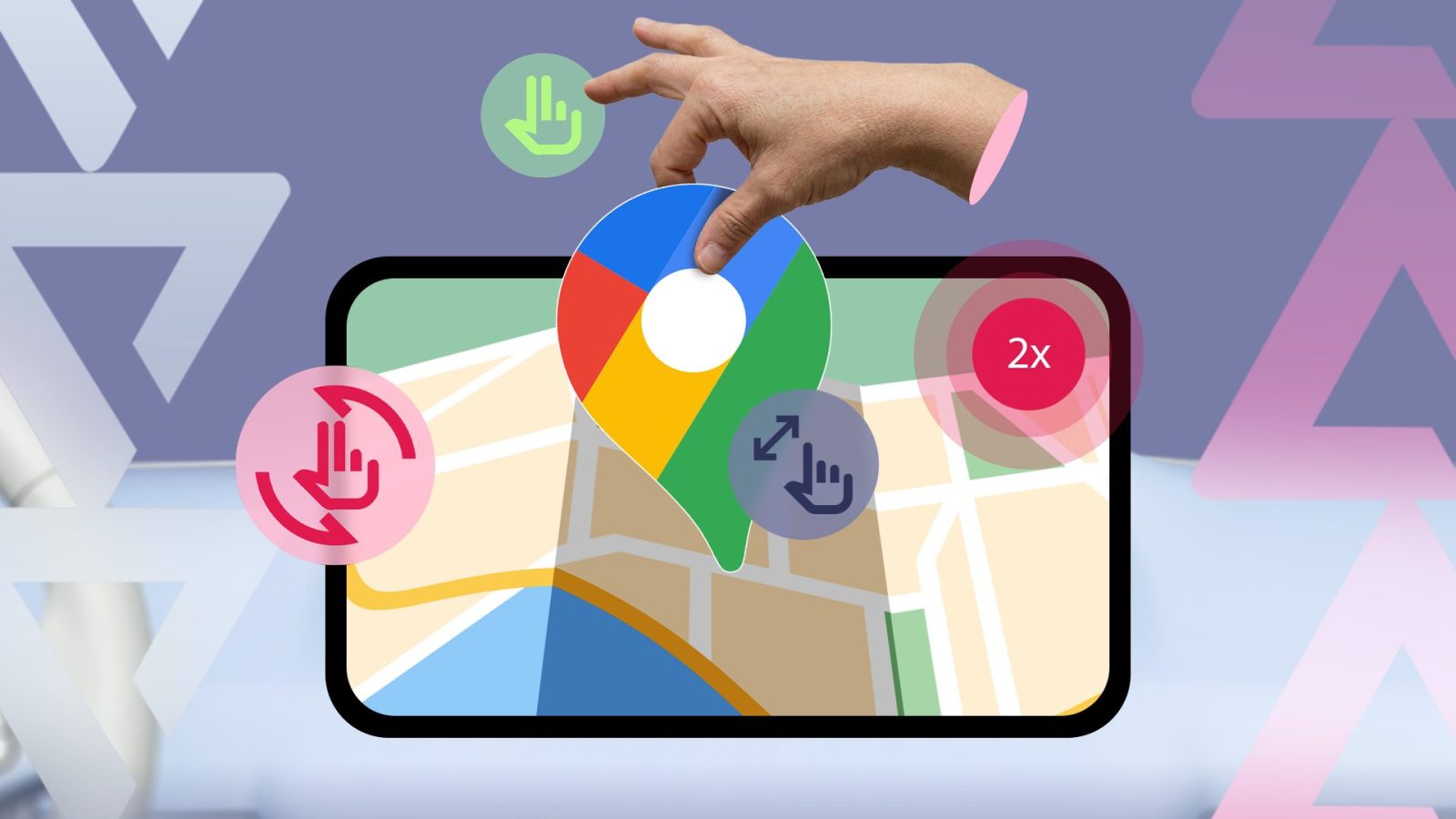
- Doppio tap singolo: zoom in preciso;
- Doppio tap con due dita: zoom out sicuro;
- Doppio tap prolungato + slide: zoom one-hand controllato;
- Rotazione a due dita: orientamento personalizzato;
- Sweep verticale a due dita: modifica inclinazione prospettica;
dropped pin: aggiungere segnaposti precisi sulla mappa
A volte non tutte le località sono identificate da un nome su Google Maps, rendendo difficile condividere posizioni esatte. Con una pressione prolungata su qualsiasi punto della mappa è possibile inserire untag “pin” personalizzato, che indica quella posizione specifica anche se priva di denominazione ufficiale.
Dopo aver lasciato questo segnaposto virtuale vengono mostrate opzioni rapide come ottenere indicazioni stradali da quel punto, condividere la posizione oppure salvarla tra i preferiti. Questa funzione risulta particolarmente utile in zone rurali o villaggi poco noti ed è disponibile anche offline mostrando le coordinate GPS precise del luogo selezionato.
funzionalità aggiuntive oltre alla navigazione standard
Google Maps non serve esclusivamente come navigatore GPS ma offre numerose funzioni integrate che migliorano l’organizzazione dei viaggi:
- Cronologia dei percorsi: consente di rivedere gli spostamenti effettuati in giorni specifici;
- Pianificazione visite: permette di creare elenchi personali di luoghi preferiti o da evitare;
- Evitamento assembramenti: grafici sui tempi migliori per visitare determinate destinazioni;
Tutte queste caratteristiche sono immediatamente accessibili senza necessità di configurazioni complesse ed ampliano notevolmente le potenzialità dell’applicativo oltre alla semplice funzione di navigatore stradale.









Lascia un commento