
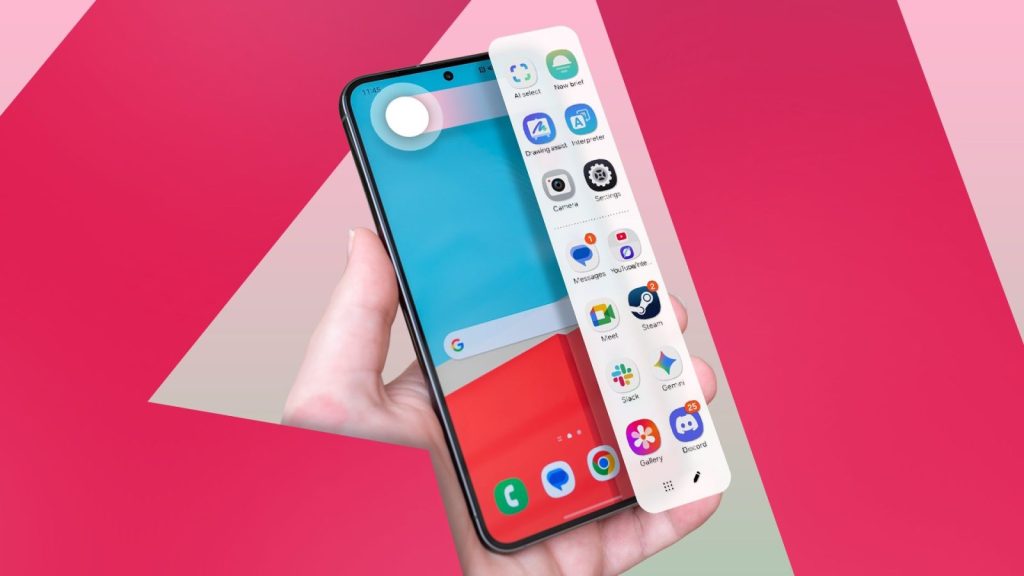

edge panel e one ui rappresentano una soluzione di navigazione rapida introdotta da Samsung, pensata per semplificare l’uso quotidiano del dispositivo. questo testo illustra come attivare, configurare e sfruttare al meglio questa funzione, con particolare attenzione all’integrazione con i moduli good lock e alle possibilità di personalizzazione del layout.
edge panel e one ui: potenzialità e uso quotidiano
attivazione e posizionamento
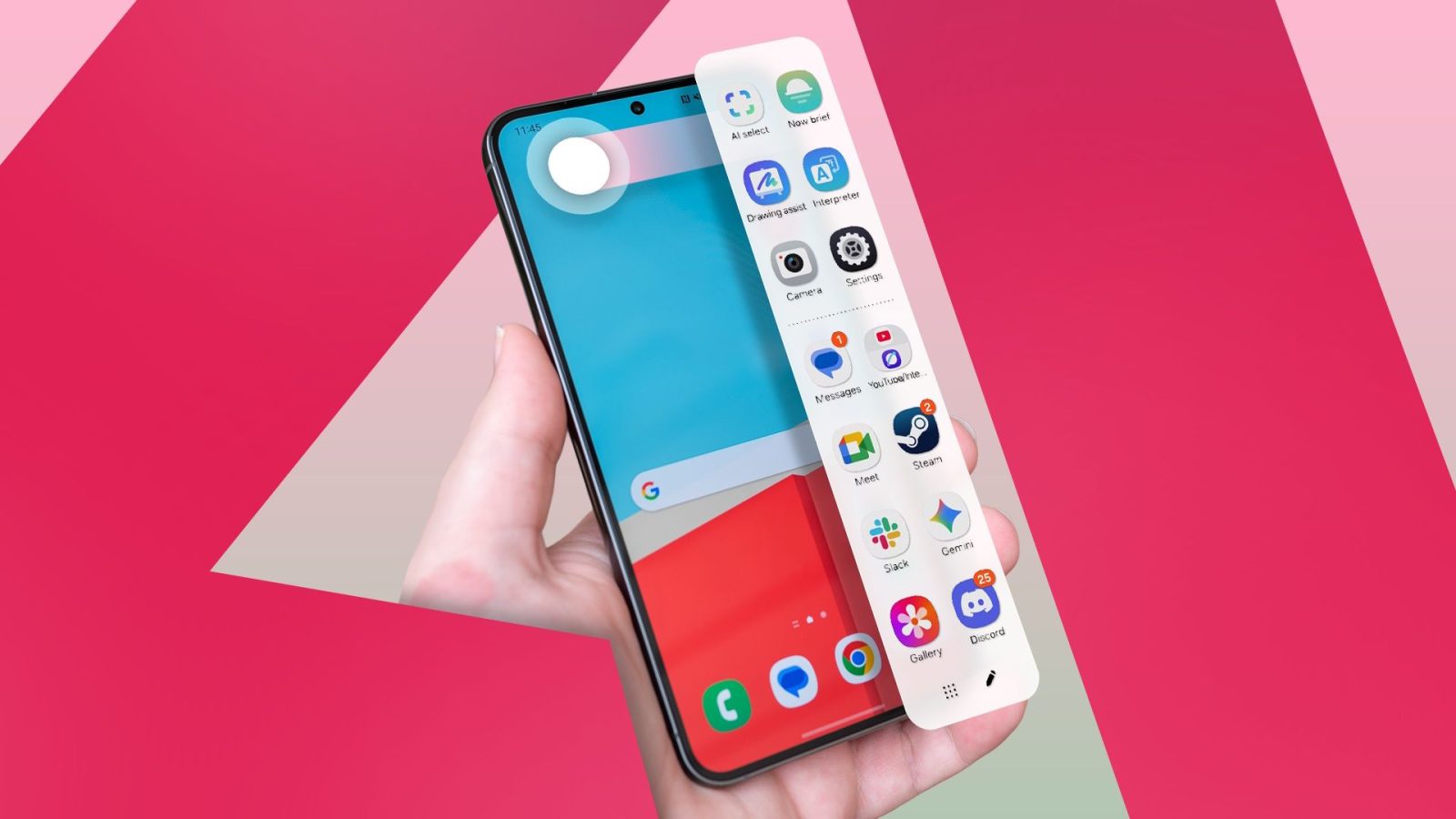
per abilitare edge panel, aprire impostazioni > display > edge panels e attivare l’interruttore. l’elemento di accesso, detto handle, compare sul lato destro dello schermo ed è traslucido. per aprirlo e accedere agli strumenti, eseguire uno swipe verso sinistra; per cambiare strumento, eseguire un secondo swipe e utilizzare l’icona a tre puntini nell’angolo in alto a destra.
una volta attivato, l’handle resta visibile su qualsiasi schermata. per aprire e richiuderlo si trascina il pannello verso sinistra e si tocca altrove sullo schermo per chiuderlo. l’accesso agli strumenti richiede un ulteriore swipe verso sinistra rispetto al primo gesto.
funzioni principali disponibili
il pannello offre strumenti utili per facilitare la multitasking e l’immediata consultazione di strumenti utili. tra le funzionalità:
- bussola
- torcia
- righello
- calcolatrice
- accesso rapido alle app selezionate
grazie a edge panel è possibile restare all’interno dell’app aperta mentre si consultano strumenti o si avvia una seconda applicazione, migliorando la produttività e la fluidità dell’esperienza d’uso.
customizzazione edge panel per schermata ordinata
la gestione delle scorciatoie
l’edge panel consente di inserire diverse scorciatoie: per modificarle, si tocca l’icona a matita sotto il pannello esteso. dalla griglia è possibile selezionare un’app e trascinarla in una posizione vuota. è possibile riempire fino a 16 slot, continuando a scorrere la lista delle applicazioni se necessario.
una volta configurato, l’edge panel rimane disponibile senza appesantire la schermata iniziale, permettendo di aprire rapidamente le app preferite senza tornare alla home.
inserire cartelle e spezzare le limitazioni di spazio
un’altra funzione utile è la possibilità di creare cartelle trascinando un’icona su un’altra nel pannello EDGE. questa operazione organizza meglio le scorciatoie senza occupare spazio inutilmente. inoltre, è possibile aggiungere coppie di app in modalità split-screen all’interno dell’edge panel.
per accedere alle opzioni avanzate di modifica, è disponibile l’icona trepuntini nell’angolo in alto a destra del pannello di editing. da lì si può abilitare la gestione delle app in split-screen e altre impostazioni di personalizzazione.
ottimizzazione del layout e disponibilità universal
l’edge panel è concepito per essere disponibile in tutte le app, offrendo un accesso rapido a strumenti senza interrompere l’elaborazione in corso. la personalizzazione è ideale per mantenere lo schermo meno affollato e ridurre i tempi di navigazione tra app e strumenti.
un aspetto interessante è la possibilità di espandere ulteriormente l’offerta con contenuti extra scaricabili dal Galaxy Store, anche se la disponibilità può variare in base alla versione di One UI.
cast e magic con samsung one ui
good lock e moduli utili
l’ecosistema One UI si arricchisce grazie a Good Lock, una raccolta di moduli che ampliano le funzionalità di personalizzazione, tra cui Home Up e QuickStar, utili per ridefinire la disposizione della schermata iniziale e del pannello rapido. quando un aggiornamento di One UI arriva, alcuni moduli possono richiedere tempo per essere ottimizzati, ma le novità consentono di ottenere una personalizzazione avanzata dell’esperienza utente.
considerazioni sull’aggiornamento e sull’utilizzo
è opportuno essere consapevoli che i moduli Good Lock potrebbero diventare non aggiornati immediatamente dopo un aggiornamento di One UI, richiedendo qualche tempo per l’adeguamento da parte del team di sviluppo. non resta che esplorare le nuove possibilità, mantenendo il focus sulla pratica quotidiana e sulla semplicità d’uso.
In sintesi, l’edge panel di One UI offre strumenti pratici e una personalizzazione profonda per semplificare l’uso del dispositivo, mantenere la schermata ordinata e accelerare l’accesso alle app e agli strumenti più utili durante l’uso quotidiano.







Lascia un commento