
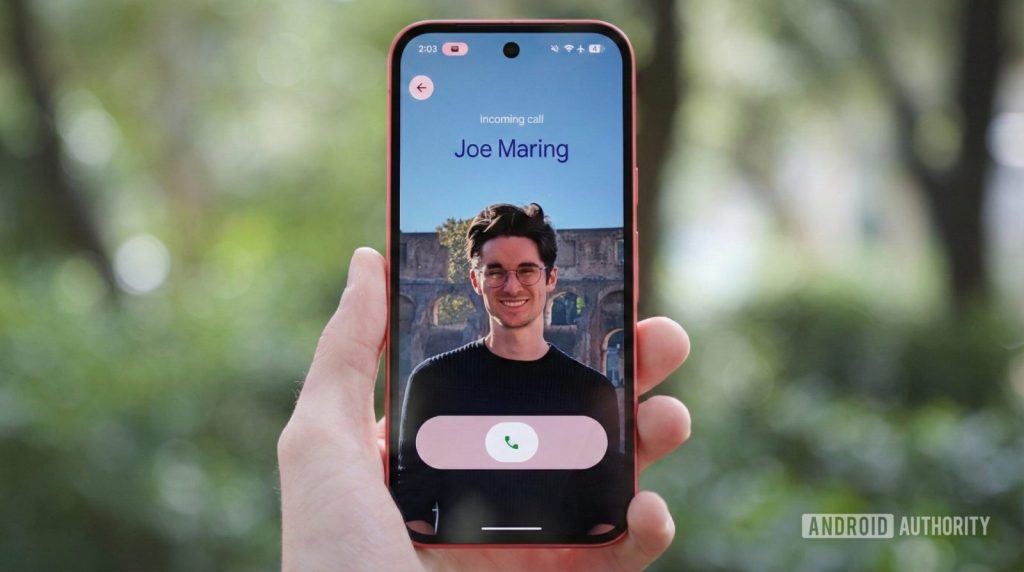

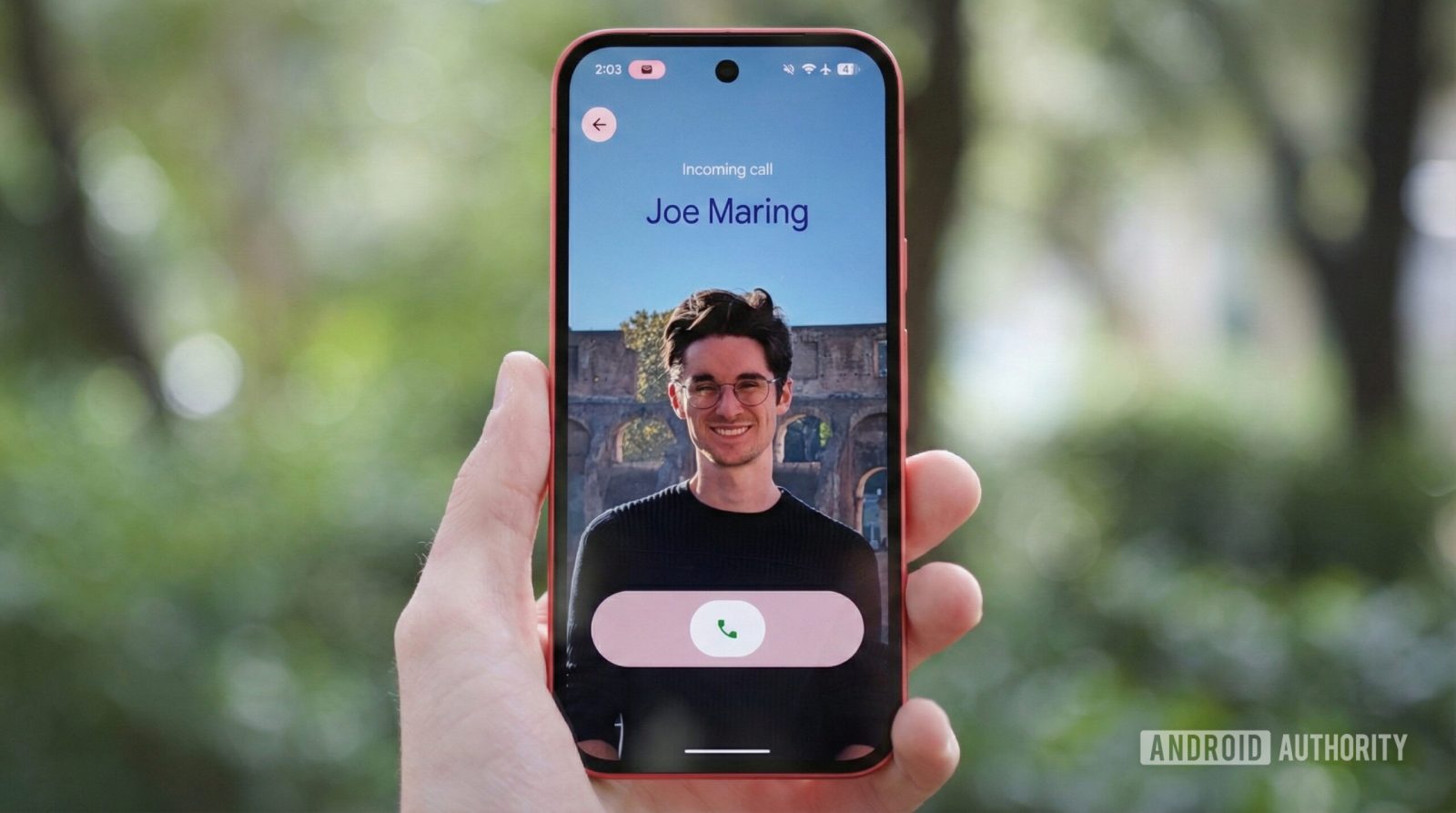
Questo testo esplora la funzione calling cards presente nell’app Google Phone, spiegando cosa comporta, come attivarla e come gestire la condivisione. L’evoluzione recente permette di impostare una card personale visibile anche alle persone contattate, offrendo un modo immediato per presentarsi durante una chiamata o una videochiamata.
come creare una calling card personale
La procedura è pensata per essere immediata e intuitiva, con possibili aggiornamenti tramite l’app. Una volta aperta l’app Google Phone, dovrebbe emergere un avviso prominente con la call-to-action «crea la tua calling card». Se comparisse, si deve premere «Inizia».
Nel caso in cui l’avviso non sia visibile, è possibile raggiungere la funzione seguendo questo percorso: tre linee > Impostazioni > scorrere fino in fondo > Calling card > crea. Dopo aver collegato la card al profilo Google desiderato, si passa alla personalizzazione.
- si seleziona una foto per la card: è possibile usare Fotocamera, Galleria o Google Foto;
- si posiziona e si ingrandisce l’immagine per ottimizzare l’allineamento e la visibilità;
- si lavora sull’aspetto testuale e stilistico: font e colori offrono diverse opzioni, con parametri per larghezza, spessore e arrotondamento dei caratteri;
- si visualizza un Anteprima a schermo intero per verificare l’effetto;
- si definisce la condivisione: per impostazione predefinita la card è visibile solo ai contatti, ma è possibile scegliere «Mostra la tua call card a» e selezionare tutti i contatti con cui si interagisce;
- si conclude la procedura toccando Done per salvare le modifiche.
Con questi passaggi è possibile creare una calling card personalizzata in modo immediato; qualora si desideri, è possibile modificare l’aspetto o le impostazioni di condivisione in qualsiasi momento seguendo lo stesso percorso.
cosa fare se l’aggiornamento non è disponibile
La funzione Calling Cards personali ha iniziato a essere disponibile a partire dal 3 marzo con un rilascio che può avvenire in modo progressivo su diversi dispositivi. Se la funzione non è ancora presente sul dispositivo, verificare quanto segue:
- aggiornare l’app Google Phone dal Google Play Store all’ultima versione;
- se l’aggiornamento è già installato ma la modalità non compare, potrebbe essere necessario attendere un’attivazione lato server.
In presenza di aggiornamenti futuri, la procedura di creazione e gestione rimane identica: è possibile modificare foto, testo e impostazioni di condivisione in qualsiasi momento, seguendo i passaggi descritti nella sezione dedicata.




Lascia un commento