
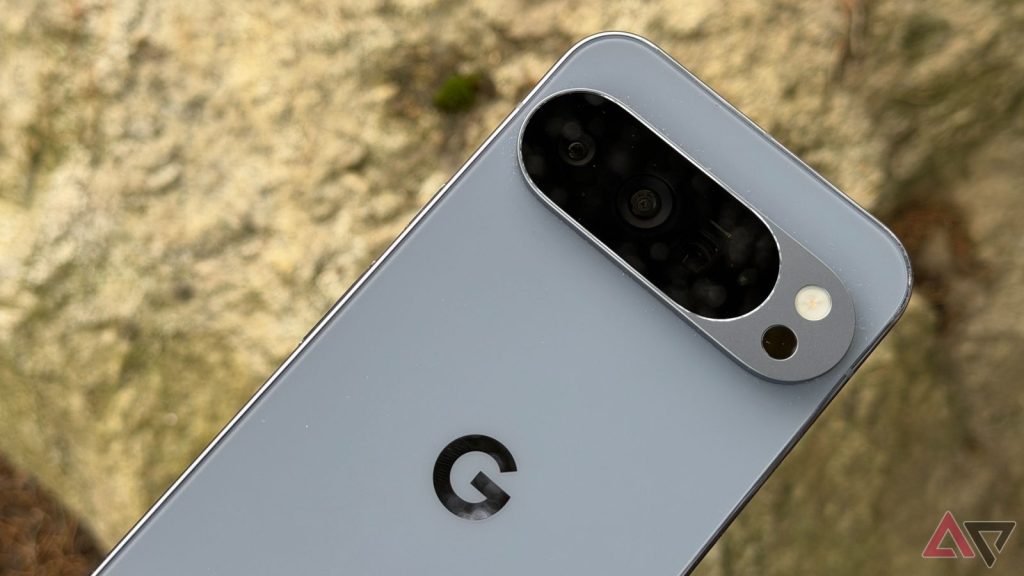

Questo testo analizza come massimizzare l’uso della fotocamera del Google Pixel tramite modifiche mirate e controlli avanzati, offrendo indicazioni pratiche per ottenere risultati di alto livello. Si esplorano impostazioni che affiancano la potenza della fotografia computazionale a una gestione manuale accurata, per una resa fotografica più completa e professionale.
abilitare le immagini RAW
Nel tempo, la fotocamera Pixel mostra una resa notevole con JPEG, ma la possibilità di salvare anche dati RAW permette di lavorare con l’immagine in modo non distruttivo. per attivare questa funzione, si accede all’app fotocamera, si apre l’impostazioni (l’icona a forma di ingranaggio) e si seleziona controllo RAW/JPEG. Da quel momento, durante lo scatto, è possibile scegliere di conservare una versione RAW insieme al classico JPEG. tale opzione raddoppia l’utilità di ogni scatto.
i file RAW permettono di estrarre dettagli nelle zone d’ombra e di recuperare informazioni in situazioni di illuminazione difficili, senza compromettere la qualità dell’immagine finale.
abilitare la griglia di composizione
Per migliorare la proporzione e l’allineamento, la griglia 3×3 si rivela una componente essenziale: fornisce una guida visiva immediata prima di premere il pulsante d’anteprima. per attivarla, si accede a impostazioni, quindi a altre impostazioni e si entra nella sezione composizione. sotto tipo di griglia si seleziona 3×3.
Con questa impostazione, il mirino si suddivide in nove rettangoli equidistanti, facilitando l’allineamento del soggetto e la gestione dell’orizzonte. la composizione diventa una pratica attiva, non un metodo passivo, favorendo scatti più armoniosi e dinamici.
set up quick tap to launch the camera
La rapidità di cattura è cruciale quando si presentano momenti effimeri. oltre al classico doppio pulsante di accensione, la funzione Quick Tap sul retro del Pixel rappresenta una soluzione efficace. per configurarla, si apre impostazioni > sistema > gesti > quick tap to start actions e si imposta apri app, selezionando fotocamera come azione predefinita.
due tocchi decisi sul retro del dispositivo aprono immediatamente il viewfinder, bypassando lo sblocco e avviando il sensore. questa impostazione consente di risparmiare tempo prezioso, riducendo di uno o due secondi la distanza tra un ricordo e una foto sfocata.
tweak brightness, shadows, and white balance
Una delle possibilità più potenti offerte dal Pixel è la gestione diretta dei controlli, senza attendere l’editing postuma. a lungo si è affidata all’IA per definire esposizione e tonalità, ora è possibile intervenire con cursori manuali direttamente nel mirino. l’interfaccia è intuitiva: durante l’inquadratura, dopo aver selezionato il soggetto, compaiono tre cursori sul lato destro dello schermo, modificabili con un semplice movimento del pollice in tempo reale.
l’uso di questi strumenti permette di bilanciare esattamente ombre, luci e temperatura colore, garantendo una maggiore libertà espressiva e una resa più conforme alle intenzioni creative, senza compromettere la qualità dell’immagine.
switch on speech enhancement
Una delle criticità della registrazione video all’aperto è la distorsione causata da traffico, vento o rumori ambientali. l’opzione speech enhancement aiuta a garantire che la voce si distingua chiaramente, migliorando la resa audio durante le riprese.
va notato che questa funzione è disponibile solo quando si registrano a 24 o 30 fps; se la qualità è impostata a 60 fps, l’opzione risulta inattiva (grigia). in tali casi, è possibile pianificare l’uso della funzione per clip in cui la chiarezza vocale è prioritaria.
la configurazione perfetta della fotocamera pixel
La potenza computazionale del Pixel è notevole, ma non dovrebbe limitare la creatività. dedicare qualche minuto a uscire dal shallowness del preset di default consente di controllare meglio l’immagine, combinando le peculiarità del RAW, la griglia per la composizione, e i controlli manuali nel mirino. con questi aggiustamenti, la fotocamera passa da uno strumento automatico a una pratica su cui costruire la composizione.
per chi desidera affinare ulteriormente l’esperienza, è consigliabile provare anche le ottimizzazioni di interfaccia e di utilità proposte, al fine di ottenere risultati concreti durante le uscite fotografiche. i piccoli accorgimenti descritti sommati danno una seconda dimensione al lavoro creativo, offrendo maggiore controllo sui dettagli e sulla resa finale.





Lascia un commento