

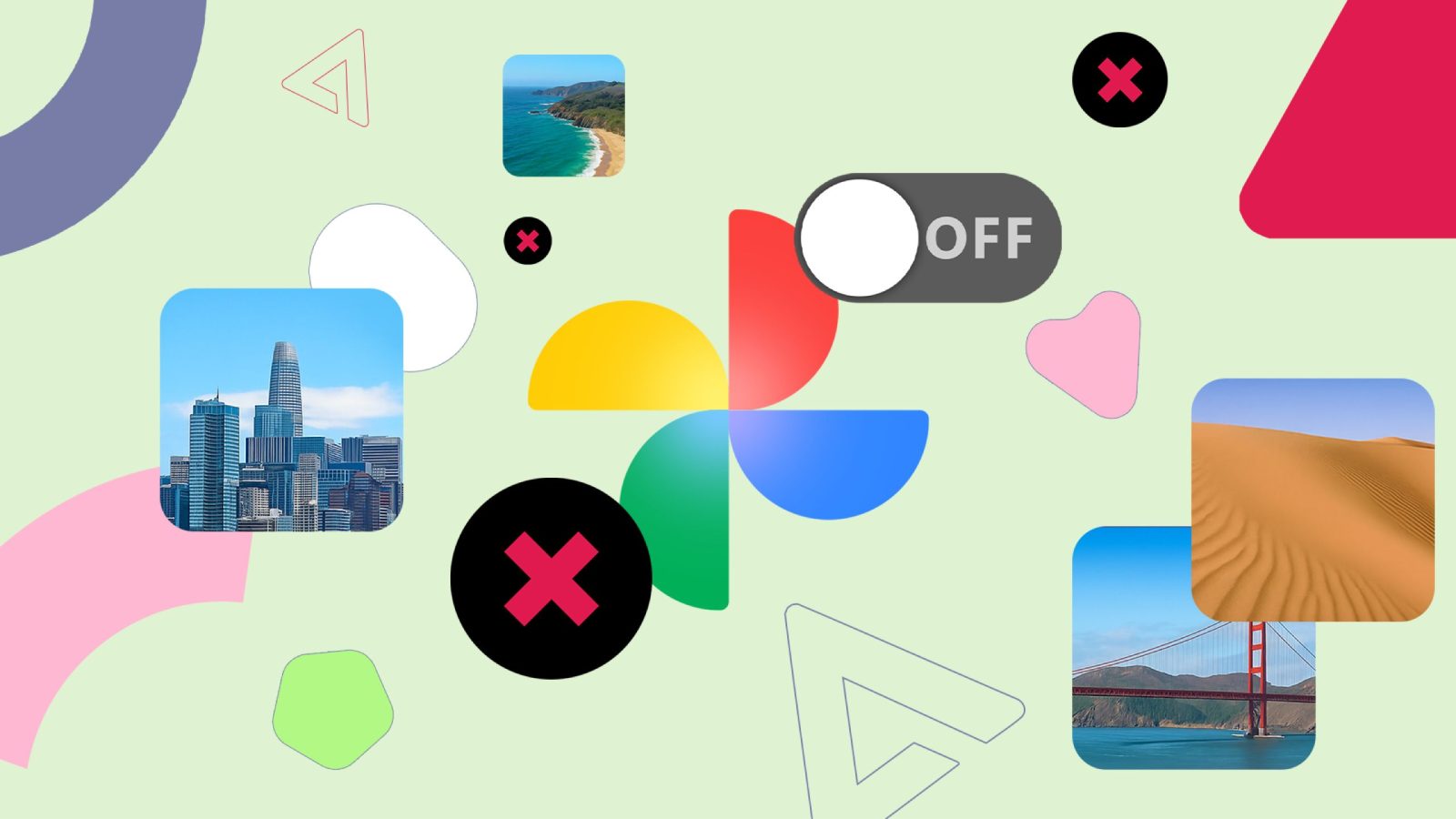
google photos rappresenta una delle gallerie più complete disponibili su Android, ma la sua ricchezza di opzioni può risultare opprimente per l’uso quotidiano. questa guida sintetica mostra come snellire l’esperienza, disattivando funzioni non indispensabili pur mantenendo le possibilità essenziali di archiviazione e condivisione. si delineano impostazioni mirate per ridurre distrazioni, velocizzare operazioni e liberare spazio di archiviazione cloud.
google photos: disattivare l’editing rapido prima della condivisione
per evitare passaggi aggiuntivi durante la condivisione, è possibile disattivare la funzione di editing rapido che propone modifiche immediate prima di inviare contenuti ad altre app.
- accedere all’icona del profilo nell’angolo in alto a destra.
- aprire impostazioni google photos > condivisione e selezionare editing rapido prima della condivisione.
- utilizzare l’interruttore per disattivare questa funzione.
google photos: gestione delle memorie e notifiche
google photos: controllo delle memorie e dei volti
la sezione Memorie propone contenuti selezionati in un carosello in alto. è possibile rimuovere elementi specifici o volti non desiderati per evitare che compaiano tra le ricorrenze.
- aprire il menu profilo > impostazioni foto > preferenze > memories.
- scegliere nascondi persone o animali e selezionare i contatti da escludere.
google photos: regolare le notifiche delle memorie
per ridurre gli aggiornamenti indesiderati, è possibile gestire le notifiche dedicate alle memorie.
- nel menu impostazioni > preferenze > memories accedere a notifiche.
- disattivare categorie specifiche, ad es. notifiche suggerite, o disabilitare tutte le notifiche.
google photos: disattivare i promemoria di stampa delle foto
l’applicazione invia frequentemente promemoria legati al servizio di stampa; tale promozione può essere disattivata per evitare distrazioni.
- aprire il profilo > impostazioni > notifiche.
- disattivare le tre opzioni correlate a promozioni di stampa, bozze di stampa e stampa per te.
google photos: bloccare l’autoplay dei video nel feed
lo scrolling può risultare meno invasivo se i video non si avviano automaticamente durante la navigazione.
- accedere a impostazioni > Preferenze > riproduzione griglia foto.
- disattivare Video e, se presente, Motion photos per evitare riproduzioni automatiche.
google photos: limitare le immagini di altre app nel feed principale
è possibile mostrare solo contenuti scattati con la propria fotocamera, oscurando catture provenienti da altre app.
- vai a impostazioni > preferenze > vista foto e spegni mostra contenuti da altre app.
- opzionalmente selezionare personalizza per app e disattivare app specifiche.
google photos: backup selettivo delle cartelle
la funzione di backup è affidabile, ma conviene scegliere quali cartelle includere per evitare l’uso eccessivo dello spazio cloud.
- aprire google photos e toccare backup.
- premere l’icona delle impostazioni (ingranaggio) > Back up device folders.
- disabilitare le cartelle non desiderate e mantenere attive solo quelle utili.
google photos: considerazioni finali sulle impostazioni consigliate
l’adozione delle presenti modifiche non altera la possibilità di utilizzare le funzionalità principali di google photos, ma offre un’esperienza più snella, meno invadente e con maggiore controllo sui contenuti personali. l’attenzione ai dettagli di configurazione consente di risparmiare spazio di archiviazione e di ottimizzare i flussi di lavoro quotidiani.



Lascia un commento